Sådan anvender du en VMware Carbon Black Cloud Endpoint-politik
요약: Få trinvis vejledning i at anvende VMware Carbon Black Cloud Endpoint-politikker ved at følge disse anvisninger.
이 문서는 다음에 적용됩니다.
이 문서는 다음에 적용되지 않습니다.
이 문서는 특정 제품과 관련이 없습니다.
모든 제품 버전이 이 문서에 나와 있는 것은 아닙니다.
지침
Denne artikel dækker, hvordan du automatisk og manuelt anvender en VMware Carbon Black Cloud Endpoint-politik i VMware Carbon Black Cloud-konsollen.
Berørte produkter:
- VMware Carbon Black Cloud
- VMware Carbon Black Cloud Endpoint
Påvirkede operativsystemer:
- Windows
- Mac
- Linux
VMware Carbon Black Cloud Endpoint-sensorer er som standard tildelt standardpolitikken . Sensorer kan tildeles automatisk til enhver politik, som de opfylder kriterierne for i en sensorgruppe.
Bemærk: Du kan finde flere oplysninger om tildeling af en enhed til en sensorgruppe i Sådan opretter du en VMware Carbon Black Cloud-slutpunktssensorgruppe.
Advarsel: Manuel anvendelse af en politik tilsidesætter enhver automatisk tildeling.
- Gå til [REGION].conferdeploy.net i en webbrowser.
Bemærk: [REGION] = Lejerens område
- Amerika = https://defense-prod05.conferdeploy.net/
- Europa = https://defense-eu.conferdeploy.net/
- Asien og Stillehavsområdet = https://defense-prodnrt.conferdeploy.net/
- Australien og New Zealand = https://defense-prodsyd.conferdeploy.net
- Amerika = https://defense-prod05.conferdeploy.net/
- Log på VMware Carbon Black Cloud.

- Klik på Lager i venstre menurude, og klik derefter på Slutpunkter.
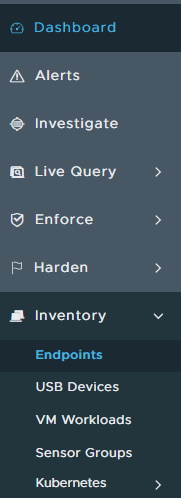 Bemærk: Layoutet i eksemplet kan afvige en smule fra dit miljø.
 - I brugergrænsefladen Alle sensorer (UI):
- Kontroller det relevante Enhedsnavn.
- Klik på Udfør handling.
- Klik på Tildel politik.
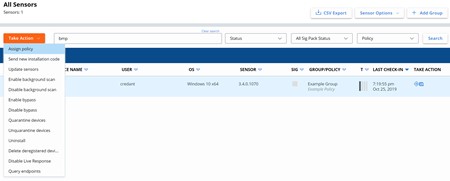 Bemærk: Eksemplerne på skærmbilledet vil variere i dit miljø.
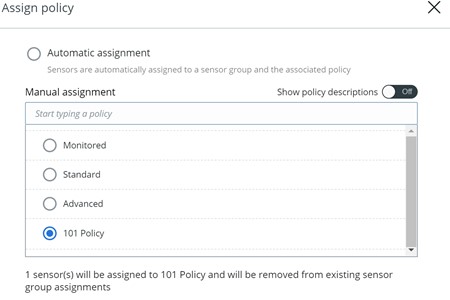
 - Vælg den relevante politik, og klik derefter på Gem.

추가 정보
비디오
해당 제품
VMware Carbon Black문서 속성
문서 번호: 000125895
문서 유형: How To
마지막 수정 시간: 15 7월 2026
버전: 12
다른 Dell 사용자에게 질문에 대한 답변 찾기
지원 서비스
디바이스에 지원 서비스가 적용되는지 확인하십시오.