Come applicare una policy VMware Carbon Black Cloud Endpoint
요약: Scopri le istruzioni dettagliate per applicare le policy di VMware Carbon Black Cloud Endpoint seguendo queste istruzioni.
이 문서는 다음에 적용됩니다.
이 문서는 다음에 적용되지 않습니다.
이 문서는 특정 제품과 관련이 없습니다.
모든 제품 버전이 이 문서에 나와 있는 것은 아닙니다.
지침
Questo articolo spiega come applicare automaticamente e manualmente una policy VMware Carbon Black Cloud Endpoint nella console VMware Carbon Black Cloud.
Prodotti interessati:
- VMware Carbon Black Cloud
- VMware Carbon Black Cloud Endpoint
Sistemi operativi interessati:
- Windows
- Mac
- Linux
Per impostazione predefinita, i sensori VMware Carbon Black Cloud Endpoint sono assegnati alla policy standard . I sensori possono essere assegnati automaticamente a qualsiasi policy per cui rispondono ai criteri all'interno di un gruppo di sensori.
Nota: Per ulteriori informazioni sull'assegnazione di un dispositivo a un gruppo di sensori, consultare Come creare un gruppo di sensori VMware Carbon Black Cloud Endpoint.
Avviso: L'applicazione manuale di una policy sostituisce qualsiasi assegnazione automatica.
- In un web browser, accedere a [REGION].conferdeploy.net.
Nota: [REGION] = regione del tenant
- Americhe = https://defense-prod05.conferdeploy.net/
- Europa = https://defense-eu.conferdeploy.net/
- Asia Pacifico = https://defense-prodnrt.conferdeploy.net/
- Australia e Nuova Zelanda: https://defense-prodsyd.conferdeploy.net
- Americhe = https://defense-prod05.conferdeploy.net/
- Accedere a VMware Carbon Black Cloud.

- Nel riquadro dei menu a sinistra, cliccare su Inventory e quindi su Endpoints.
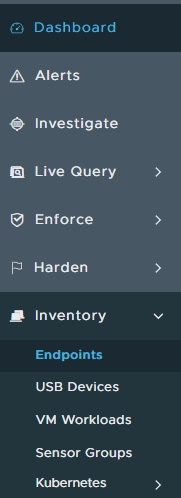 Nota: Il layout nell'esempio può differire leggermente dall'ambiente in uso.
 - Nell'interfaccia utente (UI) All Sensors di:
- Accertarsi che il Device Name sia corretto.
- Cliccare su Take Action.
- Cliccare su Assign policy.
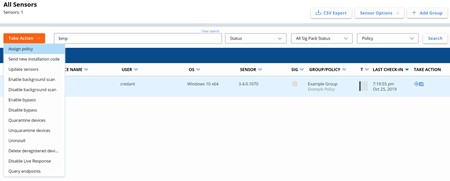 Nota: Gli esempi nella schermata variano nel tuo ambiente.
 - Selezionare la policy appropriata, quindi cliccare Save.
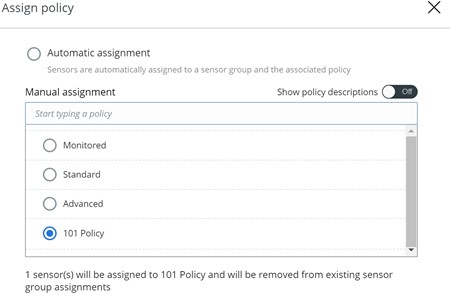

추가 정보
비디오
해당 제품
VMware Carbon Black문서 속성
문서 번호: 000125895
문서 유형: How To
마지막 수정 시간: 15 7월 2026
버전: 12
다른 Dell 사용자에게 질문에 대한 답변 찾기
지원 서비스
디바이스에 지원 서비스가 적용되는지 확인하십시오.