Så här tillämpar du en VMware Carbon Black Cloud Endpoint-policy
요약: Lär dig stegvisa instruktioner för att tillämpa VMware Carbon Black Cloud Endpoint-policyer genom att följa dessa anvisningar.
이 문서는 다음에 적용됩니다.
이 문서는 다음에 적용되지 않습니다.
이 문서는 특정 제품과 관련이 없습니다.
모든 제품 버전이 이 문서에 나와 있는 것은 아닙니다.
지침
I den här artikeln beskrivs hur du automatiskt och manuellt tillämpar en policy för VMware Carbon Black Cloud Endpoint i VMware Carbon Black Cloud-konsolen.
Berörda produkter:
- VMware Carbon Black Cloud
- VMware Carbon Black Cloud Endpoint
Berörda operativsystem:
- Windows
- Mac
- Linux
Som standard tilldelas VMware Carbon Black Cloud Endpoint-sensorer till standardpolicyn . Sensorer kan tilldelas automatiskt till alla policies som uppfyller kriterierna för en sensorgrupp.
Observera: Mer information om hur du tilldelar en enhet till en sensorgrupp finns i Skapa en VMware Carbon Black Cloud Endpoint Sensor Group.
Varning: Om du tillämpar en princip manuellt åsidosätts alla automatiska tilldelningar.
- Öppna webbläsaren och gå till [REGION].conferdeploy.net.
[ REGION] = Klientorganisationens region
- Amerika = https://defense-prod05.conferdeploy.net/
- Europa = https://defense-eu.conferdeploy.net/
- Asien/Stillahavsområdet = https://defense-prodnrt.conferdeploy.net/
- Australien och Nya Zeeland: https://defense-prodsyd.conferdeploy.net
- Amerika = https://defense-prod05.conferdeploy.net/
- Logga in på VMware Carbon Black Cloud.

- I den vänstra menyrutan klickar du på Lager och sedan på Slutpunkter.
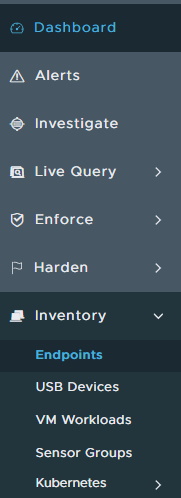 Observera: Layouten i exemplet kan skilja sig något från din miljö.
 - I användargränssnittet för alla sensorer (UI):
- Markera aktuell enhet under Device Name.
- Klicka på Take Action.
- Klicka på Assign Policy.
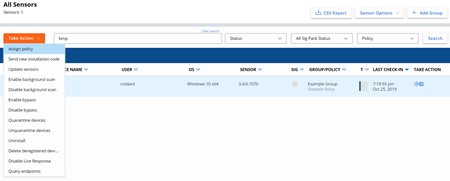 Observera: Exemplen på skärmbilden skiljer sig åt i din miljö.
 - Välj aktuell policy och klicka sedan på Save.
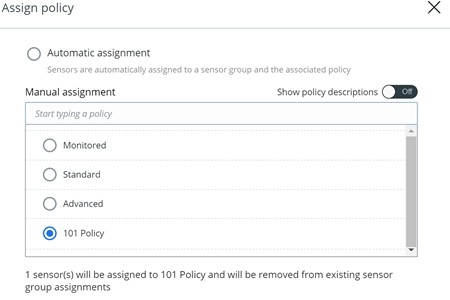

추가 정보
비디오
해당 제품
VMware Carbon Black문서 속성
문서 번호: 000125895
문서 유형: How To
마지막 수정 시간: 15 7월 2026
버전: 12
다른 Dell 사용자에게 질문에 대한 답변 찾기
지원 서비스
디바이스에 지원 서비스가 적용되는지 확인하십시오.