Wyse Management Suite 소프트웨어 리포지토리의 버전을 확인하는 방법
요약: 다음 단계별 지침에 따라 Wyse Management Suite 소프트웨어 리포지토리의 버전을 확인하는 방법을 알아보십시오.
이 문서는 다음에 적용됩니다.
이 문서는 다음에 적용되지 않습니다.
이 문서는 특정 제품과 관련이 없습니다.
모든 제품 버전이 이 문서에 나와 있는 것은 아닙니다.
지침
Wyse Management Suite 소프트웨어 리포지토리의 버전을 알면 관리자가 다음을 수행할 수 있습니다.
- 알려진 문제 식별
- 워크플로 변경 이해
- 시스템 요구 사항 확인
영향을 받는 제품:
- Wyse Management Suite 소프트웨어 리포지토리
버전 관리는 제품 UI(User Interface) 또는 제품 설치 프로그램 또는 리포지토리 등록을 통해 확인할 수 있습니다. 자세한 내용을 확인하려면 해당 옵션을 클릭합니다.
UI
- Wyse Management Suite에 로그인(Sign in)합니다.
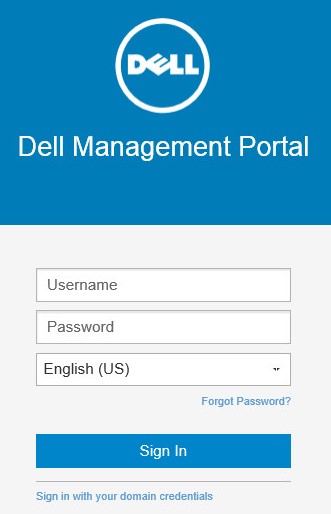 참고: Wyse Management Suite 관리 콘솔에 액세스하는 방법에 대한 자세한 내용은 Wyse Management Suite 관리 콘솔에 액세스하는 방법을 참조하십시오.
 - 포털 관리(Portal Administration)를 클릭합니다.

- File Repository를 클릭합니다.

- 나열된 버전을 기록합니다. 예제 이미지에서 1.4.0은 버전입니다.
 참고: Version은 위의 스크린샷과 다를 수 있습니다.
설치 프로그램
- 오른쪽 클릭하고
WMS_Repo.exe을 클릭한 다음 속성을 선택합니다.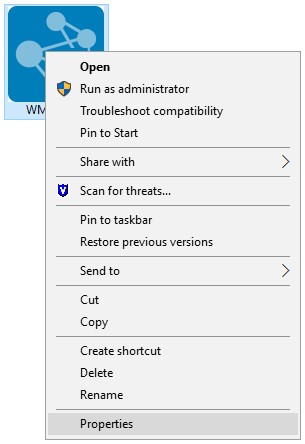
- Details 탭을 클릭합니다.

- Product version을 기록합니다. 처음 세 개의 벡터를 기록하는 것이 가장 중요합니다. 예제 이미지에서 2.0.0은 처음 세 개의 벡터입니다.
 참고: Product version은 위의 스크린샷과 다를 수 있습니다.
리포지토리 등록
- 웹 브라우저를 열고 다음으로 이동합니다.
https://<servername>.<domain>.com/wms-repo명령을 수행할 수 있는 충분한 공간이 있어야 합니다. 참고:
참고:<servername>서버의 이름을 나타냅니다.<domain>도메인 이름을 나타냅니다.https://<servername>.<domain>.comFQDN(정규화된 도메인 이름)을 나타냅니다. FQDN 예는 사용자 환경의 서버와 다릅니다.
- 버전은 등록 창 하단에 표시됩니다.
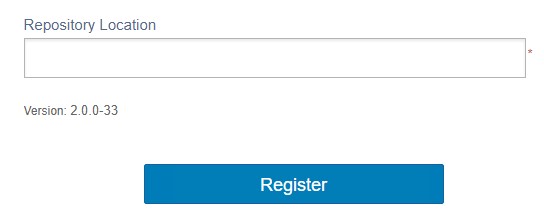 참고: Version은 위의 스크린샷과 다를 수 있습니다.
해당 제품
Wyse Management Suite문서 속성
문서 번호: 000125950
문서 유형: How To
마지막 수정 시간: 27 10월 2025
버전: 8
다른 Dell 사용자에게 질문에 대한 답변 찾기
지원 서비스
디바이스에 지원 서비스가 적용되는지 확인하십시오.