Carbonite Endpoint의 로그를 수집하는 방법
요약: 다음 단계별 지침에 따라 Carbonite Endpoint에 대한 로그를 수집하는 방법에 대해 알아보십시오.
이 문서는 다음에 적용됩니다.
이 문서는 다음에 적용되지 않습니다.
이 문서는 특정 제품과 관련이 없습니다.
모든 제품 버전이 이 문서에 나와 있는 것은 아닙니다.
지침
참고:
- 2020년 5월 현재 Carbonite Endpoint는 판매 종료되었습니다. 이 문서는 더 이상 Dell에서 업데이트하지 않습니다. 자세한 내용은 Dell Data Security의 제품 수명주기(지원 종료 및 EOL(End Of Life)) 정책을 참조하십시오. 다른 문서에 대한 질문이 있는 경우 영업 팀에 문의하거나 endpointsecurity@dell.com으로 문의하십시오.
- 최신 제품에 대한 자세한 내용은 엔드포인트 보안을 참조하십시오.
이 문서에서는 Carbonite Endpoint의 로그를 수집하는 방법에 대해 설명합니다.
영향을 받는 제품:
- Carbonite Endpoint
영향을 받는 운영 체제:
- Windows
- Mac
Dell Technologies는 문제를 해결하거나 Dell 지원에 문의하기 전에 로그를 수집하는 것을 권장합니다.
참고: Dell 지원 부서에 문의하는 방법은 Dell Data Security 국제 지원 부서 전화번호를 참조하십시오.
관련 로깅 정보를 보려면 Windows 또는 Mac 을 클릭합니다.
Windows
다음과 같은 Carbonite Endpoint 로그는 수동으로 수집해야 합니다.
자세한 내용을 확인하려면 해당 로깅 유형을 클릭하십시오.
설치
- 설치 또는 제거를 시도한 사용자로 엔드포인트에 로그인합니다.
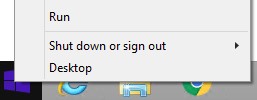
- Windows 시작 메뉴를 마우스 오른쪽 버튼으로 클릭한 다음 Run을 클릭합니다.
- Run UI에서
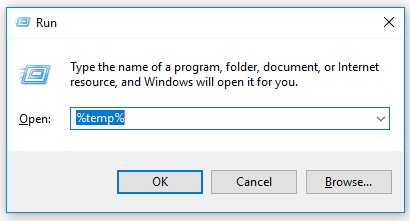
%temp%입력한 다음 OK를 누릅니다.
- Windows 탐색기에서 다음을 수행합니다.
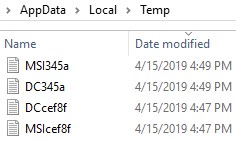
- 수정한 날짜 기준으로 파일을 정렬합니다.

- 로그를 수집할 설치 또는 제거 날짜 및 기간을 확인합니다.
- 이름이 지정된 모든 로그 캡처
DC*.log및MSI*.log을 설치 또는 제거에 가까운 타임스탬프로 바꿉니다.
 참고:
참고:*영숫자 문자열을 나타냅니다. 예제의 영숫자 문자열은 사용자 환경에 따라 다릅니다.
- 수정한 날짜 기준으로 파일을 정렬합니다.
- 이러한 파일을 압축된 아카이브 .zip 파일
Installation Tracking.zip에 관한 자세한 내용을 참조하십시오.
정품 인증
- Windows 바탕 화면에서 Carbonite Endpoint를 두 번 클릭합니다.
 참고:
참고:- 또는 Windows 탐색기를 사용하여 다음 경로에서 Carbonite Endpoint에 액세스할 수 있습니다.
%SYSTEMDRIVE%\Program Files (x86)\Carbonite\Endpoint\DCProtect.exe에 관한 자세한 내용을 참조하십시오. - 이 예에서는
%SYSTEMDRIVE%은 운영 체제 파티션 드라이브에 대한 Windows 시스템 변수입니다.
- 또는 Windows 탐색기를 사용하여 다음 경로에서 Carbonite Endpoint에 액세스할 수 있습니다.
- 제품 UI(User Interface)가 열려 있는 동안 다음으로 이동합니다.
C:\DCProtectData\Shared\Logs에 관한 자세한 내용을 참조하십시오.
 참고: 디렉토리 경로는 설치 설정에 따라 다를 수 있습니다.
 - 캡처
InstallationTracking.log에 관한 자세한 내용을 참조하십시오.
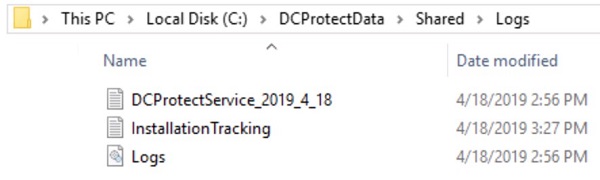 참고: 제품 UI를 60초 동안 열어 두어야 할 수 있습니다.
InstallationTracking.log가 생성됩니다.
제품
- Dell 컴퓨터용
C:\DCProtectData\Shared\Logs에 관한 자세한 내용을 참조하십시오.
 참고: 디렉토리 경로는 설치 설정에 따라 다를 수 있습니다.
 - Logs 디렉토리의 모든 파일을 압축된 아카이브 .zip 파일에 추가합니다.
Product Logs.zip에 관한 자세한 내용을 참조하십시오.
Mac
다음과 같은 Carbonite Endpoint 로그는 수동으로 수집해야 합니다.
- 설치 로그는 설치 문제를 해결하는 데 사용됩니다.
- 제품 로그는 활성화, 정책, 통신 및 동작 문제를 해결하는 데 사용됩니다.
자세한 내용을 확인하려면 해당 로깅 유형을 클릭하십시오.
제품
- 문제가 발생한 엔드포인트에 로그인합니다.
- Apple 메뉴에서 Go를 클릭한 다음 Go to Folder를 선택합니다.
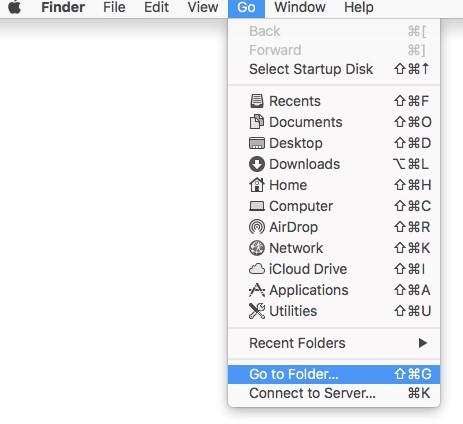
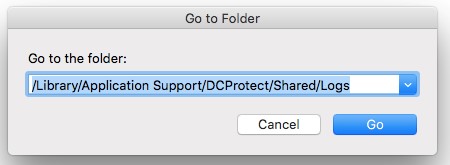
- 다음을
/Library/Application Support/DCProtect/Shared/Logs을 클릭한 다음 이동을 클릭합니다.
- 해당 디렉토리의 모든 로그를 수집합니다.
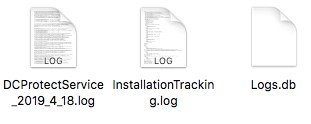 참고: 타임스탬프는 사용자 환경에 따라 다릅니다.
지원 부서에 문의하려면 Dell Data Security 국제 지원 전화번호를 참조하십시오.
온라인으로 기술 지원 요청을 생성하려면 TechDirect로 이동하십시오.
추가 정보 및 리소스를 보려면 Dell 보안 커뮤니티 포럼에 참여하십시오.
추가 정보
비디오
해당 제품
Carbonite문서 속성
문서 번호: 000126091
문서 유형: How To
마지막 수정 시간: 19 4월 2026
버전: 16
다른 Dell 사용자에게 질문에 대한 답변 찾기
지원 서비스
디바이스에 지원 서비스가 적용되는지 확인하십시오.