Carbonite Endpoint 제거 방법
요약: 다음 지침을 따르면 Windows 또는 Mac에서 Carbonite Endpoint를 제거할 수 있습니다.
이 문서는 다음에 적용됩니다.
이 문서는 다음에 적용되지 않습니다.
이 문서는 특정 제품과 관련이 없습니다.
모든 제품 버전이 이 문서에 나와 있는 것은 아닙니다.
증상
참고:
- 2020년 5월 현재 Carbonite Endpoint는 판매 종료에 도달했습니다. 이 문서는 더 이상 Dell에서 업데이트하지 않습니다. 자세한 내용은 Dell Data Security의 제품 수명주기(지원 종료/EOL(End Of Life)) 정책을 참조하십시오. 다른 문서에 대한 질문이 있는 경우 영업 팀에 문의하거나 endpointsecurity@dell.com으로 문의하십시오.
- 최신 제품에 대한 자세한 내용은 엔드포인트 보안을 참조하십시오.
Carbonite Endpoint는 다음 용도로 제거가 필요할 수 있습니다.
- 라이선스 부여 불일치 수정
- 제품 문제 해결
- 운영 체제 비호환성 문제 해결
이 문서에서는 제품을 제거하는 단계에 대해 설명합니다.
영향을 받는 제품:
- Carbonite Endpoint
영향을 받는 운영 체제:
- Windows
- Mac
원인
해당 사항 없음
해결
Carbonite Endpoint를 제거하는 단계를 보려면 Windows 또는 Mac을 클릭합니다.
Windows
Windows에서는 다음을 사용하여 Carbonite Endpoint를 제거할 수 있습니다.
- UI(User Interface)
- CLI(Command-Line Interface)
원하는 방법을 클릭하여 자세한 내용을 확인하십시오.
참고:
- CLI 제거에는 Carbonite Endpoint .msi 패키지가 필요합니다.
- .msi 패키지는 Dell 지원 부서에 문의하여 얻을 수 있습니다. 자세한 내용은 Dell Data Security 국제 지원 전화번호를 참조하십시오.
제거 프로세스에 대한 적절한 제품 버전 관리 지침을 따릅니다.
참고: 제품 버전 찾기에 대한 자세한 내용은 Carbonite Endpoint 버전을 확인하는 방법을 참조하십시오.
v10.2.0 이상
제품을 제거하려면 다음을 수행합니다.
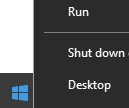
- 관리자로 Windows 시작 메뉴를 오른쪽 클릭한 다음 Run을 클릭합니다.
- Run UI에서
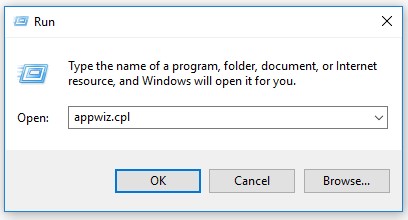
appwiz.cpl을 입력한 후 OK를 누릅니다.
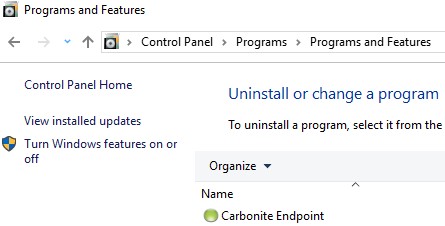
- Programs and Features에서 Carbonite Endpoint를 두 번 클릭합니다.
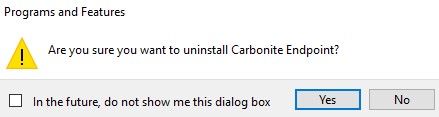
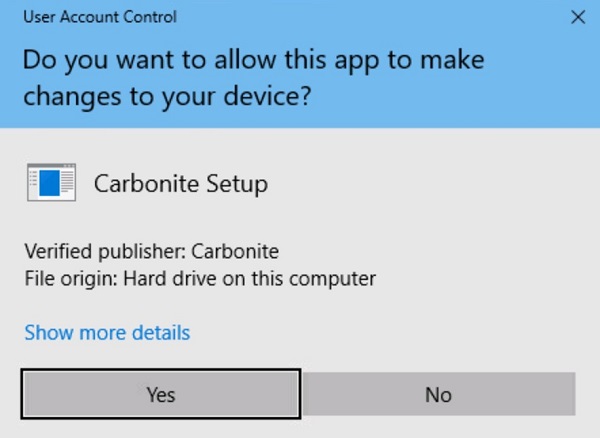
- Yes를 클릭합니다.
- UAC(User Account Control)가 활성화된 경우 Yes를 클릭합니다. 그렇지 않은 경우 추가 단계가 필요하지 않습니다.
v10.1.0 이하
제품을 제거하려면 다음을 수행합니다.
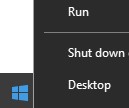
- 관리자로 Windows 시작 메뉴를 오른쪽 클릭한 다음 Run을 클릭합니다.
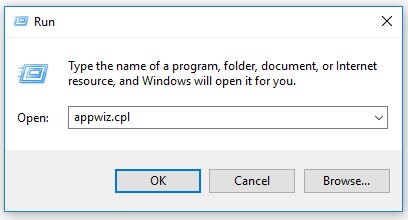
- Run UI에서
appwiz.cpl을 입력한 후 OK를 누릅니다.
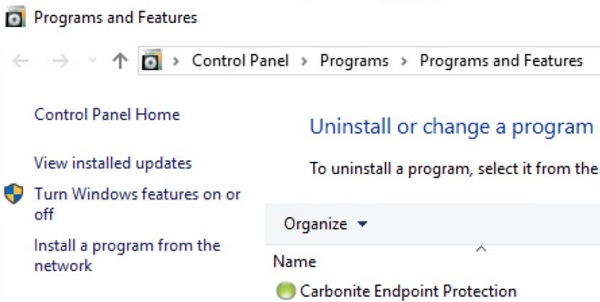
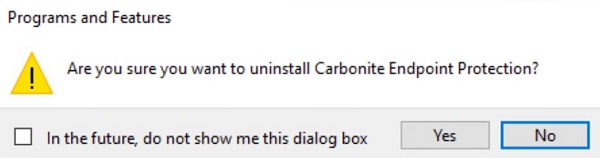
- Programs and Features에서 Carbonite Endpoint Protection을 두 번 클릭합니다.
- Yes를 클릭합니다.
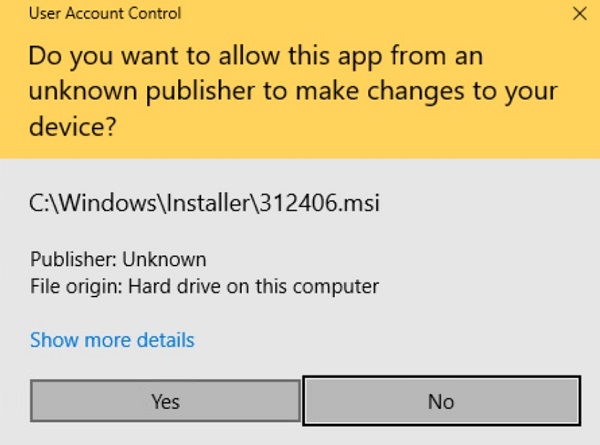
- UAC(User Account Control)가 활성화된 경우 Yes를 클릭합니다. 그렇지 않은 경우 추가 단계가 필요하지 않습니다.
제품을 제거하려면 다음을 수행합니다.
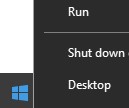
- Windows 시작 메뉴를 마우스 오른쪽 버튼으로 클릭한 다음 Run을 클릭합니다.
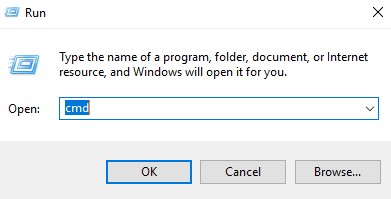
- Run UI에서
cmd을 입력한 후 OK를 누릅니다.
- 명령 프롬프트에
cd [DIRECTORY]을 입력한 다음 키를 누릅니다.

참고:
[DIRECTORY]는 .msi가 상주하는 경로를 나타냅니다.- 예제의 이미지 경로는 사용자의 환경에 따라 다릅니다.
msiexec /x DCProtect-[VERSION]-Carbonite.msi를 입력하고 키를 누릅니다.

참고:
[VERSION]는 .msi의 파일 이름에 있는 버전을 나타냅니다.- 예제의 파일 이름은 사용자의 환경에 따라 다릅니다.
Mac
CLI를 통해 Mac에서 Carbonite Endpoint를 제거할 수 있습니다. 자세한 내용을 확인하려면 CLI 방법을 클릭하십시오.
제품을 제거하려면 다음을 수행합니다.
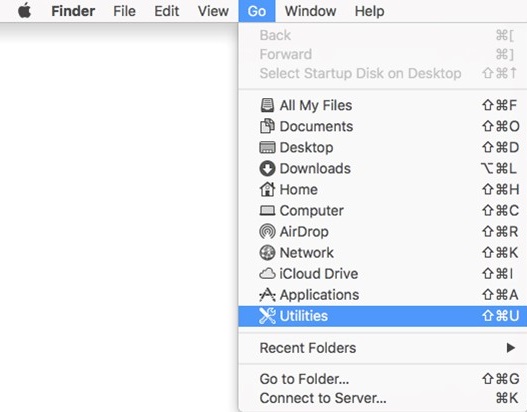
- Apple 메뉴에서 Go를 클릭한 다음 Utilities를 선택합니다.
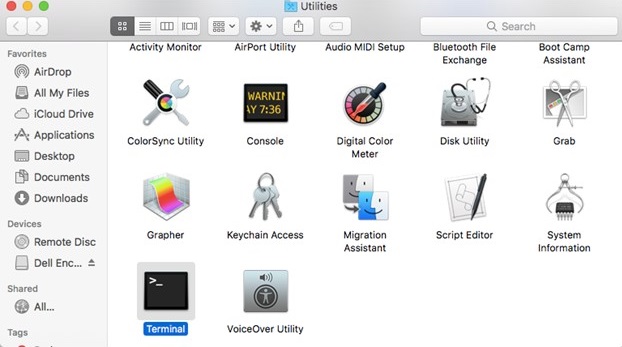
- Utilities 메뉴에서 Terminal을 두 번 클릭합니다.
- 터미널에
sudo/Library/Application\Support\DCProtect/uninstall.sh를 입력한 다음 키를 누릅니다. - sudo 권한이 있는 계정의 암호를 입력하고 Enter 키를 누릅니다.

지원 부서에 문의하려면 Dell Data Security 국제 지원 전화번호를 참조하십시오.
온라인으로 기술 지원 요청을 생성하려면 TechDirect로 이동하십시오.
추가 정보 및 리소스를 보려면 Dell 보안 커뮤니티 포럼에 참여하십시오.
추가 정보
비디오
해당 제품
Carbonite문서 속성
문서 번호: 000126104
문서 유형: Solution
마지막 수정 시간: 19 4월 2026
버전: 13
다른 Dell 사용자에게 질문에 대한 답변 찾기
지원 서비스
디바이스에 지원 서비스가 적용되는지 확인하십시오.