CrowdStrike Falcon Sensor 버전을 식별하는 방법
요약: 문제, 프로세스 변경 또는 시스템 요구 사항에 대해 CrowdStrike Falcon Sensor 버전을 식별하는 방법에 대해 알아봅니다. Windows, Mac 또는 Linux에 대한 단계를 따릅니다.
이 문서는 다음에 적용됩니다.
이 문서는 다음에 적용되지 않습니다.
이 문서는 특정 제품과 관련이 없습니다.
모든 제품 버전이 이 문서에 나와 있는 것은 아닙니다.
지침
CrowdStrike Falcon Sensor 버전을 알면 다음을 할 수 있습니다.
- 알려진 문제 식별
- 프로세스 변경 이해
- 시스템 요구 사항 파악
영향을 받는 제품:
- CrowdStrike Falcon Sensor
영향을 받는 운영 체제:
- Windows
- Mac
- Linux
CrowdStrike Falcon Sensor 버전을 식별하는 방법에 대한 지침을 보려면 Windows, Mac 또는 Linux를 클릭하십시오.
참고:
- 버전을 식별하기 전에 CrowdStrike Falcon Sensor를 설치해야 합니다. 설치 프로세스에 대한 자세한 내용은 CrowdStrike Falcon Sensor를 설치하는 방법을 참조하십시오.
- CrowdStrike Falcon Sensor 확인에 대한 자세한 내용은 https://supportportal.crowdstrike.com/s/article/Checking-Falcon-Sensor-Version-Locally
를 참조하십시오.
Windows
- Windows 시작 메뉴를 마우스 오른쪽 버튼으로 클릭한 다음 Run을 클릭합니다.

- Run UI에서 을 입력한 후 OK를 누릅니다.
cmd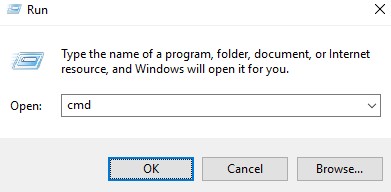
- 명령 프롬프트에 다음 명령을 입력한 후 <Enter> 키를 누릅니다.
"C:\Program Files\CrowdStrike\CSSensorSettings.exe" –version
- 버전을 기록합니다. 이 예에서는 7.04.17605.0가 버전입니다.
 사용자의 Sensor 버전은 위의 스크린샷과 다를 수 있습니다.
Mac
- 터미널을 찾아 두 번 클릭합니다.

- 터미널에서 다음 명령을 입력하고 Enter 키를 누릅니다.
sysctl cs.version
- 버전을 기록합니다. 이 예에서 버전은 4.18.8013.0입니다.
 사용자의 Sensor 버전은 위의 스크린샷과 다를 수 있습니다.
Linux
- 타겟 엔드포인트에서 Terminal을 엽니다.

- 터미널에서 다음 명령을 입력하고 Enter 키를 누릅니다.
sudo /opt/CrowdStrike/falconctl -g --version
- sudo 계정 비밀번호를 입력하고 Enter 키를 누릅니다.
- 버전을 기록합니다. 이 예에서는 4.20.6602.0가 버전입니다.
 사용자의 Sensor 버전은 위의 스크린샷과 다를 수 있습니다.
추가 정보
비디오
해당 제품
CrowdStrike문서 속성
문서 번호: 000126120
문서 유형: How To
마지막 수정 시간: 27 7월 2026
버전: 23
다른 Dell 사용자에게 질문에 대한 답변 찾기
지원 서비스
디바이스에 지원 서비스가 적용되는지 확인하십시오.