Microsoft Windows 10 및 11에서 UEFI 및 BIOS 펌웨어 설정 화면에 액세스하는 방법
요약: 다음 문서에서는 Dell 컴퓨터에서 Microsoft Windows 10 또는 11을 사용하여 UEFI(Unified Extensible Firmware Interface) 또는 BIOS에 액세스하는 방법에 대한 정보를 제공합니다.
이 문서는 다음에 적용됩니다.
이 문서는 다음에 적용되지 않습니다.
이 문서는 특정 제품과 관련이 없습니다.
모든 제품 버전이 이 문서에 나와 있는 것은 아닙니다.
지침
Windows 11 및 Windows 10 운영 체제는 지원되는 Dell 컴퓨터에서 UEFI BIOS 펌웨어 설정으로 부팅할 수 있습니다. 통합된 고급 시작 옵션을 사용합니다.
참고: BIOS에서 UEFI 및 SATA(Serial ATA) 설정을 변경할 수 없기 때문에 일부 Dell 컴퓨터는 이 기능을 지원하지 않을 수 있습니다.
- 컴퓨터를 켭니다.
- Dell 로고에서 F2 키를 여러 번 누릅니다.
이 문서의 이미지는 설명을 위해 영어로만 표시됩니다.
- Start를 클릭한 다음 Settings를 선택합니다.
- Update & Security를 선택합니다.
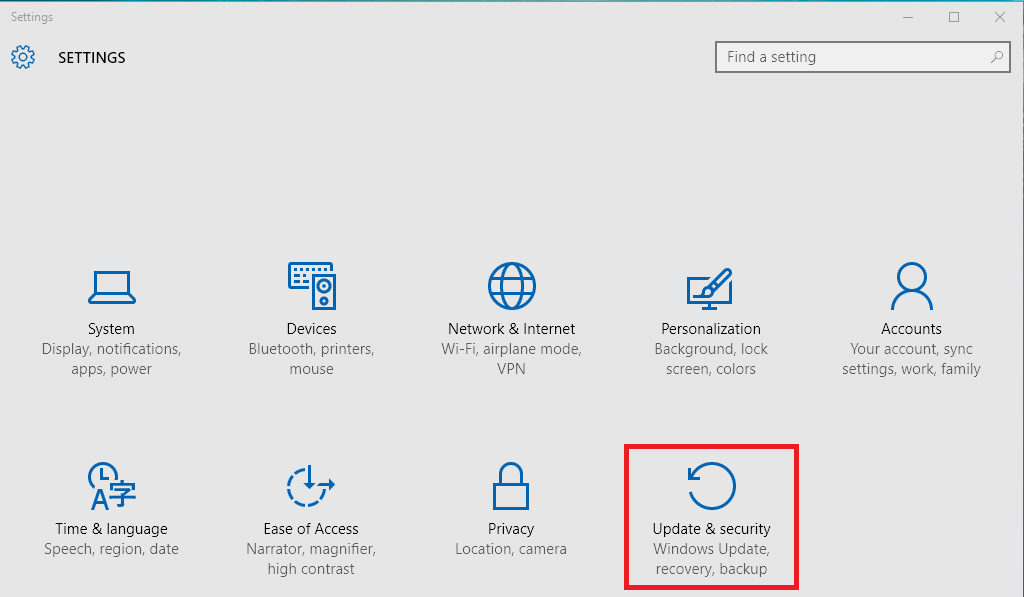
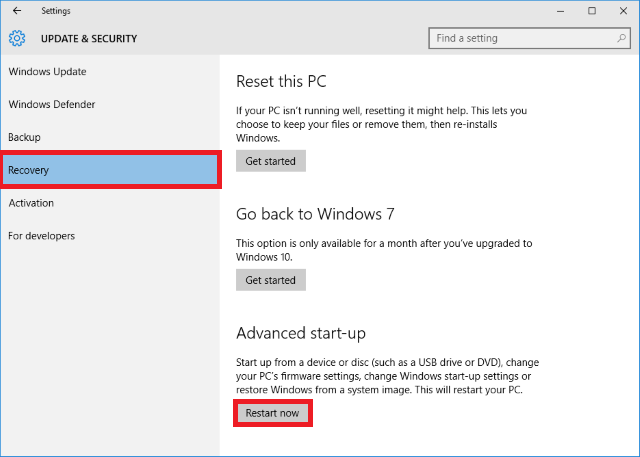
- 왼쪽 창에서 Recovery를 클릭합니다.
- Advanced start-up에서 Restart Now를 클릭합니다.
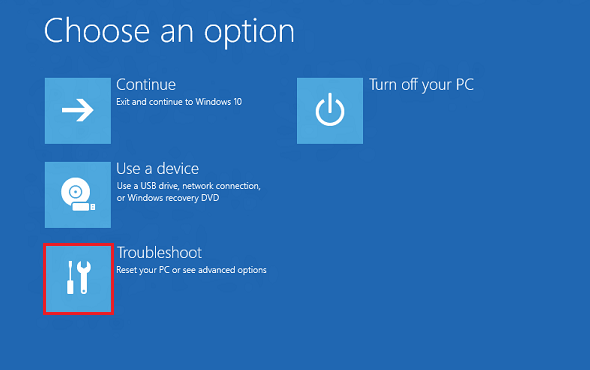
- Troubleshoot를 클릭합니다.
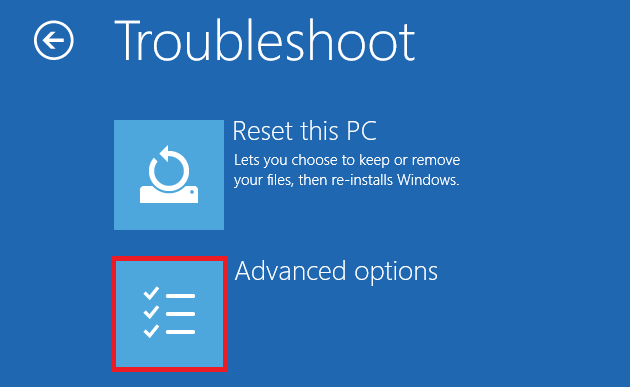
- Advanced options를 클릭합니다.
- UEFI Firmware Settings를 선택합니다.
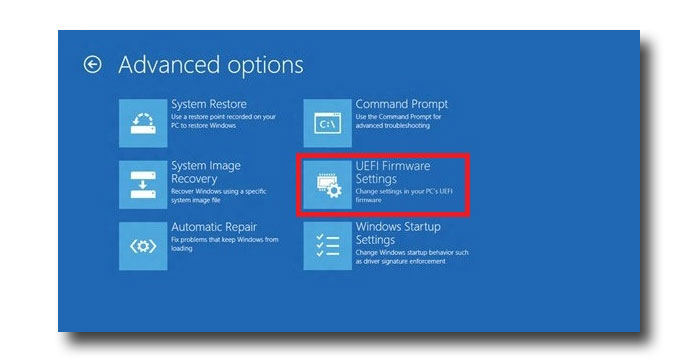
- Restart를 클릭하여 컴퓨터를 재시작하고 UEFI를 입력합니다. (BIOS)
참고: 운영 체제가 손상된 경우 Windows 로그인 화면으로 이동할 수 없습니다. 그러나 로그인 화면에서 Advanced Options로 들어갈 수는 있습니다.
-
로그인 화면으로 부팅합니다.
-
로그인 화면에서 Power 버튼을 클릭합니다.
-
Shift 키를 누른 상태에서 Restart를 클릭합니다.
-
UEFI Firmware Settings를 선택합니다.
추가 정보
권장 문서
다음은 사용자가 관심 있을 만한, 이 주제와 관련된 몇 가지 권장 문서입니다.
해당 제품
Alienware, Dell All-in-One, Dell Pro Max Micro, Dell Pro Max Slim, Dell Pro Max Tower, Dell Pro Micro, Dell Pro Slim, Dell Pro Tower, Dell Slim, Dell Tower, Inspiron, Legacy Desktop Models, OptiPlex, Vostro, XPS, G Series, Projectors & Accessories
, G Series, Alienware, Dell Plus, Dell Pro, Dell Pro Max, Dell Pro Plus, Dell Pro Premium, Inspiron, Latitude, Dell Pro Rugged, Vostro, XPS, Legacy Laptop Models, Fixed Workstations, Mobile Workstations, Dell Pro Max Micro XE FCM2250
...
문서 속성
문서 번호: 000126121
문서 유형: How To
마지막 수정 시간: 19 4월 2026
버전: 19
다른 Dell 사용자에게 질문에 대한 답변 찾기
지원 서비스
디바이스에 지원 서비스가 적용되는지 확인하십시오.