Wyse Management Suite(프라이빗 클라우드)를 설치하는 방법
요약: 다음 지침에 따라 Wyse Management Suite(프라이빗 클라우드)를 설치하는 방법을 알아보십시오.
이 문서는 다음에 적용됩니다.
이 문서는 다음에 적용되지 않습니다.
이 문서는 특정 제품과 관련이 없습니다.
모든 제품 버전이 이 문서에 나와 있는 것은 아닙니다.
지침
이 문서에서는 Wyse Management Suite(프라이빗 클라우드)의 기본 설치 프로세스에 대해 설명합니다.
영향을 받는 제품:
- Wyse Management Suite
영향을 받는 버전:
- v4.4.211 이상
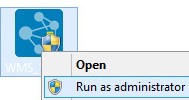
- 오른쪽 클릭하고
WMS_[X.X].exeRun as administrator를 선택합니다.
 참고:
참고:[X.X]= Wyse Management Suite 버전- 서버 소프트웨어를 다운로드하는 방법에 대한 자세한 내용은 프라이빗 클라우드용 Wyse Management Suite를 다운로드하는 방법을 참조하십시오.
- Next를 클릭합니다.
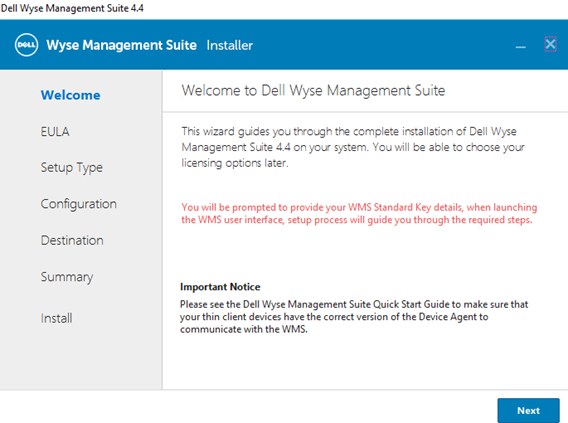
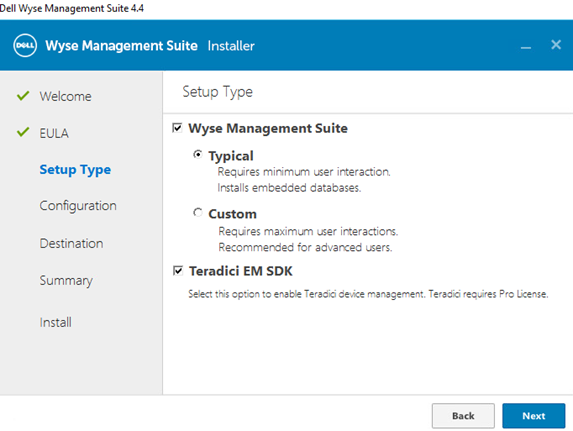
- 설치 유형 메뉴에서 다음을 수행합니다.
- Wyse Management Suite를 선택합니다.
- Wyse Management Suite를 선택한 상태에서 일반 또는 맞춤 구성을 선택합니다.
- 선택 사항으로 Teradici EM SDK를 선택합니다.
- Next를 클릭합니다.
- Wyse Management Suite와 함께 Typical을 선택한 경우 4단계로 이동합니다.
- Wyse Management Suite와 함께 Custom을 선택한 경우 5단계로 이동합니다.
- Wyse Management Suite를 선택합니다.
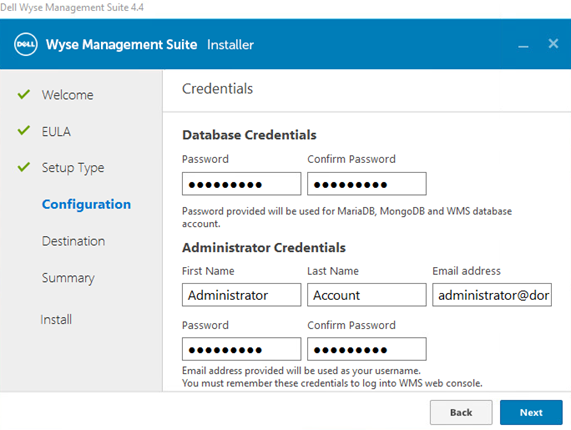
- 자격 증명 메뉴에서 다음을 수행합니다.
- 데이터베이스 Password를 입력하고 확인합니다.
- 관리자 First Name을 입력합니다.
- 관리자 Last Name을 입력합니다.
- 관리자 Email address를 입력합니다.
- 관리자 Password를 입력하고 확인합니다.
- Next를 클릭합니다.
- 9단계로 이동합니다.
- Mongo Database Server Configuration 메뉴에서 다음을 수행합니다.
- 내장형 MongoDB(Embedded MongoDB) 또는 외장 MongoDB(External MongoDB)를 선택합니다.
- Embedded MongoDB를 선택한 경우 Password를 입력하고 확인합니다.
- 외부 MongoDB를 선택한 경우 Database Server, Port, Username 및 Password를 입력합니다.
- Next를 클릭합니다.
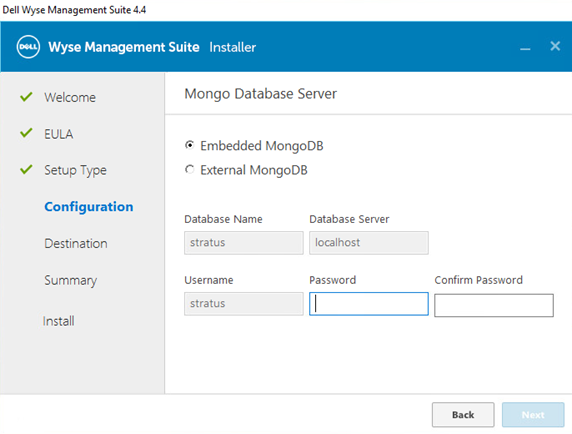
- 내장형 MongoDB(Embedded MongoDB) 또는 외장 MongoDB(External MongoDB)를 선택합니다.
- MariaDB 데이터베이스 서버 구성 메뉴에서 :
- 내장형 MariaDB(Embedded MariaDB) 또는 외장 MariaDB(External MariaDB)를 선택합니다.
- 내장 MariaDB를 선택한 경우 암호를 입력하고 확인합니다.
- 외부 MariaDB를 선택한 경우 데이터베이스 서버, 포트, 사용자 이름 및 암호를 입력합니다.
- Next를 클릭합니다.
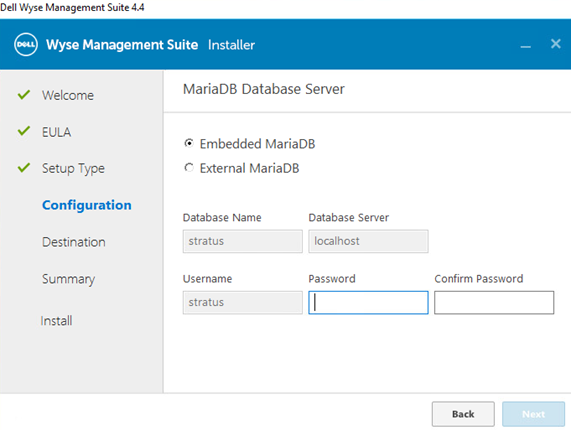
- 내장형 MariaDB(Embedded MariaDB) 또는 외장 MariaDB(External MariaDB)를 선택합니다.
- Port selection Configuration 메뉴에서 다음을 수행합니다.
- 선택적으로 다음의 포트를 변경합니다.
- Apache Tomcat
- MariaDB 데이터베이스
- Mongo 데이터베이스
- MQTT 브로커
- Memcached
- 보안 MQTT
- 소프트웨어 볼트
- Next를 클릭합니다.
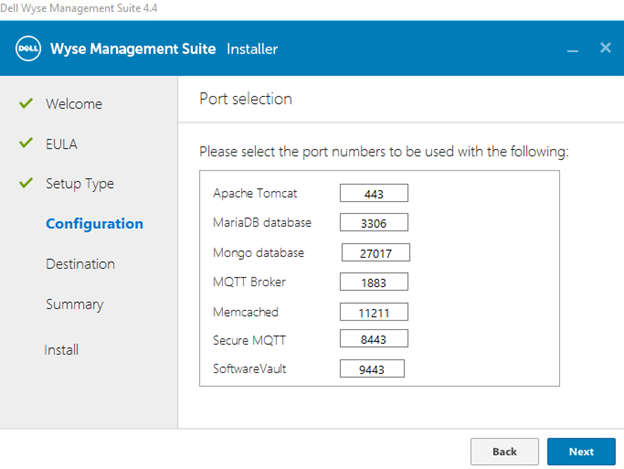
- 선택적으로 다음의 포트를 변경합니다.
- 자격 증명 구성 메뉴에서 다음을 수행합니다.
- 관리자 First Name을 입력합니다.
- 관리자 Last Name을 입력합니다.
- 관리자 Email address를 입력합니다.
- 관리자 Password를 입력하고 확인합니다.
- Next를 클릭합니다.
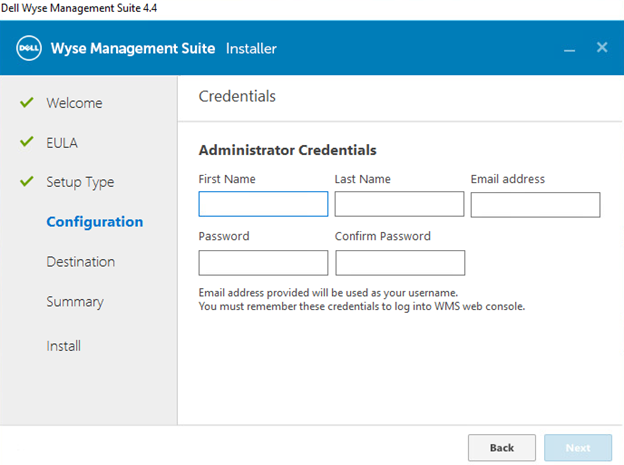
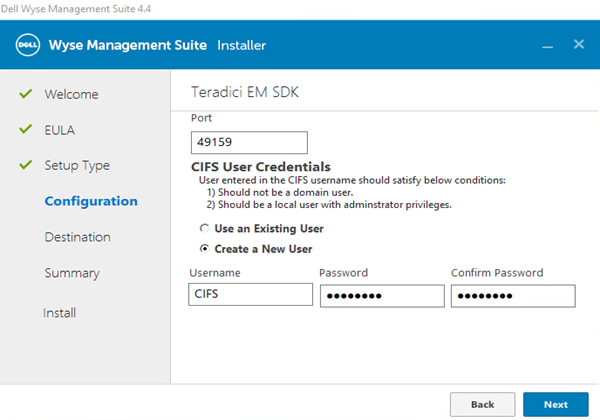
- Teradici EM SDK Configuration 메뉴에서 다음을 수행합니다.
- 필요에 따라 Port(3 단계에서 Teradici EM SDK 를 선택한 경우에만 표시됨)를 변경합니다.
- 기존 사용자 사용 또는 새 사용자 만들기를 선택합니다.
- Use an Existing User를 선택한 경우 Username 및 Password를 입력합니다.
- Create a New User를 선택한 경우 Username을 입력한 다음 Password를 입력하고 확인합니다.
- Next를 클릭합니다.
참고:- (3단계에서) Teradici EM SDK 를 선택한 경우 Configure CIFS User Credentials 는 선택 사항이 아니며 확인란도 없습니다.
- (3단계에서) Teradici EM SDK 를 선택하지 않은 경우 Configure CIFS User Credentials 는 선택 사항이며 확인란이 표시됩니다.
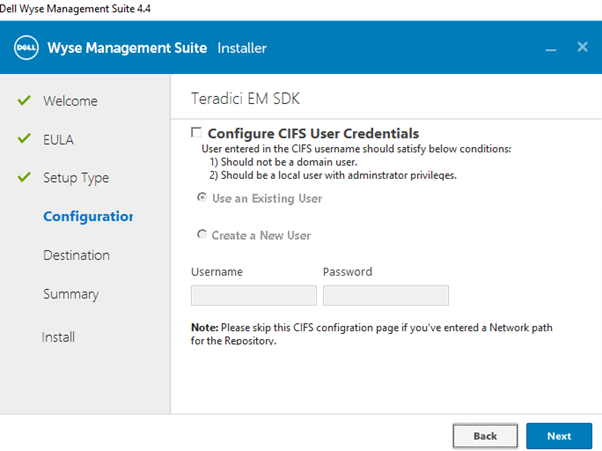
- (3단계에서) Teradici EM SDK를 선택하지 않았고 리포지토리가 네트워크 위치에 설치될 경우(13단계) Configure CIFS User Credentials를 선택하지 마십시오.
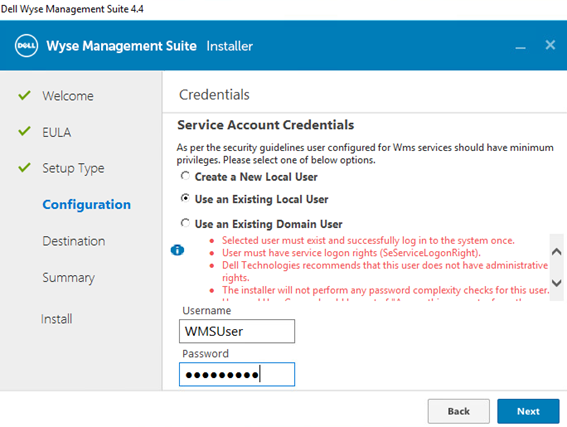
- Service Account Credentials 메뉴에서 다음을 수행합니다.
- Create a New Local User, Use an existing local user 또는 Use an existing domain user를 선택합니다.
- Username 및 Password를 입력합니다.
- Next를 클릭합니다.
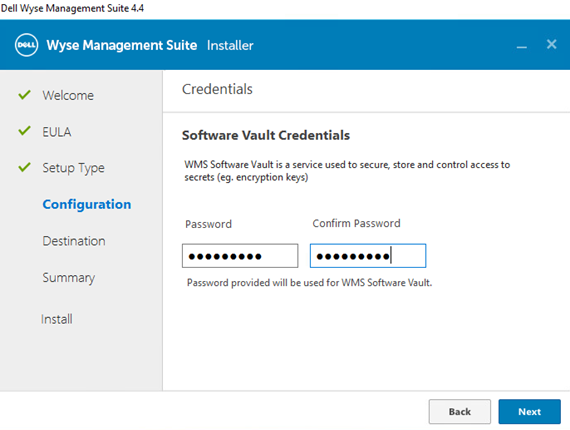
- Software Vault Credentials 메뉴에서 Password를 구성하고 Next를 클릭합니다.
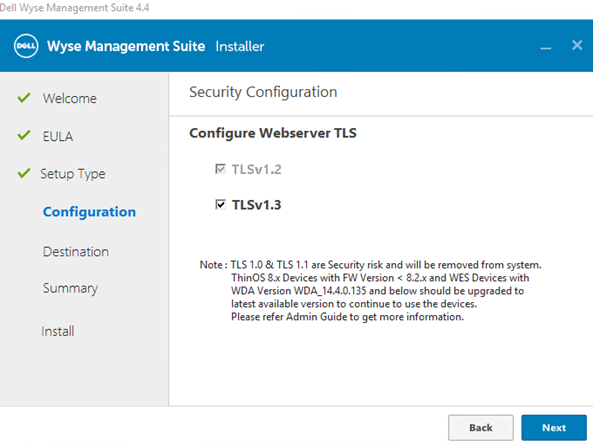
- Security Configuration - Configure Webserver TLS 메뉴에서 필요에 따라 TLSv1.3을 선택한 후 Next를 클릭합니다.
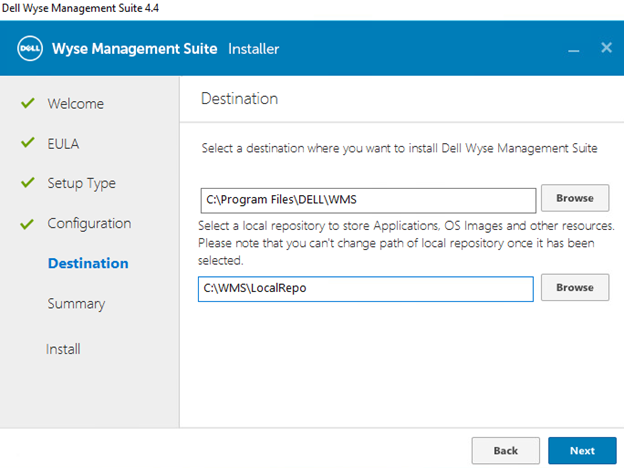
- Destination 메뉴에서 다음을 수행합니다.
- 선택 사항으로 설치 디렉터리(install directory)를 변경합니다.
- 선택 사항으로 리포지토리 디렉터리(repository directory)를 변경합니다.
- Next를 클릭합니다.
- Pre-Installation Summary에서 Next를 클릭합니다.
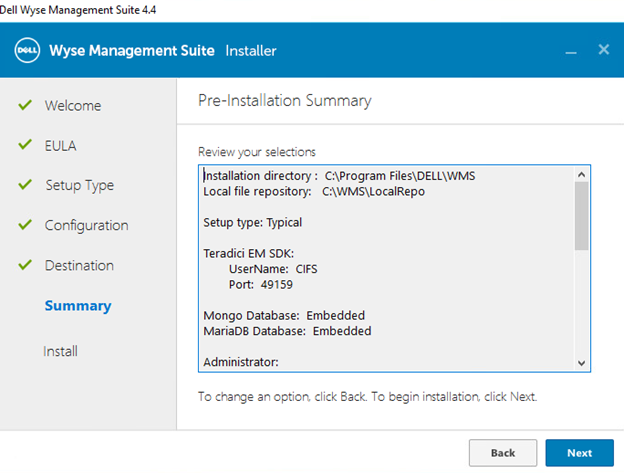 참고: 검토에서의 선택은 이전 단계에서 선택한 사항에 따라 위에 나온 항목과 달라집니다.
 - 시작을 클릭하여 Wyse Management Suite를 구성합니다.
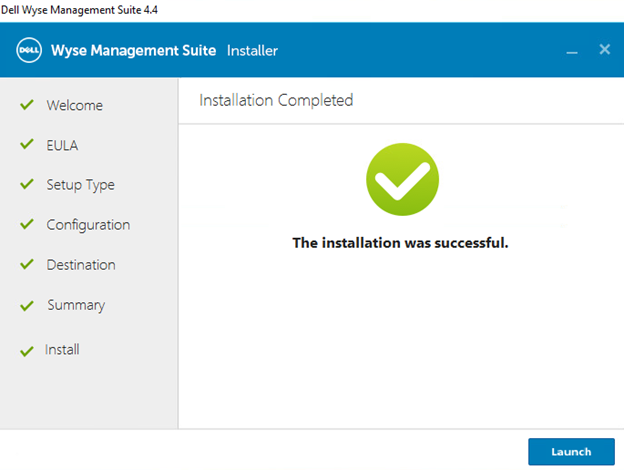
- 시작하기 버튼을 클릭합니다.
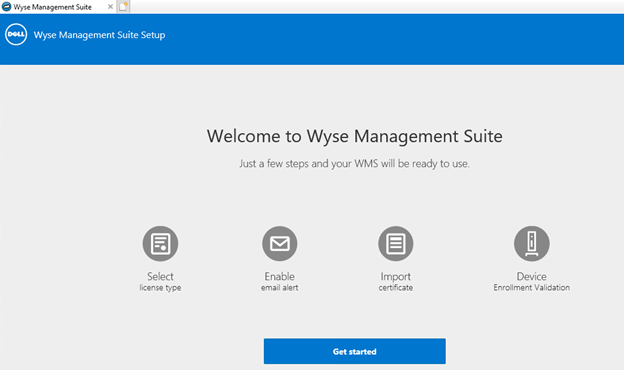
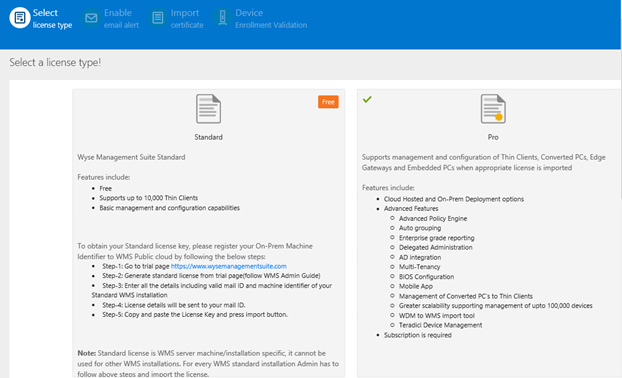
- License type 메뉴에서 다음을 수행합니다.
- Standard 또는 Pro를 선택합니다.
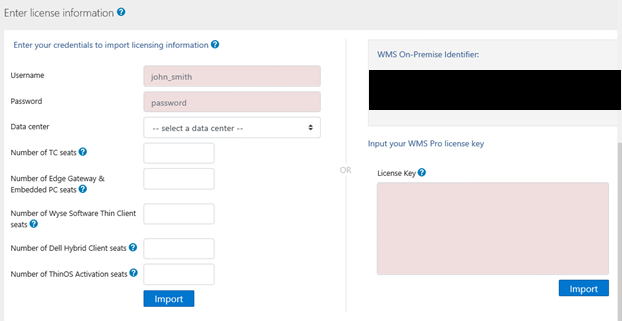
- Pro를 선택한 경우 자격 증명을 입력하여 라이선스 정보를 가져오거나 WMS Pro 라이선스 키를 입력합니다.
- 자격 증명을 입력하는 경우 다음을 수행합니다.
- Username을 입력합니다.
- Password를 입력합니다.
- 데이터 센터를 입력합니다.
- TC 시트 개수를 입력합니다.
- Edge Gateway 및 내장형 PC 시트 개수를 입력합니다.
- Wyse 소프트웨어 씬 클라이언트 시트 개수를 입력합니다.
- Dell Hybrid Client 시트 개수를 입력합니다.
- 여러 ThinOS 활성화 시트를 입력합니다.
- 가져오기(Import)를 클릭합니다.
- WMS Pro 라이센스 키를 입력하는 경우 다음을 수행합니다.
- 퍼블릭 클라우드에서 라이센스 키를 입력합니다.
- 가져오기(Import)를 클릭합니다.
- 자격 증명을 입력하는 경우 다음을 수행합니다.
- Next를 클릭합니다.
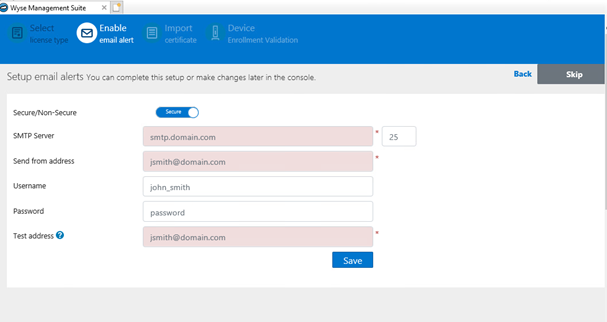
- 이메일 알림 설정 메뉴에서 다음을 수행합니다.
- 필요에 따라 Skip 을 클릭하고 19단계로 이동합니다.
- SMTP 서버를 입력합니다.
- 선택 사항으로 포트(Port)를 변경합니다.
- 보낸 사람 주소를 입력합니다.
- 사용자 이름을 입력합니다.
- 비밀번호를 입력합니다.
- 테스트 주소를 입력합니다.
- Save를 클릭합니다.
- Next를 클릭합니다.
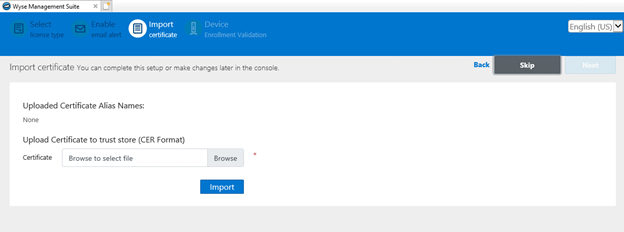
- Uploaded Certificate Alias Names 메뉴에서 다음을 수행합니다.
- 필요에 따라 Skip 을 클릭하고 20단계로 이동합니다.
- 인증서 파일을 찾아 선택합니다.
- Next를 클릭합니다.
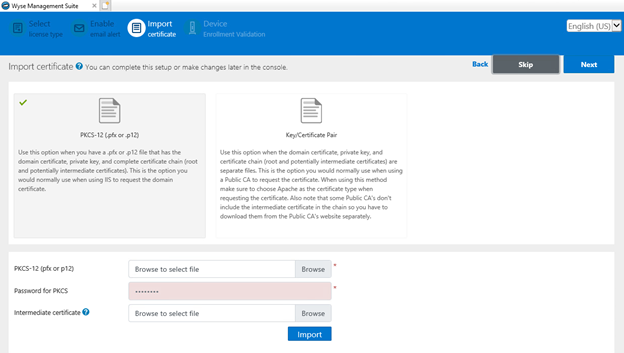
- Import certificate 메뉴에서 다음을 수행합니다.
- PKCS-12(.pfx 또는 .p12) 또는 키/인증서 쌍을 선택합니다.
- PKCS-12(.pfx 또는 .p12)를 선택한 경우:
- PKCS-12를 찾아보기(Browse)한 다음 열기(Open)를 클릭합니다.
- PKCS 비밀번호를 입력합니다.
- 중간 인증서를 찾아보기한 다음 Open을 클릭합니다.
- 가져오기(Import)를 클릭합니다.
- 키/인증서 쌍을 선택한 경우:
- 인증서를 찾아보기한 다음 Open을 클릭합니다.
- 중간 인증서를 찾아보기한 다음 Open을 클릭합니다.
- 개인 키를 찾아보기한 다음 Open을 클릭합니다.
- 비밀번호를 입력합니다.
- 가져오기(Import)를 클릭합니다.
- Next를 클릭합니다.
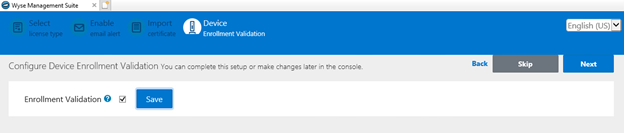
- Configure Device Enrollment Validation 메뉴에서 다음을 수행합니다.
- 등록 유효성 검사 확인란을 선택합니다.
- 저장 버튼을 클릭합니다.
- Next를 클릭합니다.
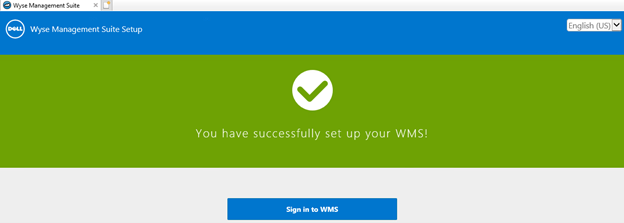
- WMS에 로그인을 클릭하여 Wyse Management Suite를 사용합니다.
해당 제품
Wyse Management Suite문서 속성
문서 번호: 000126147
문서 유형: How To
마지막 수정 시간: 19 4월 2026
버전: 8
다른 Dell 사용자에게 질문에 대한 답변 찾기
지원 서비스
디바이스에 지원 서비스가 적용되는지 확인하십시오.