Dell Security Management Serverin SQL-tietokannan siirtäminen toiseen SQL Serveriin
요약: Tässä artikkelissa käsitellään Dell Security Management Serverin (aiemmin Dell Data Protection | Enterprise Edition Server) strukturoitu kyselykieli (SQL) -tietokanta toiseen SQL Serveriin. ...
이 문서는 다음에 적용됩니다.
이 문서는 다음에 적용되지 않습니다.
이 문서는 특정 제품과 관련이 없습니다.
모든 제품 버전이 이 문서에 나와 있는 것은 아닙니다.
지침
Tuotteet, joita asia koskee:
- Dell Security Management Server
- Dell-tietosuoja | Enterprise Edition -palvelin
Versiot, joita asia koskee:
- 8.0.X ja uudemmat
Valitse asianmukainen Dell Security Management Server -versio. Katso versiotiedot artikkelista Dell Data Security Server -version tunnistaminen.
Varoitus: Kun siirrät SQL Server -tietokannan uuteen SQL Server -versioon, varmista ennen jatkamista, että Dell Security Management Server -versiosi tukee SQL Server -versiota. Lisätietoja yhteensopivista versioista on artikkelissa Dell Security Management Serverin järjestelmävaatimukset.
8.0.0 ja uudemmat
- Pysäytä kaikki [Product]-palvelut.
Huomautus:
- [Tuote] =
- 8.15 ja uudemmat = Dell
- 8.14.1 ja vanhemmat = Dell Data Protection
- Lisätietoja on artikkelissa Palvelujen pysäyttäminen ja käynnistäminen Dell Security Management Serverissä.
- [Tuote] =
- Luo olemassa olevasta SQL Serveristä täydellinen SQL-tietokannan varmuuskopio.
Huomautus: Lisätietoja on artikkelissa Täydellisen tietokannan varmuuskopion luominen (SQL Server)
.
- Palauta SQL-tietokanta uudessa SQL Serverissä.
Huomautus: Lisätietoja on artikkelissa Tietokannan palauttaminen uuteen sijaintiin (SQL Server)
- Varmista, että kaikki odotetut käyttöoikeudet on otettu käyttöön SQL Serverissä ja tietokannassa.
Huomautus: Lisätietoja on artikkelissa SQL:n määrittäminen Dell Security Management Serveriä varten.
- Siirry Dell Security Management Serverissä kohtaan
%ENV:SYSTEMDRIVE%\Program Files\Dell\Enterprise Edition\Server Configuration Tool\Credant.Configuration.exe.

- Voit etsiä myös Käynnistä-valikosta Server Configuration Tool -työkalun, tai sen voi manuaalisesti etsiä Dell-kansiosta nimeltä Run Server Configuration Tool.
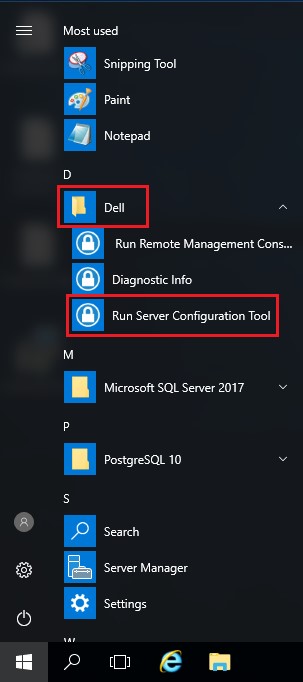
- Voit etsiä myös Käynnistä-valikosta Server Configuration Tool -työkalun, tai sen voi manuaalisesti etsiä Dell-kansiosta nimeltä Run Server Configuration Tool.
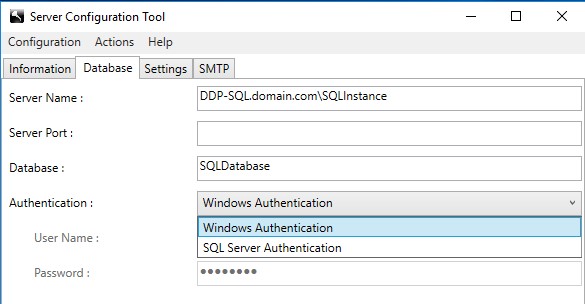
- Valitse Tietokanta-välilehti .

- Tietokanta-välilehdessä:
- Kirjoita uusi SQL Server Name.
- Kirjoita SQL Server Port.
- Kirjoita SQL-tietokannan nimi.
- Valitse todennustapa.
- Jos SQL-todennus on valittu:
- Kirjoita User Name.
- Kirjoita User Name Password.
- Siirry vaiheeseen 8.
- Jos Windows-todennus on valittu, siirry vaiheeseen 8.
 Huomautus:
- Palvelimen nimi täytetään täydellisellä toimialuenimellä (FQDN) tai IP-osoitteella.
- Jos esiintymä on käytössä, se voidaan täyttää palvelimen nimen perässä olevalla \-kirjaimella.
- Jos palvelinportti jätetään tyhjäksi, oletusarvo on 1433 tai se yrittää muodostaa yhteyden SQL Server -selaimeen (jos käytettävissä ja käytössä), joka voi määrittää mukautetun tai dynaamisen SQL-portin.
- Jos Windows-todennus on valittu, aktiivinen Windows-tili muodostaa yhteyden Dellin Data Protection -tietokantaan.
- Esimerkit palvelimen nimestä, palvelinportista, tietokannasta, todennuksesta, käyttäjänimestä ja salasanasta voivat vaihdella ympäristön mukaan.
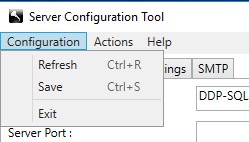
- Valitse Configuration ja Save.
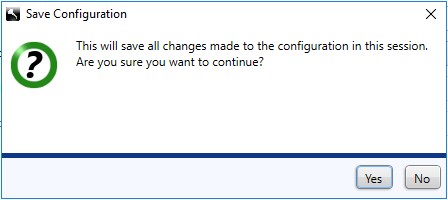
- Klikkaa Yes (Kyllä).
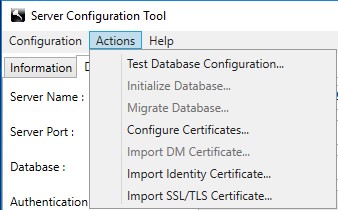
- Valitse Actions-valikko ja Test Database Configuration.
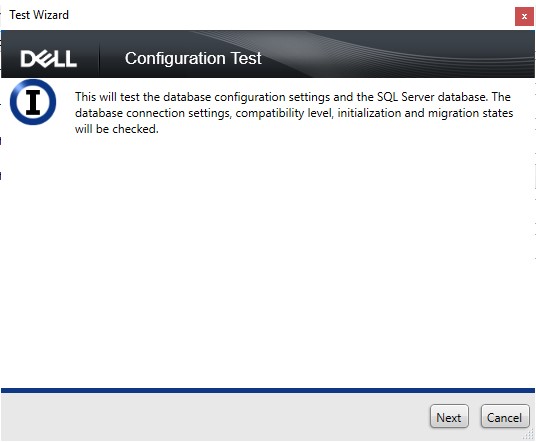
- Valitse Next (Seuraava).
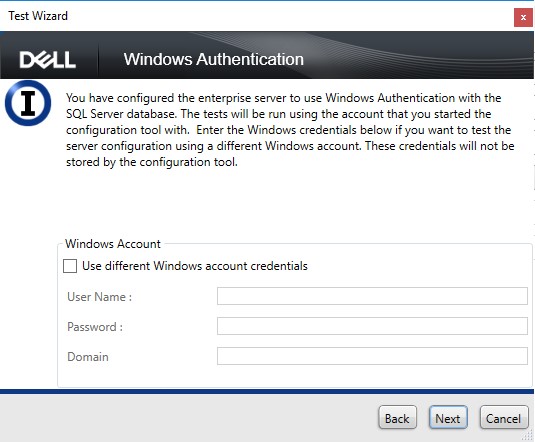
- Jos käytät Windows-todennusta, valinnaisesti:
- Valitse Käytä toisen Windows-tilin tunnistetietoja.
- Kirjoita User Name.
- Kirjoita Password.
- Kirjoita Domain.
- Napsauta Seuraava.
Jos käytät SQL-todennusta, valitse Seuraava ja siirry sitten vaiheeseen 13.
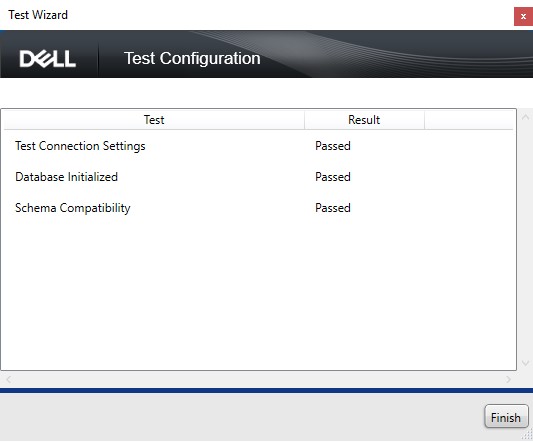
- Testiyhteysasetusten on oltava näkyvissä Hyväksytty , jotta voit jatkaa. Jos näin ei ole, palaa vaiheeseen 7 tai käytä toisen Windows-tilin tunnistetietoja (vaihe 12). Valitse Finish (Valmis).
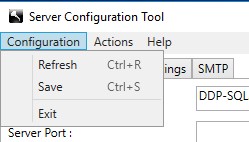
- Valitse Configuration-valikko ja valitse sitten Save.
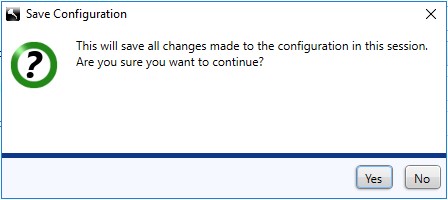
- Klikkaa Yes (Kyllä).
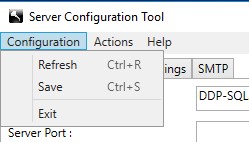
- Valitse Configuration-valikko ja valitse Exit.
- Käynnistä kaikki [Tuote]palvelut.
Huomautus:
- [Tuote] =
- 8.15 ja uudemmat = Dell
- 8.14.1 ja vanhemmat = Dell Data Protection
- Lisätietoja on artikkelissa Palvelujen pysäyttäminen ja käynnistäminen Dell Security Management Serverissä.
- [Tuote] =
해당 제품
Dell Encryption문서 속성
문서 번호: 000126174
문서 유형: How To
마지막 수정 시간: 16 7월 2026
버전: 10
다른 Dell 사용자에게 질문에 대한 답변 찾기
지원 서비스
디바이스에 지원 서비스가 적용되는지 확인하십시오.