Dell Data Securityn käytäntöpäivitysten tarkistaminen
요약: Lisätietoja Dell Data Security- tai Dell Data Protection -ohjelmiston käytäntöpäivitysten tarkistamisesta on näiden ohjeiden mukaisesti.
이 문서는 다음에 적용됩니다.
이 문서는 다음에 적용되지 않습니다.
이 문서는 특정 제품과 관련이 없습니다.
모든 제품 버전이 이 문서에 나와 있는 것은 아닙니다.
지침
Huomautus:
- Dell Encryption Enterprise for Macin ylläpito päättyy helmikuussa 2021. Dell ei enää päivitä tätä tuotetta ja sitä käsitteleviä artikkeleja.
- Toukokuussa 2022 Dell Endpoint Security Suite Enterprisen ylläpito on päättynyt. Dell ei enää päivitä tätä tuotetta ja sitä käsitteleviä artikkeleja.
- Dell Endpoint Security Suite Pron ylläpito päättyi tammikuussa 2019. Dell ei enää päivitä tätä tuotetta ja sitä käsitteleviä artikkeleja.
- Lisätietoja on artikkelissa Dell Data Security -tuotteen elinkaari (tuen päättyminen ja käytöstä poistuminen). Jos sinulla on kysyttävää vaihtoehtoisista artikkeleista, ota yhteyttä myyntitiimiisi tai endpointsecurity@dell.com.
- Lisätietoja nykyisistä tuotteista on sivulla Endpoint Security.
Tässä artikkelissa kerrotaan, miten Dell Data Security (aiemmin Dell Data Protection) tarkistaa käytäntöpäivitykset.
Tuotteet, joita asia koskee:
- Dell Encryption Enterprise
- Dell Data Protection Enterprise Edition
- Dell Encryption Enterprise for Mac
- Dell Data Protection Enterprise Edition Macille
- Dell Encryption Enterprise Self-Encrypting Drive Manager
- Dell Data Protection Self-Encrypting Drive Manager
- Dell Encryption External Media
- Dell Data Protection External Media Edition
- Dell BitLocker Manager
- Dell-tietosuojan BitLocker-hallinta
- Dell Endpoint Security Suite Pro
- Dell Data Protection Endpoint Security Suite
- Dell Endpoint Security Suite Enterprise
- Dell Data Protection Endpoint Security Suite Enterprise
- Dell Full Disk Encryption
Käyttöjärjestelmät, joita asia koskee:
- Windows
- Mac
Käytäntöpäivitysten tarkistaminen vaihtelee käytössä olevan tuotteen käyttöjärjestelmän mukaan. Katso lisätietoja valitsemalla Windows tai Mac .
Windows
Käytäntöpäivitykset vaihtelevat seuraavissa:
- Shield
- Dell Encryption Enterprise
- Dell Data Protection Enterprise Edition
- Dell Encryption External Media
- Dell Data Protection External Media Edition
- Salauksen hallinta-agentti (EMAgent)
- Dell Encryption Enterprise Self-Encrypting Drive Manager
- Dell Data Protection Self-Encrypting Drive Manager
- Dell BitLocker Manager
- Dell-tietosuojan BitLocker-hallinta
- Dell Endpoint Security Suite Pro
- Dell Data Protection Endpoint Security Suite
- Dell Endpoint Security Suite Enterprise
- Dell Data Protection Endpoint Security Suite Enterprise
- Dell Full Disk Encryption
Napsauta Shield tai EMAgent saadaksesi lisätietoja.
Shield
Käytäntöpäivitykset voi tarkistaa käyttöliittymästä tai rekisteristä. Valitse sopiva vaihtoehto saadaksesi lisätietoja.
Käyttöliittymä
Huomautus: Tämä asetus on käytettävissä vain, jos päätepistekäytäntöjen Display Local Encryption Processing Control -arvo on True.
- Kirjaudu Windows-tietokoneeseen.
- Napsauta Windowsin ilmaisinalueella hiiren kakkospainikkeella Dell Encryption -salausta (aiemmin Dell Data Protection | Salaus) -kuvaketta ja valitse Tarkista käytäntöpäivitykset.
Seuraavassa esimerkkikuvassa näkyy Dell Encryption - kuvake versioille 8.15.0 ja niitä uudemmille versioille.

Seuraavassa esimerkkikuvassa näytetään Dellin tietojen suojaaminen | Versioiden 8.0.0–8.13.0 salauskuvake.
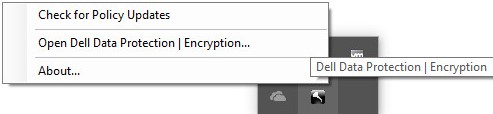 Huomautus: Suorituskykyongelmien välttämiseksi Tarkista käytäntöpäivitykset -viestintä on rajoitettu yhteen minuuttiin.
rekisteri
- Napsauta Windowsin Käynnistä-valikkoa hiiren kakkospainikkeella ja valitse Suorita.
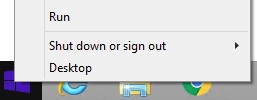
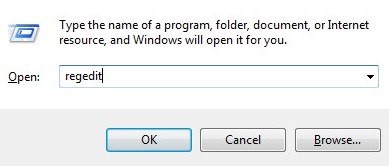
- Kirjoita Suorita käyttöliittymä -kohtaan regedit ja paina sitten OK. Tämä avaa rekisterieditorin.
- Siirry rekisterieditorissa kohtaan
HKEY_LOCAL_MACHINE\Software\Credant\CMGShield\Notify. - Napsauta Ilmoita-kansiota hiiren kakkospainikkeella, valitse Uusi ja valitse sitten DWORD-arvo (32-bittinen).

- Anna DWORD-salasanalle nimeksi PingProxy.

- Kaksoisnapsauta kohtaa PingProxy.
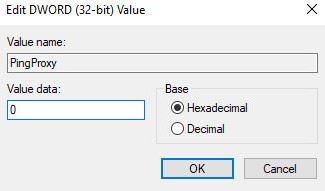
- Kirjoita Arvon tiedot -kohtaan 1 ja valitse OK.
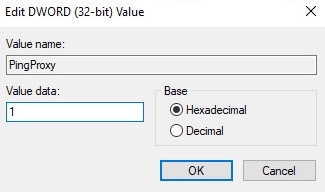 Huomautus: Kun päätepiste on tehnyt kyselyn palvelimelle, PingProxy-arvon data palautuu arvoon 0.
EMAgent
- Kirjaudu Windows-tietokoneeseen.
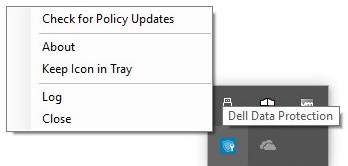
- Napsauta Windowsin ilmaisinalueella Dell Data Security (aiemmin Dell Data Protection) -kuvaketta hiiren kakkospainikkeella ja valitse Tarkista käytäntöpäivitykset.
Seuraavassa esimerkkikuvassa näkyy Dell Data Security - kuvake versioille 8.15.0 ja niitä uudemmille versioille.
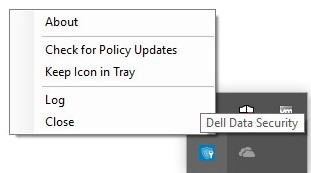
Seuraavassa esimerkkikuvassa näkyy Dellin tietosuojakuvake versioille 8.0.1–8.13.0.
Mac
- Kirjaudu Mac-tietokoneeseen.
- Klikkaa Järjestelmäasetukset.

- Kaksoisnapsauta kohtaa Dell Encryption Enterprise (aiemmin Dell Data Protection).
Seuraavassa esimerkkikuvassa näkyy Dell Encryption Enterprise - kuvake versioille 8.15.0 ja niitä uudemmille versioille.

Seuraavassa esimerkkikuvassa näkyy Dellin tietosuojakuvake versioille 8.0.0–8.13.2.

- Valitse Policies.

- Napsauta ikkunan alareunassa olevaa päivityspainiketta.
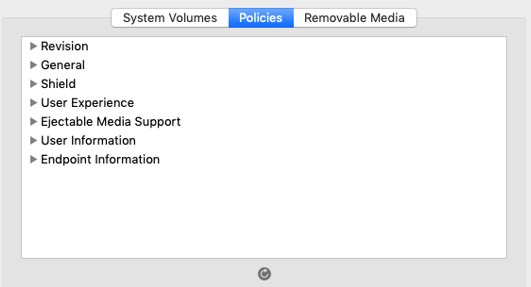 Huomautus: Suorituskykyongelmien välttämiseksi Tarkista käytäntöpäivitykset -viestintä on rajoitettu yhteen minuuttiin.
추가 정보
비디오
해당 제품
Dell Encryption문서 속성
문서 번호: 000126722
문서 유형: How To
마지막 수정 시간: 13 7월 2026
버전: 11
다른 Dell 사용자에게 질문에 대한 답변 찾기
지원 서비스
디바이스에 지원 서비스가 적용되는지 확인하십시오.