Controleren op beleidsupdates voor Dell Data Security
요약: Volg deze instructies om te controleren op beleidsupdates voor Dell Data Security of Dell Data Protection software.
이 문서는 다음에 적용됩니다.
이 문서는 다음에 적용되지 않습니다.
이 문서는 특정 제품과 관련이 없습니다.
모든 제품 버전이 이 문서에 나와 있는 것은 아닙니다.
지침
Opmerking:
- Sinds 2021 februari heeft Dell Encryption Enterprise voor Mac het einde van het onderhoud bereikt. Dit product en de artikelen worden niet meer bijgewerkt door Dell.
- Vanaf mei 2022 heeft Dell Endpoint Security Suite Enterprise het einde van het onderhoud bereikt. Dit product en de artikelen worden niet meer bijgewerkt door Dell.
- Sinds januari 2019 heeft Dell Endpoint Security Suite Pro het einde van het onderhoud bereikt. Dit product en de artikelen worden niet meer bijgewerkt door Dell.
- Raadpleeg voor meer informatie Beleid voor productlevenscyclus (einde support en einde levensduur) voor Dell Data Security. Als u vragen heeft over alternatieve artikelen, neem dan contact op met uw verkoopteam of neem contact op met endpointsecurity@dell.com.
- Raadpleeg Eindpuntbeveiliging voor meer informatie over huidige producten.
In dit artikel leest u hoe u kunt controleren op beleidsupdates met Dell Data Security (voorheen Dell Data Protection).
Betreffende producten:
- Dell Encryption Enterprise
- Dell Data Protection Enterprise Edition
- Dell Encryption Enterprise for Mac
- Dell Data Protection Enterprise Edition voor Mac
- Dell Encryption Enterprise Self-Encrypting Drive Manager
- Dell Data Protection Self-Encrypting Drive Manager
- Dell Encryption External Media
- Dell Data Protection External Media Edition
- Dell BitLocker Manager
- Dell Data Protection BitLocker Manager
- Dell Endpoint Security Suite Pro
- Dell Data Protection Endpoint Security Suite
- Dell Endpoint Security Suite Enterprise
- Dell Data Protection Endpoint Security Suite Enterprise
- Dell Full Disk Encryption
Betreffende besturingssystemen:
- Windows
- Mac
Controleren op beleidsupdates verschilt afhankelijk van het besturingssysteem van het product dat wordt gebruikt. Klik op Windows of Mac voor meer informatie.
Windows
Beleidsupdates verschillen tussen:
- Shield
- Dell Encryption Enterprise
- Dell Data Protection Enterprise Edition
- Dell Encryption External Media
- Dell Data Protection External Media Edition
- Encryption Management Agent (EMAgent)
- Dell Encryption Enterprise Self-Encrypting Drive Manager
- Dell Data Protection Self-Encrypting Drive Manager
- Dell BitLocker Manager
- Dell Data Protection BitLocker Manager
- Dell Endpoint Security Suite Pro
- Dell Data Protection Endpoint Security Suite
- Dell Endpoint Security Suite Enterprise
- Dell Data Protection Endpoint Security Suite Enterprise
- Dell Full Disk Encryption
Klik op Shield of EMAgent voor meer informatie.
Shield
Beleidsupdates kunnen worden gecontroleerd met behulp van de gebruikersinterface of het register. Selecteer de gewenste optie voor meer informatie.
UI
Opmerking: Deze optie is alleen beschikbaar als in het eindpuntbeleid Display Local Encryption Processing Control is ingesteld op True.
- Meld u aan bij de Windows-computer.
- Klik in het Windows-systeemvak met de rechtermuisknop op de knop Dell Encryption (voorheen Dell Data Protection | Encryption) en selecteer vervolgens Controleren op beleidsupdates.
De volgende voorbeeldafbeelding toont het Dell Encryption-pictogram voor versie 8.15.0 en hoger.
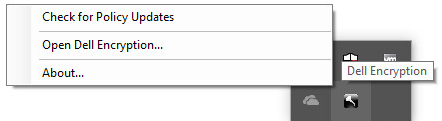
In de volgende voorbeeldafbeelding ziet u het Dell Data Protection | Versleutelingspictogram voor versie 8.0.0 t/m versie 8.13.0.
 Opmerking: Om prestatieproblemen te voorkomen, is de communicatie Controleren op beleidsupdates beperkt tot één minuut.
Register
- Klik met de rechtermuisknop op het Windows-startmenu en vervolgens op Uitvoeren.
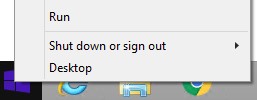
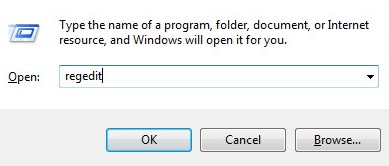
- Typ regedit in de gebruikersinterface (UI) uitvoeren en druk vervolgens op OK. Hiermee opent u de Register-editor.
- Ga in de Register-editor naar
HKEY_LOCAL_MACHINE\Software\Credant\CMGShield\Notify. - Klik met de rechtermuisknop op de map Opmelden , selecteer Nieuw en klik vervolgens op DWORD-waarde (32-bits).
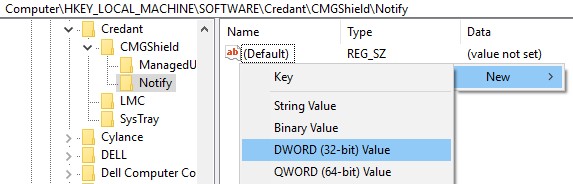
- Geef de DWORD PingProxy een naam.

- Dubbelklik op PingProxy.
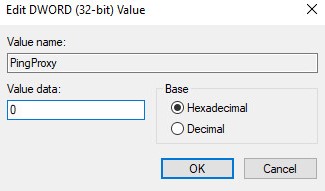
- Vul Waardegegevens in met 1 en klik vervolgens op OK.
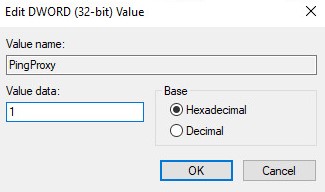 Opmerking: Zodra het eindpunt een query op de server heeft uitgevoerd, worden de PingProxy-waardegegevens weer op 0 gezet.
EMAgent
- Meld u aan bij de Windows-computer.
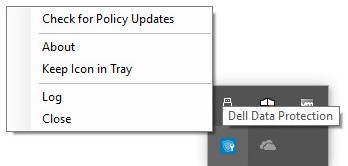
- Klik in het Windows-systeemvak met de rechtermuisknop op het pictogram Dell Data Security (voorheen Dell Data Protection) en selecteer vervolgens Controleren op beleidsupdates.
De volgende voorbeeldafbeelding toont het Dell Data Security-pictogram voor versie 8.15.0 en hoger.

De volgende voorbeeldafbeelding toont het Dell Data Protection-pictogram voor versie 8.0.1 t/m versie 8.13.0.
Mac
- Log in op de Mac-computer.
- Klik op Systeemvoorkeuren.

- Dubbelklik op Dell Encryption Enterprise (voorheen Dell Data Protection).
De volgende voorbeeldafbeelding toont het Dell Encryption Enterprise-pictogram voor versie 8.15.0 en hoger.

De volgende voorbeeldafbeelding toont het Dell Data Protection-pictogram voor versie 8.0.0 tot en met versie 8.13.2.

- Klik op Beleid.

- Klik op de knop Vernieuwen onder in het venster.
 Opmerking: Om prestatieproblemen te voorkomen, is de communicatie Controleren op beleidsupdates beperkt tot één minuut.
추가 정보
비디오
해당 제품
Dell Encryption문서 속성
문서 번호: 000126722
문서 유형: How To
마지막 수정 시간: 13 7월 2026
버전: 11
다른 Dell 사용자에게 질문에 대한 답변 찾기
지원 서비스
디바이스에 지원 서비스가 적용되는지 확인하십시오.