Sprawdzanie aktualizacji zasad Dell Data Security
요약: Dowiedz się, jak sprawdzić aktualizacje zasad oprogramowania Dell Data Security lub Dell Data Protection, postępując zgodnie z poniższymi instrukcjami.
이 문서는 다음에 적용됩니다.
이 문서는 다음에 적용되지 않습니다.
이 문서는 특정 제품과 관련이 없습니다.
모든 제품 버전이 이 문서에 나와 있는 것은 아닙니다.
지침
Uwaga:
- od lutego 2021 r. oprogramowanie Dell Encryption Enterprise for Mac osiągnęło koniec konserwacji. Ten produkt i związane z nim artykuły nie są już aktualizowane przez Dell.
- Od maja 2022 r. oprogramowanie Dell Endpoint Security Suite Enterprise osiągnęło koniec konserwacji. Ten produkt i związane z nim artykuły nie są już aktualizowane przez Dell.
- Od stycznia 2019 r. oprogramowanie Dell Endpoint Security Suite Pro osiągnęło koniec konserwacji. Ten produkt i związane z nim artykuły nie są już aktualizowane przez Dell.
- Aby uzyskać więcej informacji, zapoznaj się z artykułem Zasady dotyczące cyklu życia produktu (koniec wsparcia technicznego i koniec przydatności do użycia) dla programu Dell Data Security. Jeśli masz jakiekolwiek pytania dotyczące alternatywnych artykułów, skontaktuj się z zespołem sprzedaży lub z endpointsecurity@dell.com.
- Aby uzyskać dodatkowe informacje na temat aktualnych produktów, zobacz Endpoint Security.
W tym artykule opisano sposób sprawdzania dostępności aktualizacji zasad za pomocą oprogramowania Dell Data Security (dawniej Dell Data Protection).
Dotyczy produktów:
- Dell Encryption Enterprise
- Dell Data Protection Enterprise Edition
- Dell Encryption Enterprise for Mac
- Dell Data Protection Enterprise Edition dla komputerów Mac
- Dell Encryption Enterprise Self-Encrypting Drive Manager
- Dell Data Protection Self-Encrypting Drive Manager
- Dell Encryption External Media
- Dell Data Protection External Media Edition
- Dell BitLocker Manager
- Dell Data Protection BitLocker Manager
- Oprogramowanie Dell Endpoint Security Suite Pro
- Pakiet Dell Data Protection Endpoint Security
- Dell Endpoint Security Suite Enterprise
- Dell Data Protection Endpoint Security Suite Enterprise
- Dell Full Disk Encryption
Dotyczy systemów operacyjnych:
- Windows
- Mac
Sprawdzanie aktualizacji zasad różni się w zależności od systemu operacyjnego używanego produktu. Kliknij Windows lub Mac , aby uzyskać więcej informacji.
Windows
Aktualizacje zasad różnią się w zależności od:
- Osłona
- Dell Encryption Enterprise
- Dell Data Protection Enterprise Edition
- Dell Encryption External Media
- Dell Data Protection External Media Edition
- Encryption Management Agent (EMAgent)
- Dell Encryption Enterprise Self-Encrypting Drive Manager
- Dell Data Protection Self-Encrypting Drive Manager
- Dell BitLocker Manager
- Dell Data Protection BitLocker Manager
- Oprogramowanie Dell Endpoint Security Suite Pro
- Pakiet Dell Data Protection Endpoint Security
- Dell Endpoint Security Suite Enterprise
- Dell Data Protection Endpoint Security Suite Enterprise
- Dell Full Disk Encryption
Kliknij Shield lub EMAgent , aby uzyskać więcej informacji.
Osłona
Aktualizacje zasad można sprawdzić za pomocą interfejsu użytkownika lub rejestru. Aby uzyskać więcej informacji, kliknij odpowiednią opcję.
Interfejs użytkownika
Uwaga: Ta opcja jest dostępna tylko wtedy, gdy zasady punktu końcowego obejmują opcję Display Local Encryption Processing Control ustawioną na wartość True.
- Zaloguj się do komputera z systemem Windows.
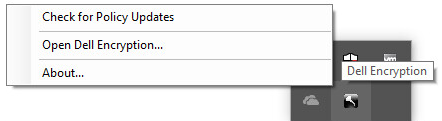
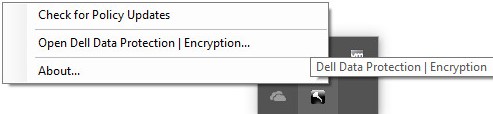
- W zasobniku systemowym Windows kliknij prawym przyciskiem myszy plik Dell Encryption (dawniej Dell Data Protection | Szyfrowanie), a następnie wybierz opcję Sprawdź aktualizacje zasad.
Na poniższej ilustracji przedstawiono ikonę Dell Encryption dla wersji 8.15.0 i nowszych.
Na poniższej przykładowej ilustracji przedstawiono aplikację Dell Data Protection | Ikona szyfrowania dla wersji od 8.0.0 do wersji 8.13.0.
 Uwaga: Aby zapobiec problemom z wydajnością, komunikacja w ramach sprawdzania aktualizacji zasad jest ograniczona do jednej minuty.
Rejestr
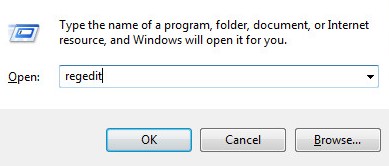
- Prawym przyciskiem myszy kliknij menu Start systemu Windows, a następnie kliknij pozycję Uruchom.

- W interfejsie użytkownika Uruchom wpisz regedit , a następnie naciśnij przycisk OK. Spowoduje to otwarcie edytora rejestru.
- W Edytorze rejestru przejdź do
HKEY_LOCAL_MACHINE\Software\Credant\CMGShield\Notify. - Kliknij prawym przyciskiem myszy folder Notify, wybierz Nowy, a następnie kliknij wartość DWORD (32-bity).

- Nazwij DWORD PingProxy.

- Kliknij dwukrotnie pozycję PingProxy.
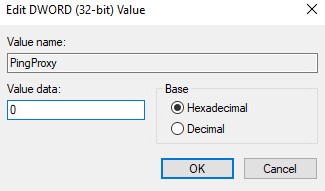
- Wypełnij pole danych wartości wartością 1, a następnie kliknij przycisk OK.
 Uwaga: Gdy punkt końcowy wyśle zapytanie do serwera, dane wartości PingProxy zostaną przywrócone do wartości 0.
EMAgent
- Zaloguj się do komputera z systemem Windows.
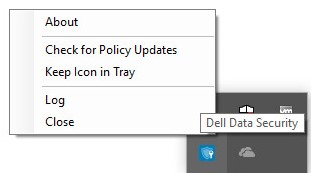
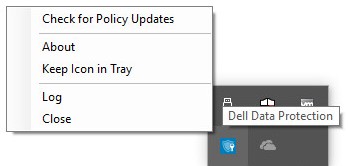
- W zasobniku systemowym Windows kliknij prawym przyciskiem myszy ikonę Dell Data Security (dawniej Dell Data Protection), a następnie wybierz opcję Sprawdź aktualizacje zasad.
Na poniższej przykładowej ilustracji przedstawiono ikonę Dell Data Security dla wersji 8.15.0 i nowszych.
Na poniższej przykładowej ilustracji przedstawiono ikonę Dell Data Protection dla wersji od 8.0.1 do wersji 8.13.0.
Mac
- Zaloguj się do komputera Mac.
- Kliknij opcję Preferencje systemowe.

- Kliknij dwukrotnie pozycję Dell Encryption Enterprise (dawniej Dell Data Protection).
Na ilustracji poniżej przedstawiono ikonę Dell Encryption Enterprise dla wersji 8.15.0 lub nowszej.

Na ilustracji poniżej przedstawiono ikonę Dell Data Protection dla wersji od 8.0.0 do 8.13.2.

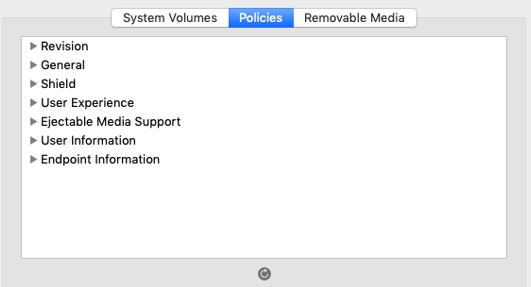
- Kliknij opcję Policies.

- Kliknij przycisk odświeżania w dolnej części okna.
 Uwaga: Aby zapobiec problemom z wydajnością, komunikacja w ramach sprawdzania aktualizacji zasad jest ograniczona do jednej minuty.
추가 정보
비디오
해당 제품
Dell Encryption문서 속성
문서 번호: 000126722
문서 유형: How To
마지막 수정 시간: 13 7월 2026
버전: 11
다른 Dell 사용자에게 질문에 대한 답변 찾기
지원 서비스
디바이스에 지원 서비스가 적용되는지 확인하십시오.