VMware Carbon Black Cloud Endpoint 센서 버전을 식별하는 방법
요약: Windows, Mac 또는 Linux용 VMware Carbon Black Cloud Endpoint 버전을 식별하는 단계별 지침을 알아보십시오.
이 문서는 다음에 적용됩니다.
이 문서는 다음에 적용되지 않습니다.
이 문서는 특정 제품과 관련이 없습니다.
모든 제품 버전이 이 문서에 나와 있는 것은 아닙니다.
지침
VMware Carbon Black Cloud Endpoint의 버전을 알면 사용자는 다음을 수행할 수 있습니다.
- 알려진 문제 식별
- 워크플로 변경 이해
- 시스템 요구 사항 확인
영향을 받는 제품:
- VMware Carbon Black Cloud Endpoint
영향을 받는 운영 체제:
- Windows
- Mac
- Linux
VMware Carbon Black Cloud Endpoint의 버전은 다음에서 식별할 수 있습니다.
자세한 내용을 확인하려면 해당 옵션을 클릭합니다.
Windows
버전 관리는 제품 UI(User Interface) 또는 RepCLI를 통해 확인할 수 있습니다. 자세한 내용을 확인하려면 해당 방법을 클릭하십시오.
UI
- 보호되는 Windows 디바이스에 로그인합니다.
- Windows 시스템 트레이에서 Cb Defense 아이콘을 오른쪽 클릭한 후 About을 선택합니다.

- Version을 기록합니다. 이 예에서 3.4.0.1091이 버전입니다.
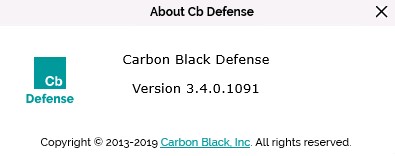 사용자의 Sensor 버전은 위의 스크린샷과 다를 수 있습니다.
RepCLI
Windows용 VMware Carbon Black Cloud 센서에는 RepCLI라고 하는 명령줄 툴이 포함되어 있습니다. RepCLI를 사용하면 인증된 사용자가 정보를 수집하고 다양한 관리 작업을 수행할 수 있습니다.
참고:
- RepCLI는 버전 3.3.0.953부터 Windows용 센서 설치에 포함되어 있습니다. RepCLI 실행 파일(
RepCLI.exe)는 다음에서 찾을 수 있습니다.C:\Program Files\Confer. - RepCLI에 대한 자세한 내용은 VMware Carbon Black Cloud RepCLI란 무엇입니까?를 참조하십시오.
- 보호되는 Windows 디바이스에 로그인합니다.
- Windows 시작 메뉴를 마우스 오른쪽 버튼으로 클릭한 다음 Run을 클릭합니다.

- Run UI에서
cmd파일을 선택한 다음 Enter 키를 누릅니다.
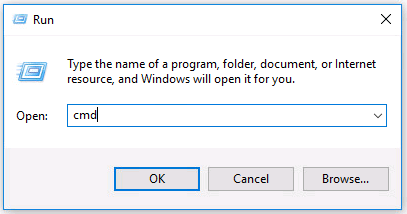
- 명령 프롬프트에서 디렉토리 변경 명령을 사용하여 설치 디렉토리로 이동한 다음 <Enter> 키를 누릅니다.
cd <DIRECTORY>파일을 선택한 다음 Enter 키를 누릅니다.
 참고: VMware Carbon Black이 기본 디렉토리에 설치된 경우 다음을 입력합니다.
cd "C:\Program Files\Confer"파일을 선택한 다음 Enter 키를 누릅니다. - 설치 디렉토리에 다음을 입력합니다.
RepCLI.exe version파일을 선택한 다음 Enter 키를 누릅니다.

- RepMgr 버전을 기록합니다. 이 예에서는 3.5.0.1680이 제품 버전입니다.
 사용자의 Sensor 버전은 위의 스크린샷과 다를 수 있습니다.
Mac
버전 관리는 제품 UI(User Interface) 또는 RepCLI를 통해 확인할 수 있습니다. 자세한 내용을 확인하려면 해당 방법을 클릭하십시오.
UI
- macOS 보호 디바이스에 로그인합니다.
- 메뉴 표시줄에서 Carbon Black Cloud 아이콘을 오른쪽 클릭한 다음 About CB PSC를 선택합니다.

- Version을 기록합니다. 이 예에서는 3.3.3.35가 버전입니다.
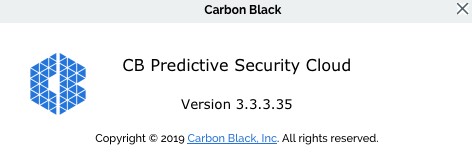 사용자의 Sensor 버전은 위의 스크린샷과 다를 수 있습니다.
RepCLI
RepCLI는 슈퍼 유저가 클라우드 체크인 강제 실행 및 진단 정보 인쇄와 같은 특정 센서 기능을 로컬로 관리하는 데 사용할 수 있는 명령줄 툴입니다.
참고:
- RepCLI는 macOS 3.5 버전부터 센서 설치에 포함되어 있습니다.
- RepCLI에 대한 자세한 내용은 VMware Carbon Black Cloud RepCLI란 무엇입니까?를 참조하십시오.
- macOS 보호 디바이스에 로그인합니다.
- Apple 메뉴에서 Go를 클릭한 다음 Utilities를 선택합니다.
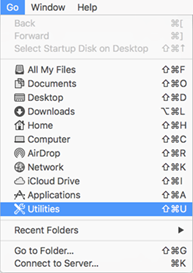
- Utilities 메뉴에서 Terminal을 두 번 클릭합니다.

- 터미널에서 디렉토리 변경 명령을 사용하여 설치 디렉토리로 이동한 다음 <Enter> 키를 누릅니다.
CD <DIRECTORY>파일을 선택한 다음 Enter 키를 누릅니다.
 참고: VMware Carbon Black이 기본 디렉토리에 설치된 경우 다음을 입력합니다.
cd /Applications/VMware\ Carbon\ Black\ Cloud/repcli.bundle/Contents/MacOS파일을 선택한 다음 Enter 키를 누릅니다. - 유형
sudo ./repcli status파일을 선택한 다음 Enter 키를 누릅니다.

- Version을 기록합니다. 이 예에서는 3.5.1.23이 제품 버전입니다.
 사용자의 Sensor 버전은 위의 스크린샷과 다를 수 있습니다.
Linux
다음을 통해 버전 관리를 할 수 있습니다.
- Linux 보호 디바이스에 로그인합니다.
- Terminal을 엽니다.

- Terminal에서
/opt/carbonblack/psc/bin/cbagentd --version입력한 다음 키를 누릅니다.버전에는 두 개의 대시(-)가 필요합니다. 자세한 설명은 아래의 예를 참조하십시오. - 버전을 기록합니다. 이 예에서는 버전이 2.4.0.3입니다.
 사용자의 Sensor 버전은 위의 스크린샷과 다를 수 있습니다.
클라우드
버전 관리는 VMware Carbon Black Cloud UI를 통해 확인할 수 있습니다.
- 웹 브라우저에서 [REGION].conferdeploy.net으로 이동합니다.
[REGION] = 테넌트 리전
- VMware Carbon Black Cloud에 로그인합니다.

- 왼쪽 메뉴 창에서 Inventory를 클릭한 다음 Endpoints를 클릭합니다.
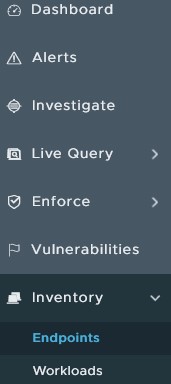 이 예의 레이아웃은 사용자 환경과 약간 다를 수 있습니다.
 - 대상 지정된 DEVICE NAME을 찾습니다.
 예제의 DEVICE NAME은 환경에 따라 다릅니다.
 - 나열된 SENSOR 버전을 기록합니다. 이 예에서는 3.4.0.1091가 버전입니다.
 사용자의 Sensor 버전은 위의 스크린샷과 다를 수 있습니다.

추가 정보
비디오
해당 제품
VMware Carbon Black문서 속성
문서 번호: 000126764
문서 유형: How To
마지막 수정 시간: 01 9월 2026
버전: 14
다른 Dell 사용자에게 질문에 대한 답변 찾기
지원 서비스
디바이스에 지원 서비스가 적용되는지 확인하십시오.