Mac용 Dell Encryption Enterprise에 대한 로그를 수집하는 방법
요약: 다음 지침에 따라 Mac용 Dell Encryption Enterprise 또는 Mac용 Dell Data Protection Enterprise Edition에 대한 로그를 수집하는 방법을 알아보십시오.
이 문서는 다음에 적용됩니다.
이 문서는 다음에 적용되지 않습니다.
이 문서는 특정 제품과 관련이 없습니다.
모든 제품 버전이 이 문서에 나와 있는 것은 아닙니다.
지침
참고:
- 2021년 2월부터 Mac용 Dell Encryption Enterprise에 대한 유지 보수가 종료됩니다. 이 제품 및 관련 문서는 더 이상 Dell에서 업데이트하지 않습니다. 자세한 내용은 Dell Data Security에 대한 제품 수명주기(지원 종료 및 수명 종료) 정책을 참조하십시오. 대안 문서에 대한 질문이 있는 경우 영업 팀에 문의하거나 endpointsecurity@dell.com 에 문의하십시오.
- 최신 제품에 대한 자세한 내용은 엔드포인트 보안을 참조하십시오.
Dell Technologies는 문제를 해결하거나 Dell Data Security ProSupport에 문의하기 전에 Mac용 Dell Encryption Enterprise(이전 Mac용 Dell Data Protection Enterprise Edition)에 대한 로그를 수집할 것을 권장합니다. Dell Data Security ProSupport에 문의하는 방법에 대한 자세한 내용은 Dell Data Security 국제 지원 전화번호를 참조하십시오.
영향을 받는 제품:
- Mac용 Dell Encryption Enterprise
- Mac용 Dell Data Protection Enterprise Edition
영향을 받는 운영 체제:
- Mac
로그 수집 프로세스는 버전 v10.5.0 이상, v10.0.0에서 10.1.0, v8.18.2 이하 버전 간에 다릅니다. 적절한 Mac용 Dell Encryption Enterprise 버전을 클릭합니다. 버전 관리에 대한 자세한 내용은 Mac용 Dell Encryption Enterprise 버전을 식별하는 방법을 참조하십시오.
v10.5.0 이상
- 해당 엔드포인트에 로그인합니다.
- Dock에서 System Preferences를 클릭합니다.
- Dell Encryption Enterprise를 클릭합니다.
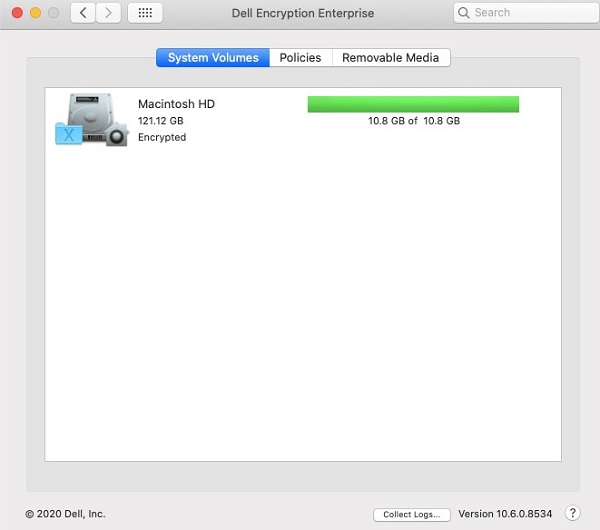
- Mac용 Dell Encryption Enterprise UI(User Interface) 하단에서 Collect Logs를 클릭합니다.
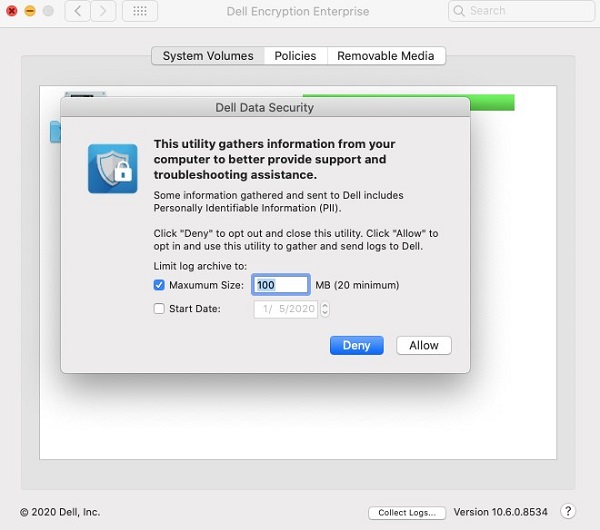
- Dell Data Security 로깅 UI에서 다음을 수행합니다.
- 필요에 따라 로그 수집의 Maximum Size 를 설정합니다.
- 필요에 따라 로그 수집의 시작 날짜를 설정합니다.
- Allow를 클릭합니다.
- 로컬 관리자 자격 증명을 입력한 다음 OK를 클릭합니다.
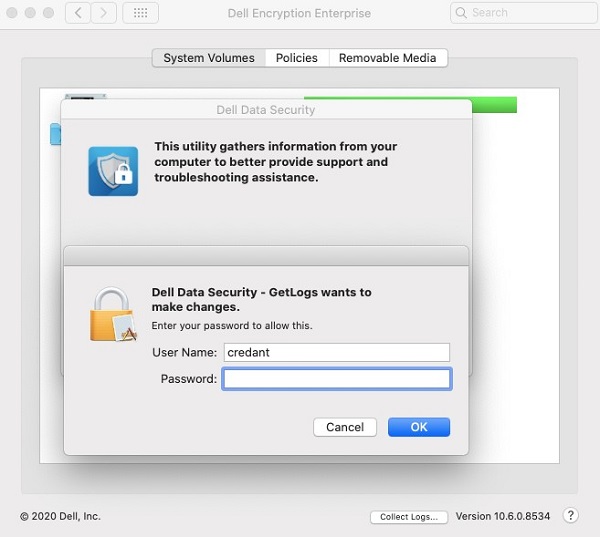
- Dell Data Security 로깅 UI에서 다음을 수행합니다.
- 필요에 따라 다른 이름으로 저장 이름을 수정합니다.
- 선택적으로 태그를 번들에 연결합니다.
- 필요에 따라 번들 저장 위치를 수정합니다.
- Save를 클릭합니다.
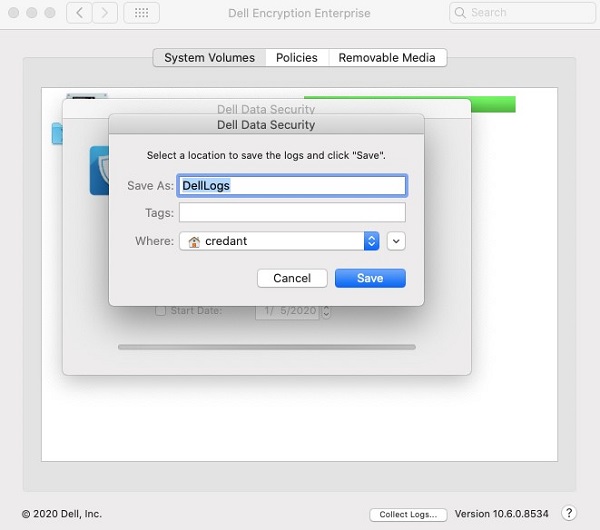
- 완료되면 OK를 클릭합니다.
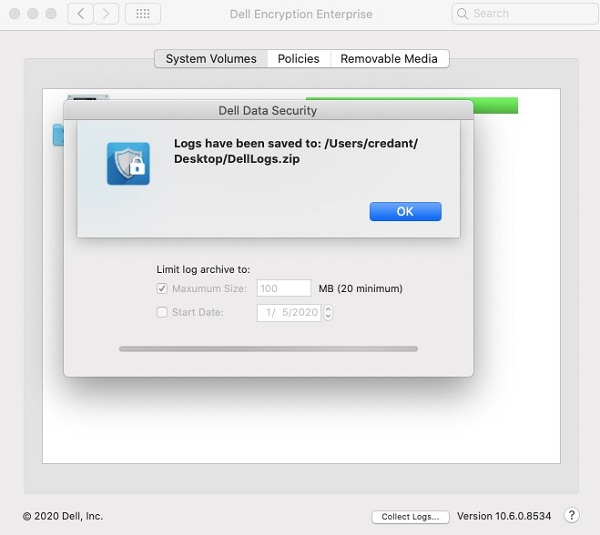
v10.0.0 ~ 10.1.0
- 해당 엔드포인트에 로그인합니다.
- 다운로드
Dell-Encryption-Enterprise-Mac-<VERSION>.zip설치 프로그램을 대상 엔드포인트에 추가합니다.참고:<VERSION>= Mac용 Dell Encryption Enterprise 제품 버전 - 두 번 클릭
Dell-Encryption-Enterprise-Mac-<VERSION>.zip.
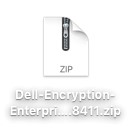
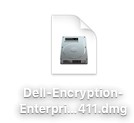
- 두 번 클릭
Dell-Encryption-Enterprise-Mac-<VERSION>.dmg드라이브를 마운트합니다.
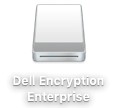
- 바탕 화면에서 Dell Encryption Enterprise를 두 번 클릭합니다.
- Dell Encryption Enterprise에서 유틸리티를 두 번 클릭합니다.
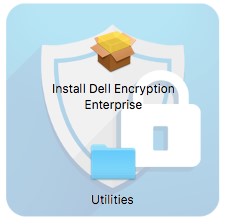
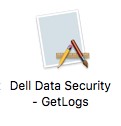
- Utilities 폴더에서
Dell Data Security - GetLogs.app.
- PII(Personally Identifiable Information) 고지 사항에서 Allow를 클릭합니다.
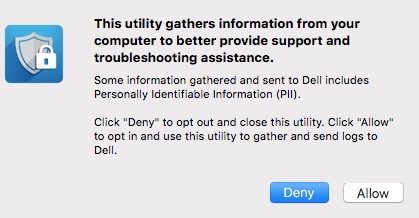
- 표시되는 UI에서 다음을 수행합니다.
- 필요에 따라 로그 번들 Save As 이름을 변경합니다.
- 필요에 따라 로그 번들에 Tags를 추가합니다.
- 로그 번들을 저장할 위치를 Where에서 선택합니다.
- Save를 클릭합니다.
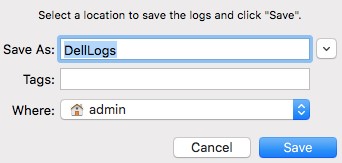 참고: 기본적으로 로그 번들은 활성 사용자의 홈 디렉토리에 저장됩니다.
 - 로컬 관리자의 User Name과 Password를 입력합니다. 입력한 후에 OK를 클릭합니다.
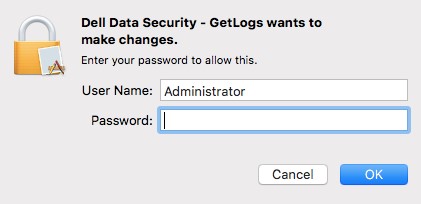
- OK를 클릭합니다.
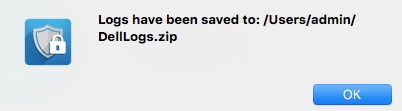
- 로그 번들 위치로 이동합니다(9C단계).
v8.18.2 이하
- 해당 엔드포인트에 로그인합니다.
- 다운로드
Dell-<PRODUCT>-<VERSION>.zip설치 프로그램을 대상 엔드포인트에 추가합니다.참고:<PRODUCT>=- v8.15.0 이상:
Encryption-Enterprise-Mac - v8.14.2 이하:
Data-Protection-Mac
- v8.15.0 이상:
<VERSION>= Mac용 Dell Encryption Enterprise 제품 버전
- 두 번 클릭
Dell-<PRODUCT>-<VERSION>.zip. - 두 번 클릭
Dell-<PRODUCT>-<VERSION>.dmg을 클릭하여 이미지를 마운트합니다. - Go, Utilities, Terminal을 차례로 선택합니다.
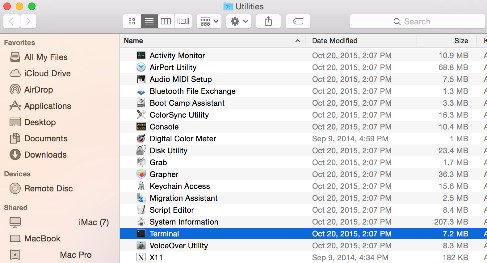
- Terminal을 두 번 클릭하여 UI를 실행합니다.
- Terminal에서
sudo sh. 키를 누르지 마십시오. - 마운트된 디스크 이미지를 탐색하여 두 번 클릭합니다(4단계).
- Utilities 폴더를 두 번 클릭합니다.
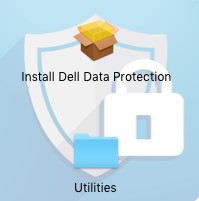 참고: 스크린샷은 Mac용 Dell Data Protection Enterprise Edition 버전에서 촬영되었으며 Mac용 Dell Encryption Enterprise에서는 약간 다릅니다.
 - Locate
GetLogs.sh을 클릭하고 11단계로 이동합니다.
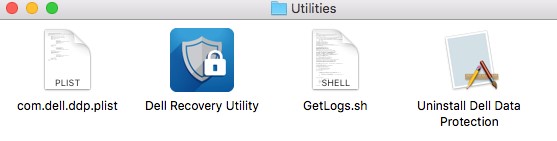 참고: 8.10 이전 버전용 Mac용 Dell Data Protection Enterprise Edition에는 다음이 포함되지 않았습니다.
getlogs.sh. Dell Technologies는 최신 버전의 소프트웨어를 다운로드하여 최신 버전의getlogs.sh가 사용됩니다. - 드래그
GetLogs.sh터미널 창으로 이동 후sudo sh(7단계)를 클릭한 다음 Enter 키를 누릅니다. 이렇게 하면 다음에 대한 위치 경로가 자동으로 채워집니다.getlogs.sh.
 참고: 로그 수집을 위해 외부 볼륨을 타겟으로 지정하려면 다음을 추가합니다.
–dEnter 키를 누르기 전에 문자열 끝에 외부 볼륨의 경로가 옵니다. 예:sudo sh /volumes/Users/admin/Desktop/GetLogs.sh –d /Volumes/ExternalHD - 다음 계정의 자격 증명을 입력합니다.
sudo권한을 부여한 다음 Enter 키를 눌러 실행합니다.getlogs.sh.
 참고: 터미널은 필요한 모든 정보를 수집하므로 몇 분 동안 "리소스 사용 중"을 표시하는 것이 일반적입니다.
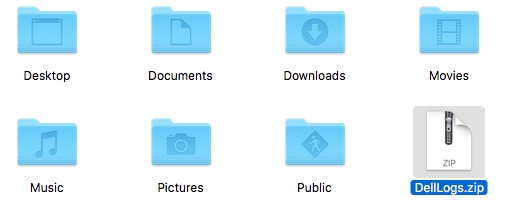
 - 셸 스크립트가 완료되면 로그 출력(
Delllogs.zip)는 이동을 선택한 다음 홈을 선택하여 수집할 수 있습니다.
지원 부서에 문의하려면 Dell Data Security 국제 지원 전화번호를 참조하십시오.
온라인으로 기술 지원 요청을 생성하려면 TechDirect로 이동하십시오.
추가 정보 및 리소스를 보려면 Dell 보안 커뮤니티 포럼에 참여하십시오.
추가 정보
비디오
해당 제품
Dell Encryption문서 속성
문서 번호: 000126826
문서 유형: How To
마지막 수정 시간: 19 4월 2026
버전: 17
다른 Dell 사용자에게 질문에 대한 답변 찾기
지원 서비스
디바이스에 지원 서비스가 적용되는지 확인하십시오.