Jak ručně zálohovat šifrovací klíče v nástroji Dell Encryption Personal
요약: Podle těchto pokynů se dozvíte, jak zálohovat šifrovací klíče pro nástroje Dell Encryption Personal a Dell Data Protection Personal Edition.
이 문서는 다음에 적용됩니다.
이 문서는 다음에 적용되지 않습니다.
이 문서는 특정 제품과 관련이 없습니다.
모든 제품 버전이 이 문서에 나와 있는 것은 아닙니다.
지침
Tento článek poskytuje informace o ručním zálohování šifrovacích klíčů (označovaném také jako úschova klíčů) v nástroji Dell Encryption Personal (dříve Dell Data Protection Personal Edition).
Dotčené produkty:
- Dell Encryption Personal
- Dell Data Protection Personal Edition
Dotčené operační systémy:
- Windows
Metoda ručního zálohování šifrovacích klíčů se liší mezi verzí 8.15.0 a novějšími, 8.11.0 až 8.13.X a 8.0.0 až 8.10.1. Konkrétní kroky pro zálohování šifrovacích klíčů získáte po kliknutí na příslušnou verzi klienta. Další informace o verzích naleznete v článku Jak zjistit verzi nástroje Dell Encryption Enterprise nebo Dell Encryption Personal.
Poznámka:
- K úspěšnému zálohování klíčů vyžaduje nástroj Dell Encryption Personal úložné zařízení (mimo koncový bod s nainstalovaným nástrojem Dell Encryption Personal).
- K zálohování klíčů je vyžadováno heslo správce šifrování.
8.15.0 a novější
- Přihlaste se do počítače se systémem Windows.
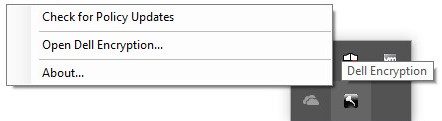
- Na hlavním panelu systému Windows klikněte pravým tlačítkem na ikonu Dell Encryption a poté vyberte možnost Open Dell Encryption.
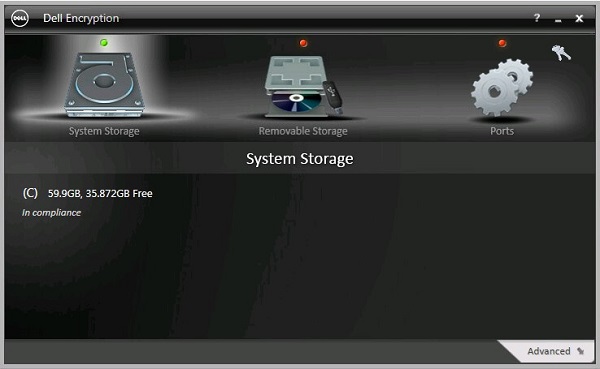
- Klikněte na ikonu klíče vpravo nahoře.
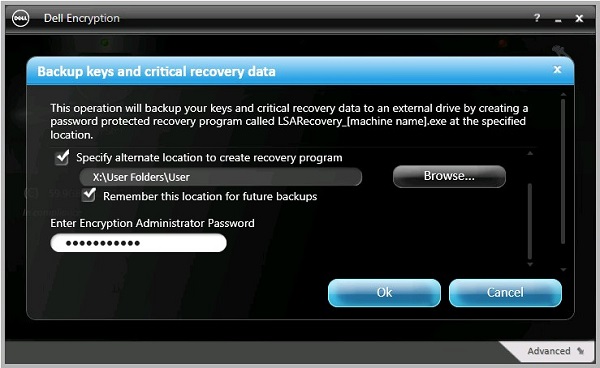
- V nabídce Backup keys and critical recovery data :
- Zaškrtněte možnost Specify alternate location to create recovery program.
- Kliknutím na Browse přejděte na sekundární úložné zařízení.
- Volitelně můžete kliknout na možnost Remember this location for future backups.
- Zadejte heslo správce šifrování do pole Encryption Administrator Password.
- Klikněte na tlačítko OK.
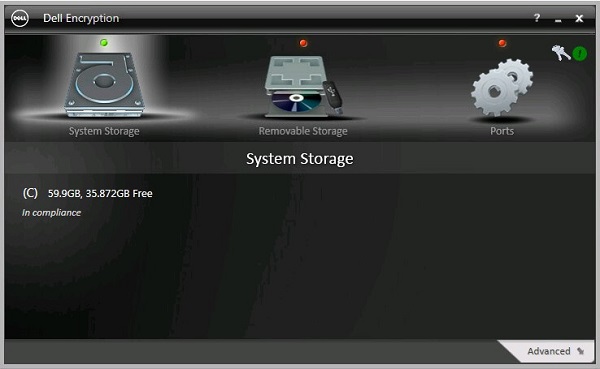
- Po dokončení zálohy se vedle ikony klíče (krok 2) zobrazí zelená ikona vykřičníku (!).
- LSARecovery_<Ve zvoleném umístění se zobrazí NAME> (krok 4).
 Poznámka: <NAME> = Název koncového bodu
8.11.0 až 8.13.X
- Přihlaste se do počítače se systémem Windows.
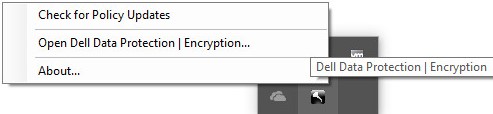
- Na hlavním panelu systému Windows klikněte pravým tlačítkem myši na ikonu Dell Data Protection | Encryption a poté vyberte možnost Open Dell Data Protection | Encryption.
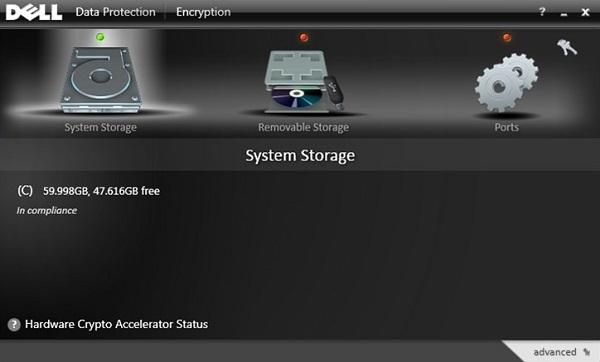
- Klikněte na ikonu klíče vpravo nahoře.
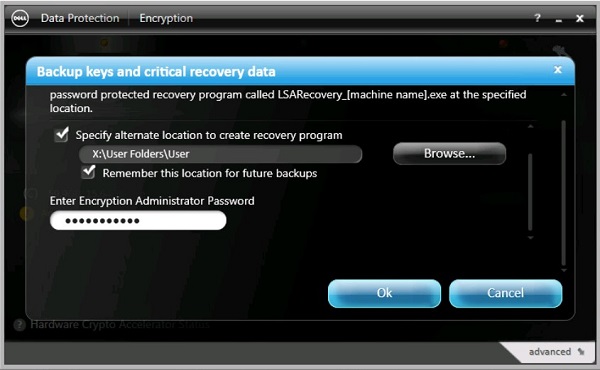
- V nabídce Backup keys and critical recovery data :
- Zaškrtněte možnost Specify alternate location to create recovery program.
- Kliknutím na Browse přejděte na sekundární úložné zařízení.
- Volitelně můžete kliknout na možnost Remember this location for future backups.
- Zadejte heslo správce šifrování do pole Encryption Administrator Password.
- Klikněte na tlačítko OK.
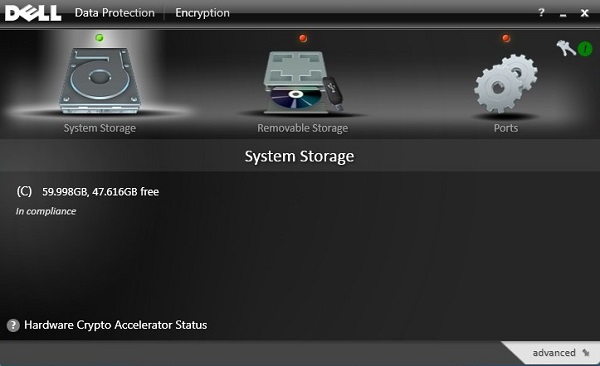
- Po dokončení zálohy se vedle ikony klíče (krok 2) zobrazí zelená ikona vykřičníku (!).
- Ve vybraném umístění se zobrazí LSARecovery_<NAME> (krok 4).
 Poznámka: <NAME> = Název koncového bodu
8.0.0 až 8.10.1
- Přihlaste se do počítače se systémem Windows.
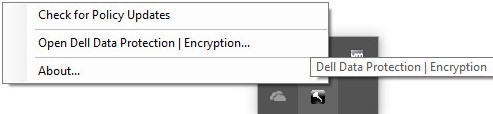
- Na hlavním panelu systému Windows klikněte pravým tlačítkem myši na ikonu Dell Data Protection | Encryption a poté vyberte možnost Open Dell Data Protection | Encryption.
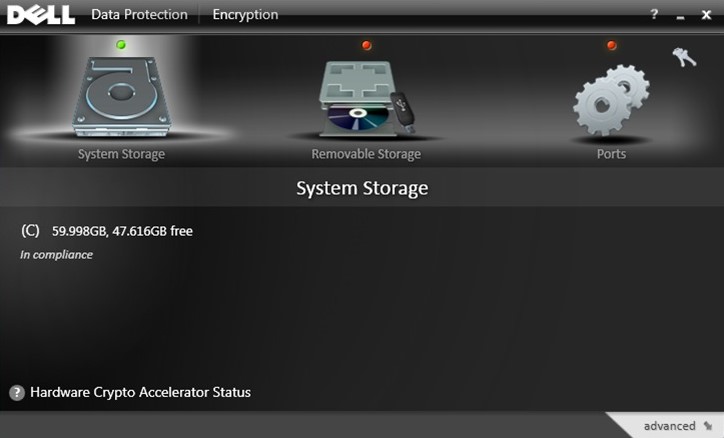
- Klikněte na ikonu klíče vpravo nahoře.
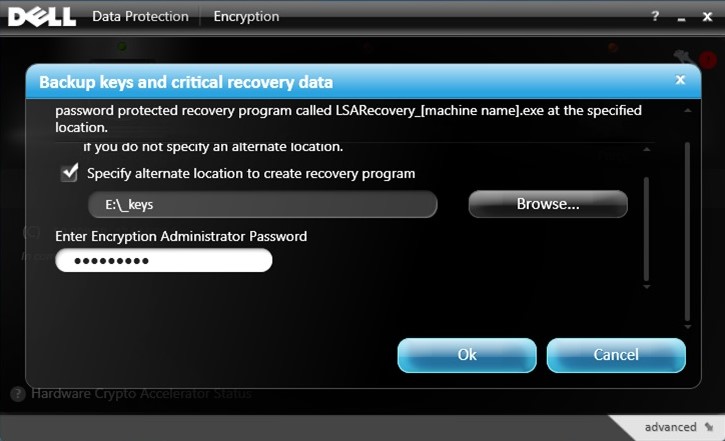
- V nabídce Backup keys and critical recovery data:
- Zaškrtněte možnost Specify alternate location to create recovery program.
- Kliknutím na Browse přejděte na sekundární úložné zařízení.
- Zadejte heslo správce šifrování do pole Encryption Administrator Password.
- Klikněte na tlačítko OK.
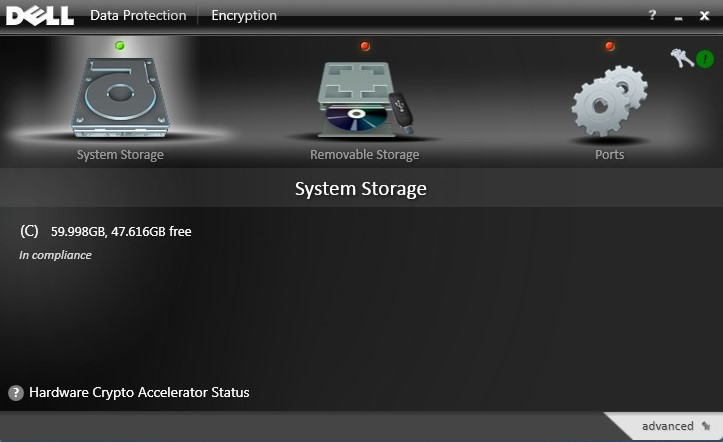
- Po dokončení zálohy se vedle ikony klíče (krok 2) zobrazí zelená ikona vykřičníku (!).
- Ve vybraném umístění se zobrazí LSARecovery_<NAME> (krok 4).
 Poznámka: <NAME> = Název koncového bodu
추가 정보
비디오
해당 제품
Dell Encryption문서 속성
문서 번호: 000126842
문서 유형: How To
마지막 수정 시간: 02 7월 2026
버전: 10
다른 Dell 사용자에게 질문에 대한 답변 찾기
지원 서비스
디바이스에 지원 서비스가 적용되는지 확인하십시오.