Sådan sikkerhedskopierer du krypteringsnøgler manuelt i Dell Encryption Personal
요약: Få mere at vide om, hvordan du sikkerhedskopierer krypteringsnøgler til Dell Encryption Personal og Dell Data Protection Personal Edition ved at følge disse instruktioner.
이 문서는 다음에 적용됩니다.
이 문서는 다음에 적용되지 않습니다.
이 문서는 특정 제품과 관련이 없습니다.
모든 제품 버전이 이 문서에 나와 있는 것은 아닙니다.
지침
Denne artikel indeholder oplysninger om, hvordan du manuelt sikkerhedskopierer krypteringsnøgler (også kendt som at deponere nøglerne) i Dell Encryption Personal (tidligere Dell Data Protection Personal Edition).
Berørte produkter:
- Dell Encryption Personal
- Dell Data Protection Personal Edition
Påvirkede operativsystemer:
- Windows
Metoden til manuel sikkerhedskopiering af krypteringsnøglerne varierer mellem version 8.15.0 og nyere, 8.11.0 til 8.13.X og 8.0.0 til 8.10.1. Klik på den relevante klientversion for at få specifikke trin til at sikkerhedskopiere krypteringsnøglerne. Du kan finde flere oplysninger om versionsstyring i Sådan identificerer du Dell Encryption Enterprise- eller Dell Encryption Personal-versionen.
Bemærk:
- Dell Encryption Personal kræver en storageenhed (uden for slutpunktet med Dell Encryption Personal installeret for at kunne sikkerhedskopiere nøgler).
- Krypteringsadministratoradgangskoden er påkrævet for at sikkerhedskopiere nøglerne.
8.15.0 og nyere
- Log på Windows-computeren.
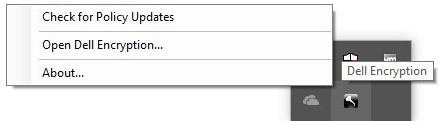
- Højreklik på ikonet Dell Encryption på proceslinjen i Windows, og vælg derefter Åbn Dell Encryption.
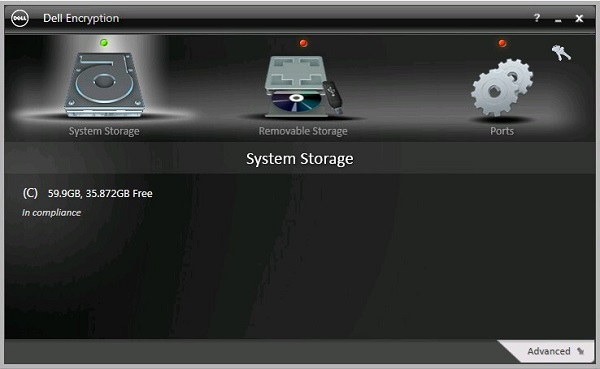
- Klik på nøgleikonet øverst til højre.
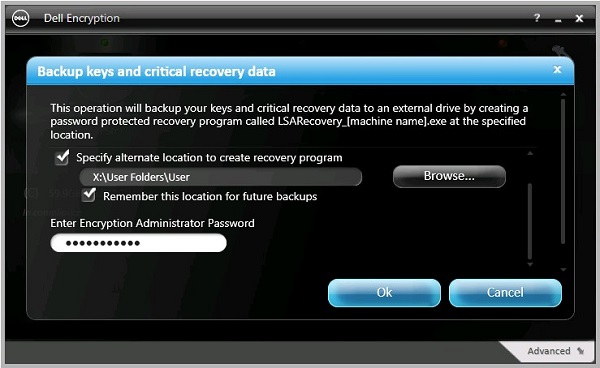
- I menuen Sikkerhedskopieringsnøgler og kritiske gendannelsesdata :
- Marker Angiv alternativ placering for at oprette gendannelsesprogram.
- Klik for at gå til en sekundær lagerenhed.
- Du kan også markere Husk denne placering for fremtidige sikkerhedskopier.
- Udfyld krypteringsadministratoradgangskoden.
- Klik på OK.
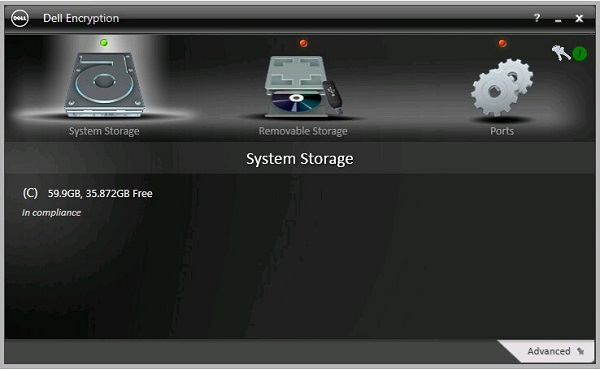
- Nøgleikonet (trin 2) viser et grønt udråbstegn (!) ved siden af det, når sikkerhedskopieringen er fuldført.
- LSARecovery_<NAME> vises på den valgte placering (trin 4).
 Bemærk: <NAME> = Navnet på slutpunktet
8.11.0 til 8.13.X
- Log på Windows-computeren.
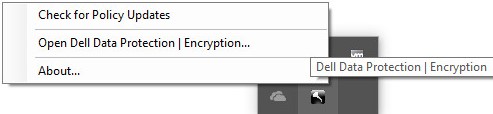
- I Windows-systembakken skal du højreklikke på ikonet Dell Data Protection | Encryption og derefter vælge Åbn Dell Data Protection | Encryption.
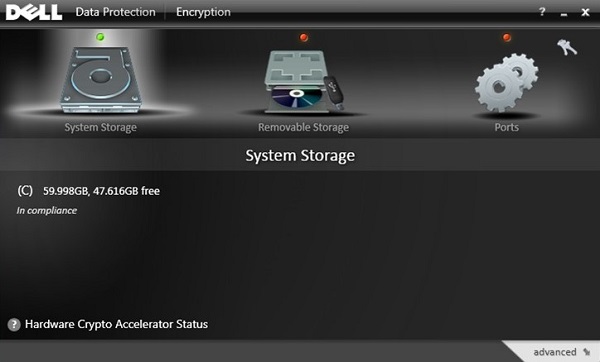
- Klik på nøgleikonet øverst til højre.
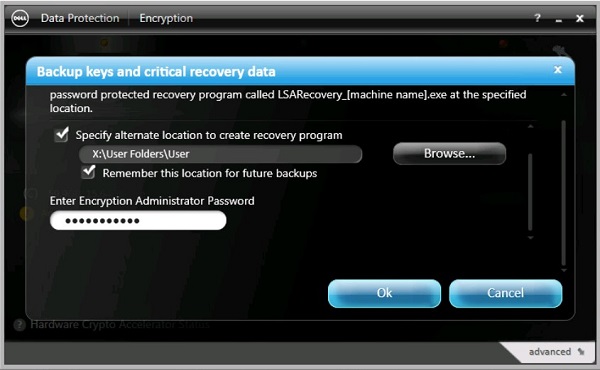
- I menuen Sikkerhedskopieringsnøgler og kritiske gendannelsesdata :
- Marker Angiv alternativ placering for at oprette gendannelsesprogram.
- Klik for at gå til en sekundær lagerenhed.
- Du kan også markere Husk denne placering for fremtidige sikkerhedskopier.
- Udfyld krypteringsadministratoradgangskoden.
- Klik på OK.
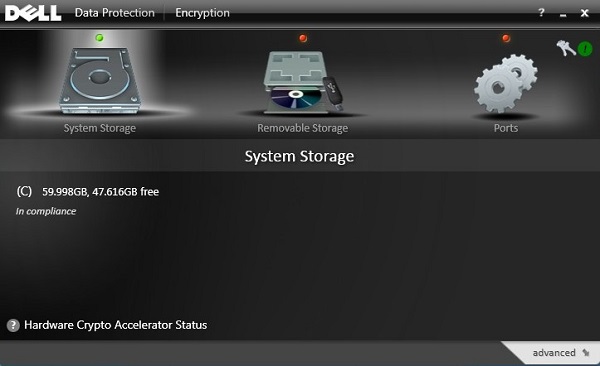
- Nøgleikonet (trin 2) viser et grønt udråbstegn (!) ved siden af det, når sikkerhedskopieringen er fuldført.
- LSARecovery_<NAME> vises på den valgte placering (trin 4).
 Bemærk: <NAME> = Navnet på slutpunktet
8.0.0 til 8.10.1
- Log på Windows-computeren.
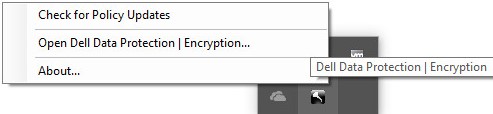
- I Windows-systembakken skal du højreklikke på ikonet Dell Data Protection | Encryption og derefter vælge Åbn Dell Data Protection | Encryption.
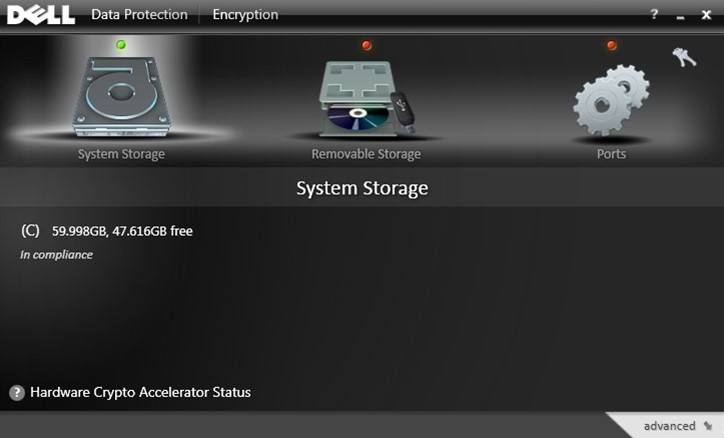
- Klik på nøgleikonet øverst til højre.
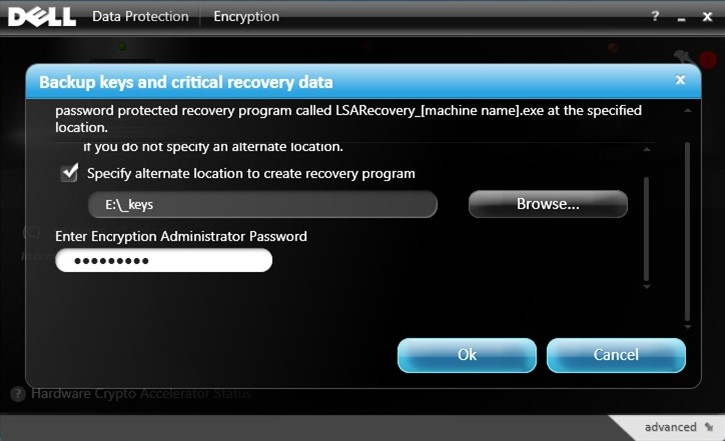
- I menuen Sikkerhedskopieringsnøgler og kritiske gendannelsesdata:
- Marker Angiv alternativ placering for at oprette gendannelsesprogram.
- Klik for at gå til en sekundær lagerenhed.
- Udfyld krypteringsadministratoradgangskoden.
- Klik på OK.
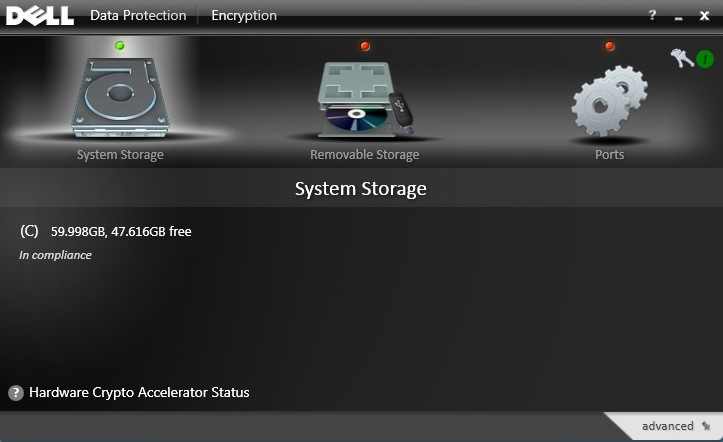
- Nøgleikonet (trin 2) viser et grønt udråbstegn (!) ved siden af det, når sikkerhedskopieringen er fuldført.
- LSARecovery_<NAME> vises på den valgte placering (trin 4).
 Bemærk: <NAME> = Navnet på slutpunktet
추가 정보
비디오
해당 제품
Dell Encryption문서 속성
문서 번호: 000126842
문서 유형: How To
마지막 수정 시간: 02 7월 2026
버전: 10
다른 Dell 사용자에게 질문에 대한 답변 찾기
지원 서비스
디바이스에 지원 서비스가 적용되는지 확인하십시오.