Comment sauvegarder manuellement les clés de chiffrement dans Dell Encryption Personal
요약: Découvrez comment sauvegarder les clés de chiffrement pour Dell Encryption Personal et Dell Data Protection Personal Edition en suivant ces instructions.
이 문서는 다음에 적용됩니다.
이 문서는 다음에 적용되지 않습니다.
이 문서는 특정 제품과 관련이 없습니다.
모든 제품 버전이 이 문서에 나와 있는 것은 아닙니다.
지침
Cet article fournit des informations sur la sauvegarde manuelle des clés de chiffrement (également appelée entiercement des clés) dans Dell Encryption Personal (anciennement Dell Data Protection Personal Edition).
Produits concernés :
- Dell Encryption Personal
- Dell Data Protection Personal Edition
Systèmes d’exploitation concernés :
- Windows
La méthode de sauvegarde manuelle des clés de chiffrement diffère entre les versions 8.15.0 et ultérieures, 8.11.0 à 8.13.X et 8.0.0 à 8.10.1. Cliquez sur la version du client appropriée pour connaître les étapes spécifiques à suivre pour sauvegarder les clés de chiffrement. Pour plus d’informations sur les versions, consultez l’article Comment identifier la version de Dell Encryption Enterprise ou de Dell Encryption Personal.
Remarque :
- Pour sauvegarder les clés, Dell Encryption Personal requiert un appareil de stockage (en dehors du point de terminaison avec Dell Encryption Personal installé).
- Le mot de passe de l’administrateur de chiffrement est requis pour sauvegarder les clés.
8.15.0 et versions ultérieures
- Connectez-vous à l’ordinateur Windows.
- Dans la barre d’état système de Windows, cliquez avec le bouton droit de la souris sur l’icône Chiffrement Dell, puis sélectionnez Ouvrir le chiffrement Dell.
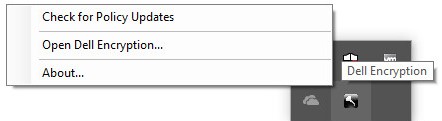
- Cliquez sur l’icône en forme de clé dans l’angle supérieur droit.
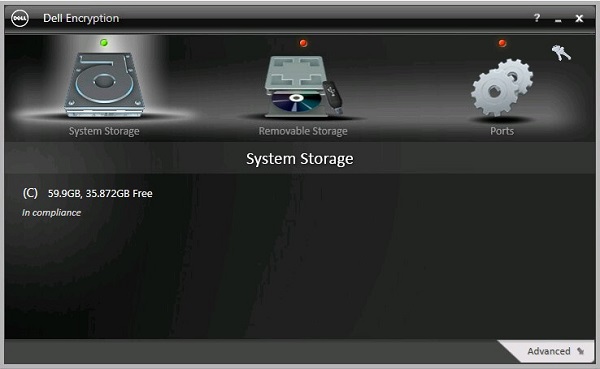
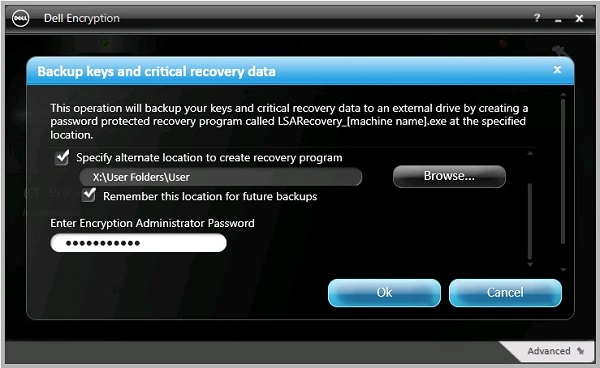
- Dans le menu Clés de sauvegarde et données de récupération critiques :
- Cochez la case Indiquez un autre emplacement pour créer le programme de récupération.
- Cliquez sur Parcourir jusqu’à un appareil de stockage secondaire.
- Si vous le souhaitez, cliquez sur l’option Mémoriser cet emplacement pour les sauvegardes futures.
- Renseignez le mot de passe de l’administrateur Encryption.
- Cliquez sur OK.
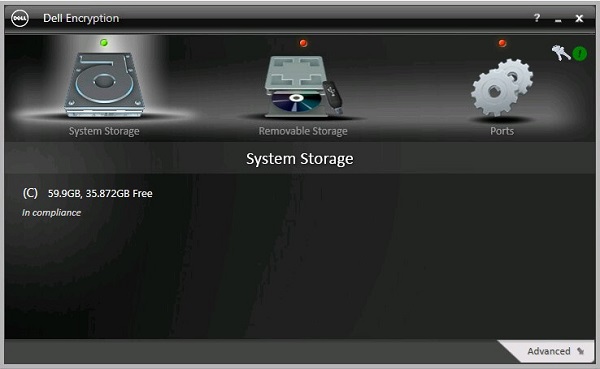
- L’icône de clé (étape 2) affiche une icône avec un point d’exclamation vert ( !) à la fin de la sauvegarde.
- LSARecovery_<NAME> s’affiche à l’emplacement choisi (étape 4).
 Note: <NAME> = nom du point de terminaison
8.11.0 à 8.13.X
- Connectez-vous à l’ordinateur Windows.
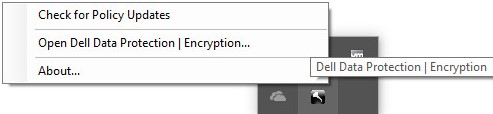
- Dans la barre d’état système Windows, cliquez avec le bouton droit de la souris sur l’icône Dell Data Protection | Encryption, puis sélectionnez Open Dell Data Protection | Encryption.
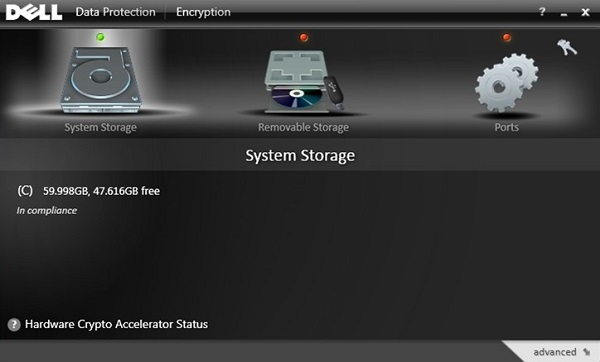
- Cliquez sur l’icône en forme de clé dans l’angle supérieur droit.
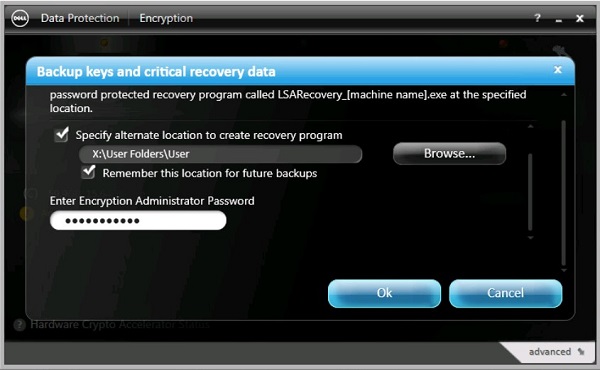
- Dans le menu Clés de sauvegarde et données de récupération critiques :
- Cochez la case Indiquez un autre emplacement pour créer le programme de récupération.
- Cliquez sur Parcourir jusqu’à un appareil de stockage secondaire.
- Si vous le souhaitez, cliquez sur l’option Mémoriser cet emplacement pour les sauvegardes futures.
- Renseignez le mot de passe de l’administrateur Encryption.
- Cliquez sur OK.
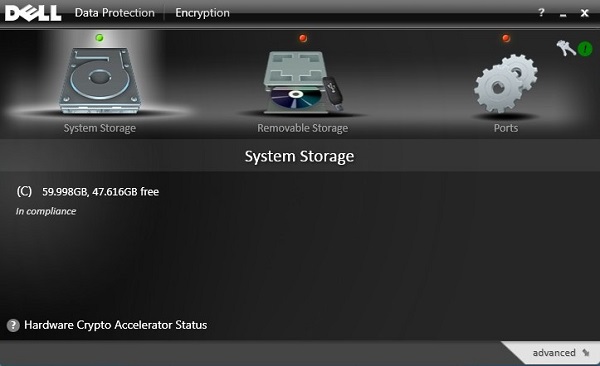
- L’icône de clé (étape 2) affiche une icône avec un point d’exclamation vert ( !) à la fin de la sauvegarde.
- Le LSARecovery_<NAME> s’affiche à l’emplacement choisi (étape 4).
 Note: <NAME> = nom du point de terminaison
8.0.0 à 8.10.1
- Connectez-vous à l’ordinateur Windows.
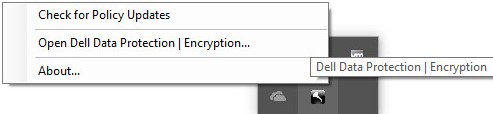
- Dans la barre d’état système Windows, cliquez avec le bouton droit de la souris sur l’icône Dell Data Protection | Encryption, puis sélectionnez Open Dell Data Protection | Encryption.
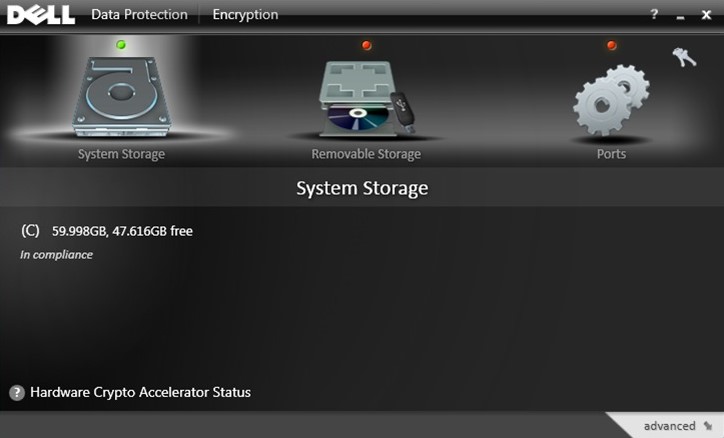
- Cliquez sur l’icône en forme de clé dans l’angle supérieur droit.
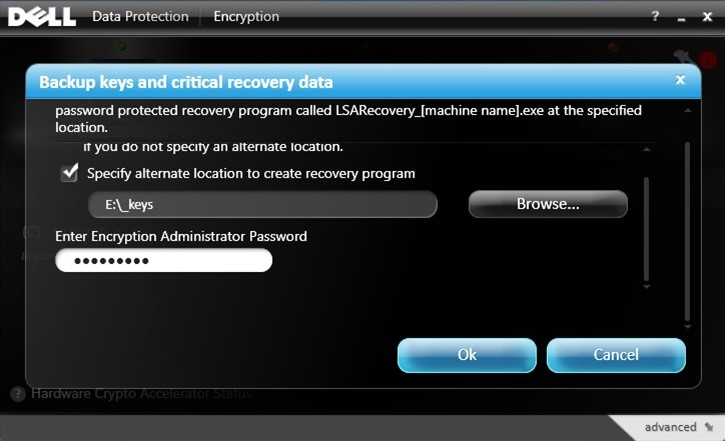
- Dans le menu Clés de sauvegarde et données de récupération critiques :
- Cochez la case Indiquez un autre emplacement pour créer le programme de récupération.
- Cliquez sur Parcourir jusqu’à un appareil de stockage secondaire.
- Renseignez le mot de passe de l’administrateur Encryption.
- Cliquez sur OK.
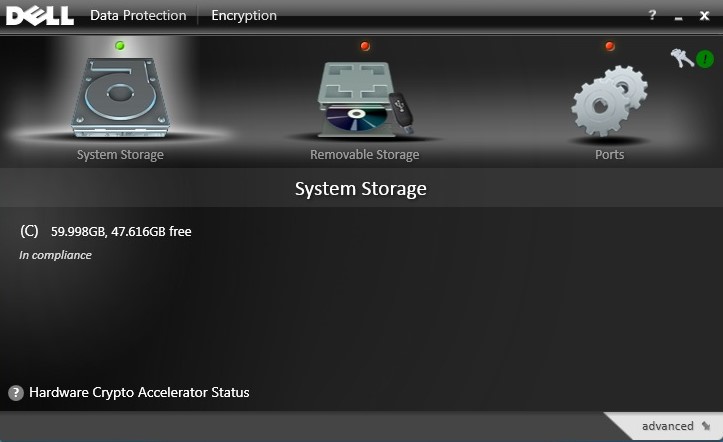
- L’icône de clé (étape 2) affiche une icône avec un point d’exclamation vert ( !) à la fin de la sauvegarde.
- Le LSARecovery_<NAME> s’affiche à l’emplacement choisi (étape 4).
 Note: <NAME> = nom du point de terminaison
추가 정보
비디오
해당 제품
Dell Encryption문서 속성
문서 번호: 000126842
문서 유형: How To
마지막 수정 시간: 02 7월 2026
버전: 10
다른 Dell 사용자에게 질문에 대한 답변 찾기
지원 서비스
디바이스에 지원 서비스가 적용되는지 확인하십시오.