Come eseguire manualmente il backup delle chiavi di crittografia in Dell Encryption Personal
요약: Informazioni su come eseguire il backup delle chiavi di crittografia per Dell Encryption Personal e Dell Data Protection Personal Edition seguendo queste istruzioni.
이 문서는 다음에 적용됩니다.
이 문서는 다음에 적용되지 않습니다.
이 문서는 특정 제품과 관련이 없습니다.
모든 제품 버전이 이 문서에 나와 있는 것은 아닙니다.
지침
Questo articolo fornisce informazioni su come eseguire manualmente il backup delle chiavi di crittografia (operazione nota anche come estrazione delle chiavi) in Dell Encryption Personal (in precedenza Dell Data Protection Personal Edition).
Prodotti interessati:
- Dell Encryption Personal
- Dell Data Protection Personal Edition
Sistemi operativi interessati:
- Windows
Il metodo per eseguire manualmente il backup delle chiavi di crittografia varia tra la versione 8.15.0 e successive, da 8.11.0 a 8.13.X e da 8.0.0 a 8.10.1. Cliccare sulla versione del client appropriata per la procedura specifica di esecuzione del backup delle chiavi di crittografia. Per ulteriori informazioni sull'identificazione della versione, fare riferimento a Come identificare la versione di Dell Encryption Enterprise o Dell Encryption Personal.
Nota:
- Per eseguire correttamente il backup delle chiavi, Dell Encryption Personal richiede un dispositivo di storage (all'esterno dell'endpoint con Dell Encryption Personal installato).
- Per eseguire il backup delle chiavi è necessaria la password dell'amministratore della crittografia.
8.15.0 e versioni successive
- Accedere al computer Windows.
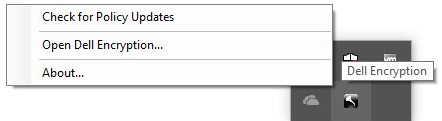
- Nell'area di notifica Windows cliccare con il pulsante destro del mouse sull'icona Dell Encryption, quindi scegliere Open Dell Encryption.
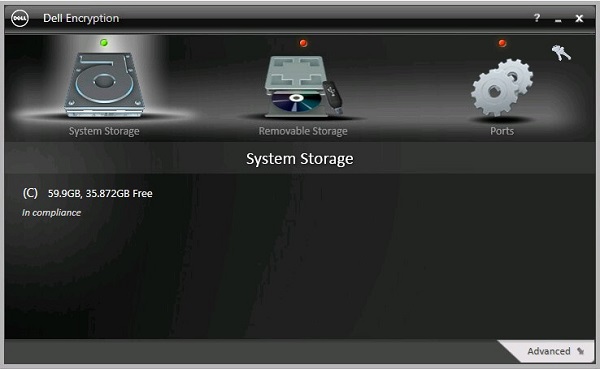
- Cliccare sull'icona a forma di chiave in alto a destra.
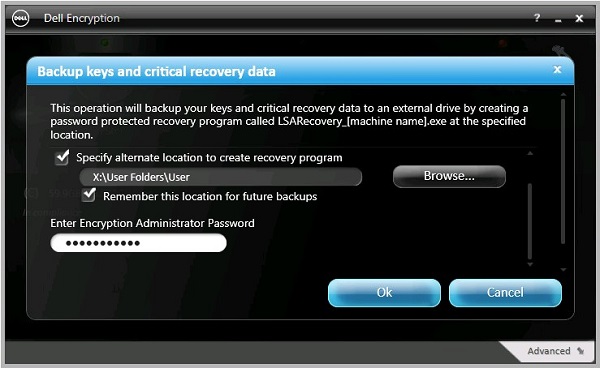
- Nel menu Backup keys and critical recovery data :
- Selezionare Specify alternate location to create recovery program.
- Cliccare su Browse e selezionare un dispositivo di storage secondario.
- Facoltativamente, cliccare su Remember this location for future backups.
- Popolare il campo Encryption Administrator Password.
- Fare clic su OK.
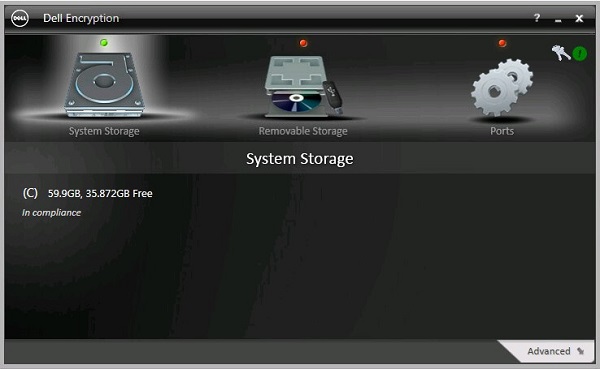
- Al termine del backup, accanto all'icona a forma di chiave (Passaggio 2) viene visualizzata un'icona con un punto esclamativo verde (!).
- LSARecovery_<NAME> viene visualizzato nella posizione scelta (passaggio 4).
 Nota: <NAME> = Nome dell'endpoint
Da 8.11.0 a 8.13.X
- Accedere al computer Windows.
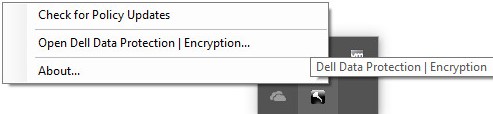
- Nell'area di notifica Windows cliccare con il pulsante destro del mouse sull'icona Dell Data Protection | Encryption, quindi scegliere Open Dell Data Protection | Encryption.
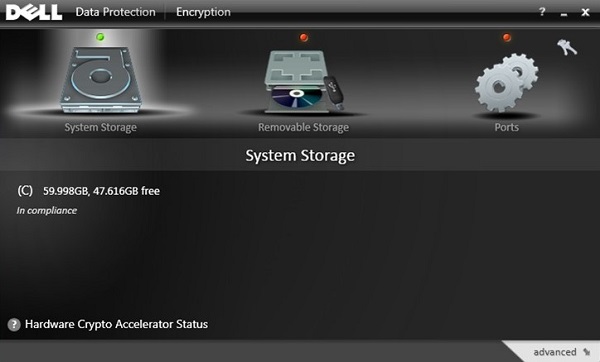
- Cliccare sull'icona a forma di chiave in alto a destra.
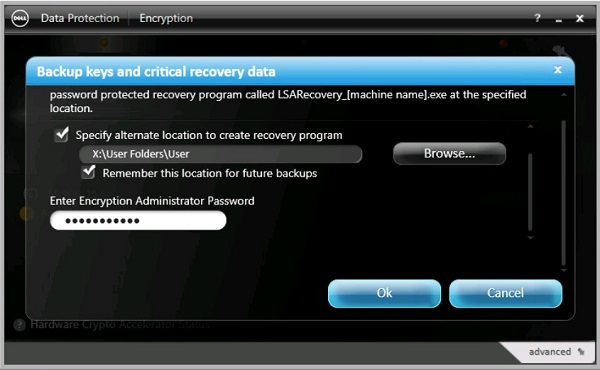
- Nel menu Backup keys and critical recovery data :
- Selezionare Specify alternate location to create recovery program.
- Cliccare su Browse e selezionare un dispositivo di storage secondario.
- Facoltativamente, cliccare su Remember this location for future backups.
- Popolare il campo Encryption Administrator Password.
- Fare clic su OK.
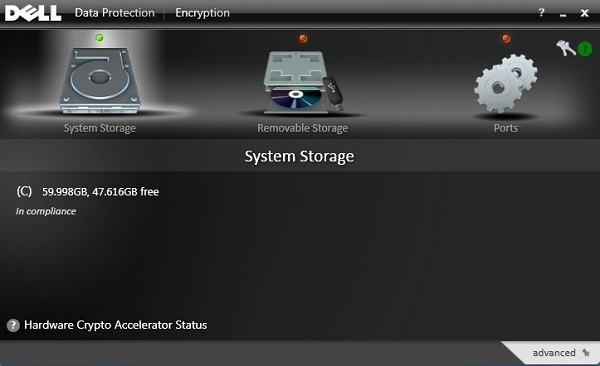
- Al termine del backup, accanto all'icona a forma di chiave (Passaggio 2) viene visualizzata un'icona con un punto esclamativo verde (!).
- Il LSARecovery_<NAME> viene visualizzato nella posizione scelta (passaggio 4).
 Nota: <NAME> = Nome dell'endpoint
Da 8.0.0 a 8.10.1
- Accedere al computer Windows.
- Nell'area di notifica Windows cliccare con il pulsante destro del mouse sull'icona Dell Data Protection | Encryption, quindi scegliere Open Dell Data Protection | Encryption.
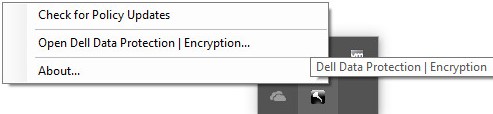
- Cliccare sull'icona a forma di chiave in alto a destra.
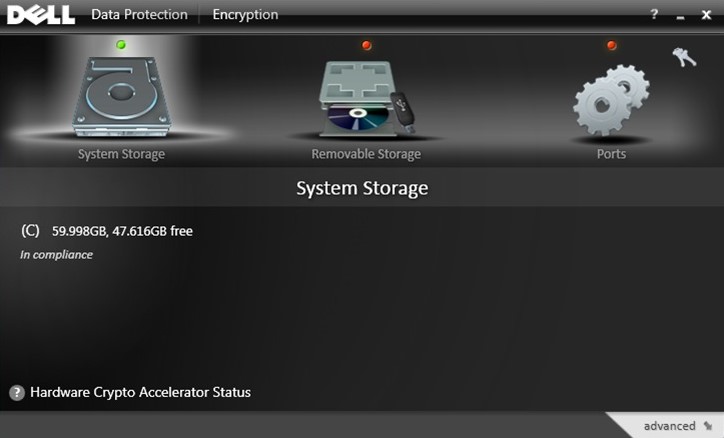
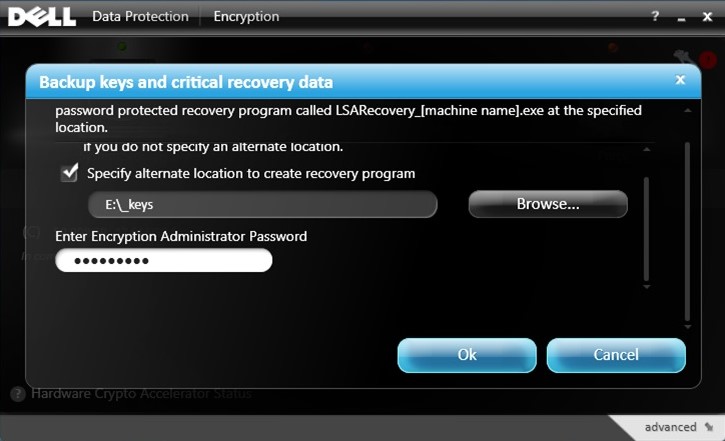
- Nel menu Backup keys and critical recovery data:
- Selezionare Specify alternate location to create recovery program.
- Cliccare su Browse e selezionare un dispositivo di storage secondario.
- Popolare il campo Encryption Administrator Password.
- Fare clic su OK.
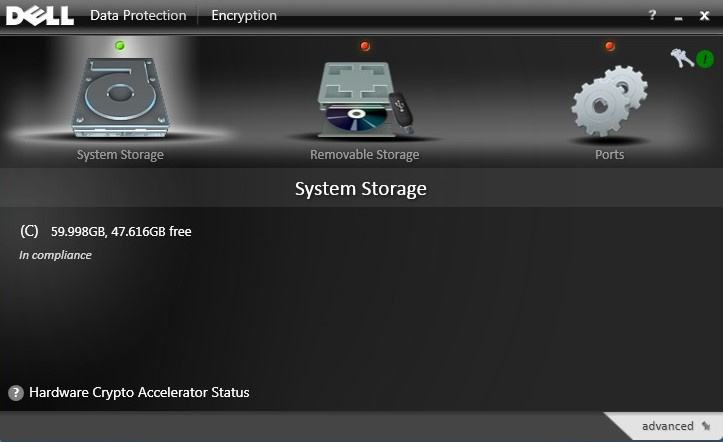
- Al termine del backup, accanto all'icona a forma di chiave (Passaggio 2) viene visualizzata un'icona con un punto esclamativo verde (!).
- Il LSARecovery_<NAME> viene visualizzato nella posizione scelta (passaggio 4).
 Nota: <NAME> = Nome dell'endpoint
추가 정보
비디오
해당 제품
Dell Encryption문서 속성
문서 번호: 000126842
문서 유형: How To
마지막 수정 시간: 02 7월 2026
버전: 10
다른 Dell 사용자에게 질문에 대한 답변 찾기
지원 서비스
디바이스에 지원 서비스가 적용되는지 확인하십시오.