Handmatig een back-up maken van versleutelingssleutels in Dell Encryption Personal
요약: Volg deze instructies om back-ups te maken van versleutelingssleutels voor Dell Encryption Personal en Dell Data Protection Personal Edition.
이 문서는 다음에 적용됩니다.
이 문서는 다음에 적용되지 않습니다.
이 문서는 특정 제품과 관련이 없습니다.
모든 제품 버전이 이 문서에 나와 있는 것은 아닙니다.
지침
Dit artikel bevat informatie over het handmatig back-ups maken van versleutelingssleutels (ook wel bekend als het borgen van de sleutels) in Dell Encryption Personal (voorheen Dell Data Protection Personal Edition).
Betreffende producten:
- Dell Encryption Personal
- Dell Data Protection Personal Edition
Betreffende besturingssystemen:
- Windows
De methode voor het handmatig maken van een back-up van de versleutelingssleutels verschilt tussen versie 8.15.0 en hoger, 8.11.0 tot 8.13.X en 8.0.0 tot 8.10.1. Klik op de juiste clientversie voor specifieke stappen om een back-up van de versleutelingssleutels te maken. Voor meer informatie over versiebeheer raadpleegt u De Dell Encryption Enterprise- of Dell Encryption Personal versie identificeren.
Opmerking:
- Voor het maken van back-ups van sleutels heeft Dell Encryption Personal een storageapparaat nodig (buiten het eindpunt waarop Dell Encryption Personal is geïnstalleerd).
- Het Encryption Administrator Password is vereist om een back-up van de sleutels te maken.
8.15.0 en hoger
- Meld u aan bij de Windows-computer.
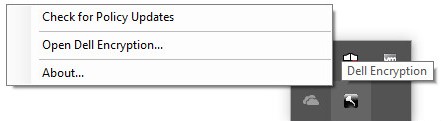
- Klik in het Windows-systeemvak met de rechtermuisknop op het pictogram Dell Encryption en selecteer vervolgens Dell Encryption openen.
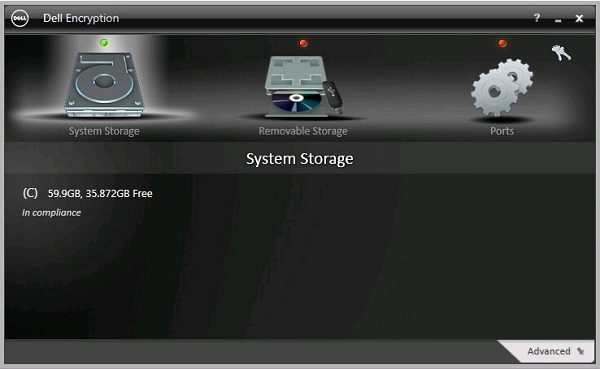
- Klik op het sleutelpictogram in de rechterbovenhoek.
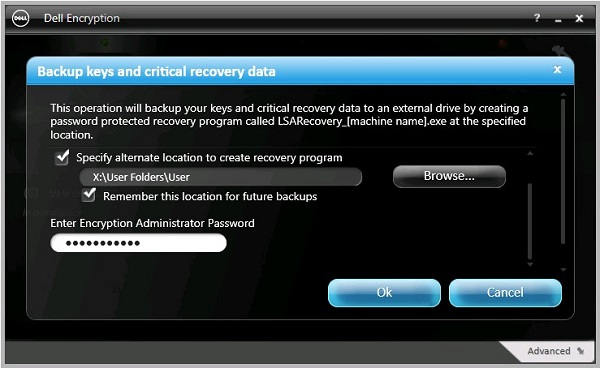
- In het menu Back-upsleutels en kritieke hersteldata :
- Schakel het selectievakje Alternatieve locatie opgeven in om het herstelprogramma te maken.
- Klik om naar een secundair storageapparaat te bladeren .
- Schakel optioneel Deze locatie onthouden in voor toekomstige back-ups.
- Vul het Encryption Administrator Password in.
- Klik op OK.
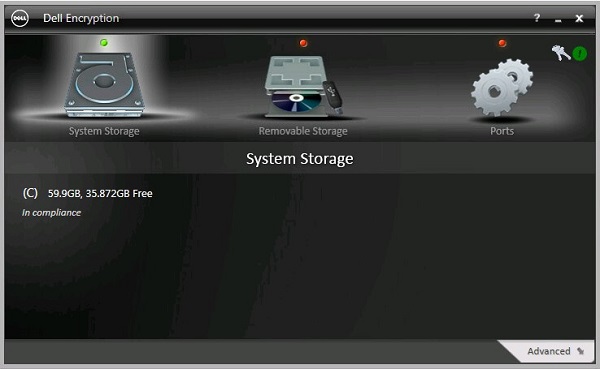
- Het sleutelpictogram (stap 2) toont een groen uitroepteken (!) ernaast na voltooiing van de back-up.
- LSARecovery_<NAAM> wordt weergegeven op de gekozen locatie (stap 4).
 Opmerking: <NAME> = Naam van het eindpunt
8.11.0 t/m 8.13.X
- Meld u aan bij de Windows-computer.
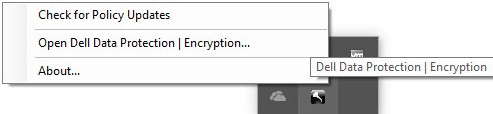
- Klik in het Windows-systeemvak met de rechtermuisknop op het pictogram Dell Data Protection | Encryption en selecteer vervolgens Open Dell Data Protection | Encryption.
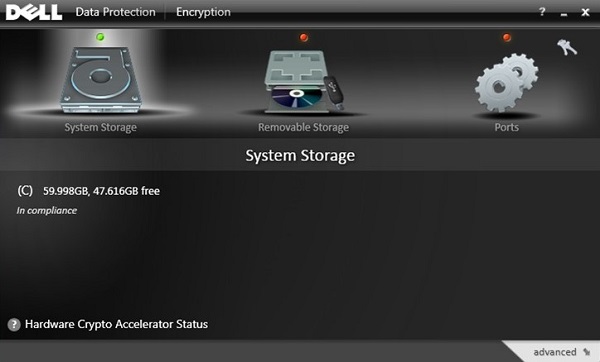
- Klik op het sleutelpictogram in de rechterbovenhoek.
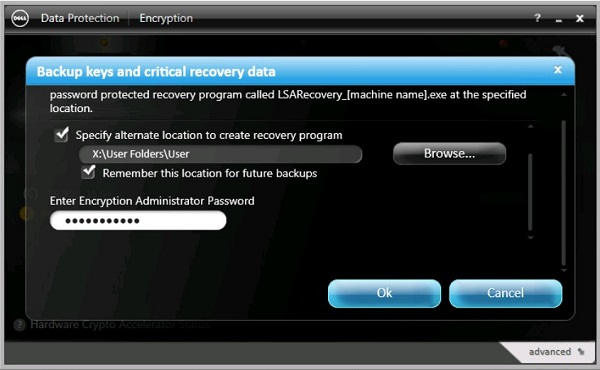
- In het menu Back-upsleutels en kritieke hersteldata :
- Schakel het selectievakje Alternatieve locatie opgeven in om het herstelprogramma te maken.
- Klik om naar een secundair storageapparaat te bladeren .
- Schakel optioneel Deze locatie onthouden in voor toekomstige back-ups.
- Vul het Encryption Administrator Password in.
- Klik op OK.
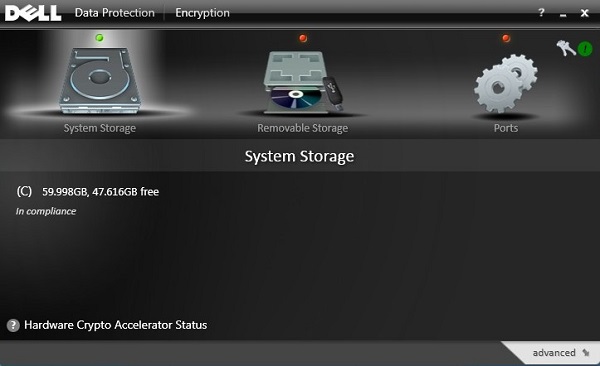
- Het sleutelpictogram (stap 2) toont een groen uitroepteken (!) ernaast na voltooiing van de back-up.
- De LSARecovery_<NAME> verschijnt op de gekozen locatie (stap 4).
 Opmerking: <NAME> = Naam van het eindpunt
8.0.1 t/m 8.10.0
- Meld u aan bij de Windows-computer.
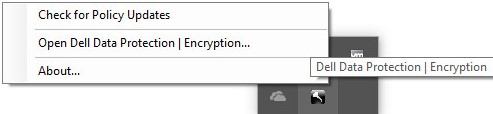
- Klik in het Windows-systeemvak met de rechtermuisknop op het pictogram Dell Data Protection | Encryption en selecteer vervolgens Open Dell Data Protection | Encryption.
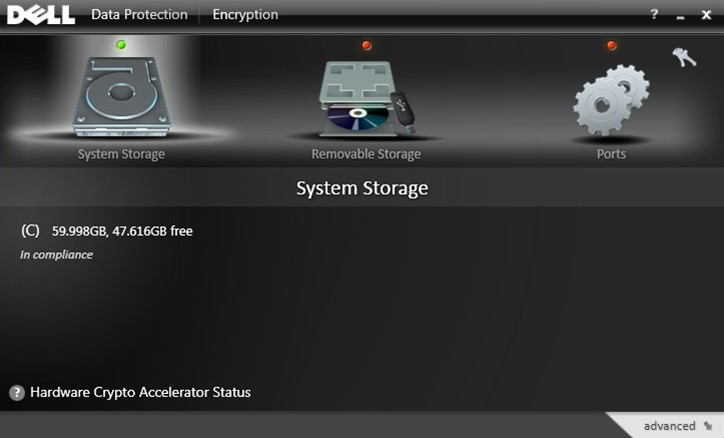
- Klik op het sleutelpictogram in de rechterbovenhoek.
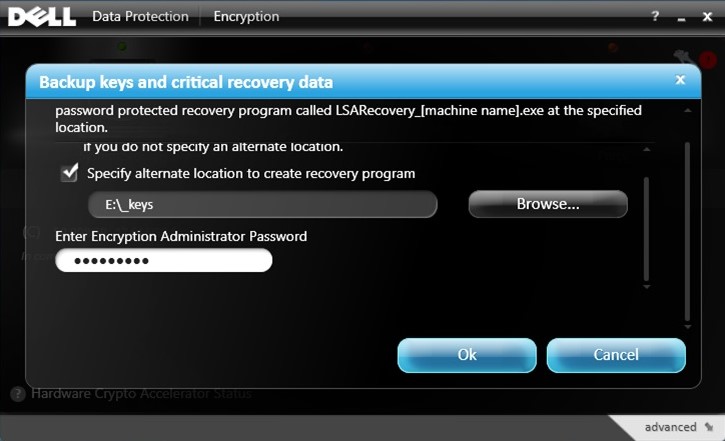
- In het menu Back-upsleutels en kritieke hersteldata:
- Schakel het selectievakje Alternatieve locatie opgeven in om het herstelprogramma te maken.
- Klik om naar een secundair storageapparaat te bladeren .
- Vul het Encryption Administrator Password in.
- Klik op OK.
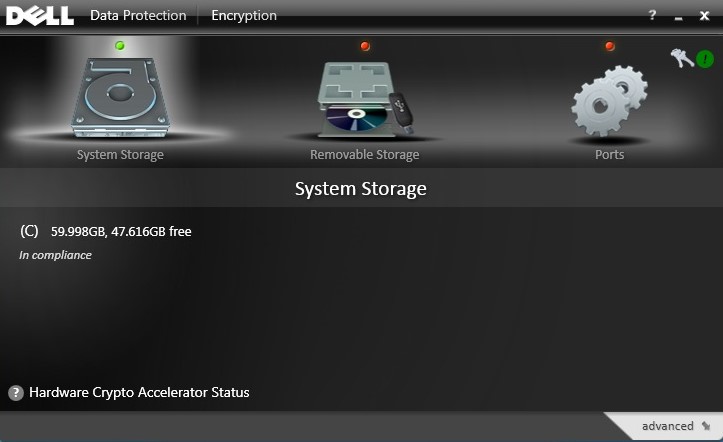
- Het sleutelpictogram (stap 2) toont een groen uitroepteken (!) ernaast na voltooiing van de back-up.
- De LSARecovery_<NAME> verschijnt op de gekozen locatie (stap 4).
 Opmerking: <NAME> = Naam van het eindpunt
추가 정보
비디오
해당 제품
Dell Encryption문서 속성
문서 번호: 000126842
문서 유형: How To
마지막 수정 시간: 02 7월 2026
버전: 10
다른 Dell 사용자에게 질문에 대한 답변 찾기
지원 서비스
디바이스에 지원 서비스가 적용되는지 확인하십시오.