Slik sikkerhetskopierer du krypteringsnøkler manuelt i Dell Encryption Personal
요약: Finn ut hvordan du sikkerhetskopierer krypteringsnøkler for Dell Encryption Personal og Dell Data Protection Personal Edition ved å følge disse instruksjonene.
이 문서는 다음에 적용됩니다.
이 문서는 다음에 적용되지 않습니다.
이 문서는 특정 제품과 관련이 없습니다.
모든 제품 버전이 이 문서에 나와 있는 것은 아닙니다.
지침
Denne artikkelen inneholder informasjon om hvordan du manuelt sikkerhetskopierer krypteringsnøkler (også kjent som deponering av tastene) i Dell Encryption Personal (tidligere kalt Dell Data Protection Personal Edition).
Berørte produkter:
- Dell Encryption Personal
- Dell Data Protection Personal Edition
Berørte operativsystemer:
- Windows
Metoden for å sikkerhetskopiere krypteringsnøklene manuelt varierer mellom versjon 8.15.0 og nyere, 8.11.0 til 8.13.X og 8.0.0 til 8.10.1. Klikk på den aktuelle klientversjonen for å se spesifikke trinn for å sikkerhetskopiere krypteringsnøklene. Hvis du vil ha mer informasjon om versjonskontroll, kan du se Slik identifiserer du Dell Encryption Enterprise- eller Dell Encryption Personal-versjonen.
Merk:
- For å kunne sikkerhetskopiere nøkler trenger Dell Encryption Personal en lagringsenhet (utenfor endepunktet med Dell Encryption Personal installert).
- Krypteringsadministratorpassordet er nødvendig for å sikkerhetskopiere nøklene.
8.15.0 og nyere
- Logg på Windows-datamaskinen.
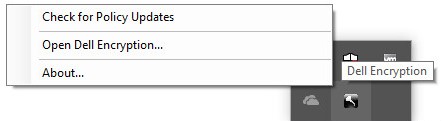
- Høyreklikk på Dell Encryption-ikonet i systemstatusfeltet i Windows, og velg deretter Åpne Dell Encryption.
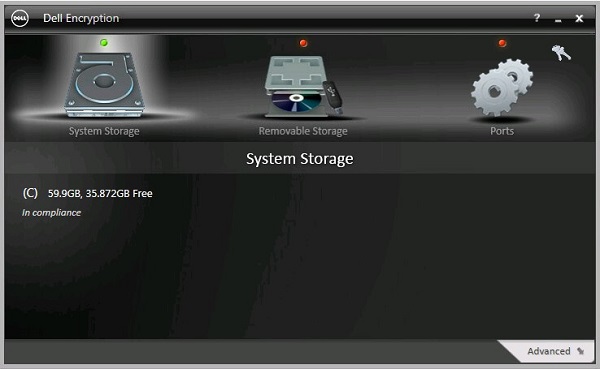
- Klikk på nøkkelikonet øverst til høyre.
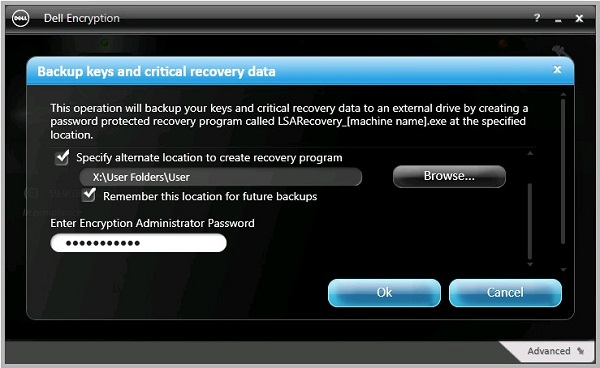
- Fra menyen Sikkerhetskopieringsnøkler og kritiske gjenopprettingsdata :
- Merk av for Angi alternativ plassering for å opprette gjenopprettingsprogram.
- Klikk for å bla til en sekundær lagringsenhet.
- Du kan også merke av for Husk denne plasseringen for fremtidige sikkerhetskopieringer.
- Fyll inn passordet for krypteringsadministrator.
- Klikk på OK.
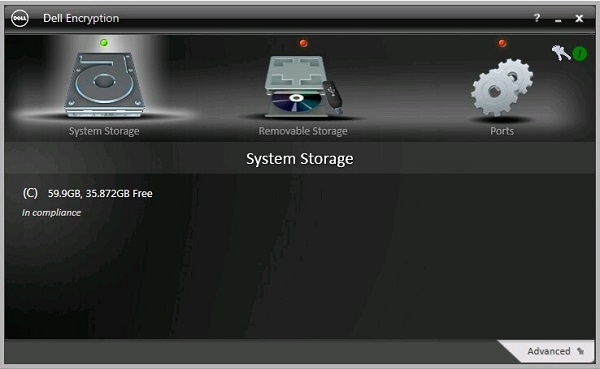
- Nøkkelikonet (trinn 2) viser et grønt utropstegn (!) ved siden av når sikkerhetskopieringen er fullført.
- LSARecovery_<NAME> vises på plasseringen som er valgt (trinn 4).
 Merk: <NAME> = Navnet på endepunktet
8.11.0 til 8.13.X
- Logg på Windows-datamaskinen.
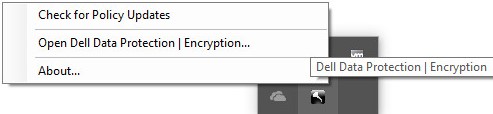
- Høyreklikk på Dell Data Protection | Encryption-ikonet på Windows-oppgavelinjen, og velg deretter Open Dell Data Protection | Encryption (Åpne Dell Data Protection | Encryption).
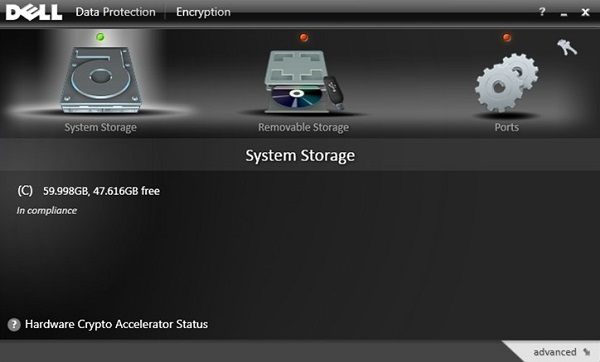
- Klikk på nøkkelikonet øverst til høyre.
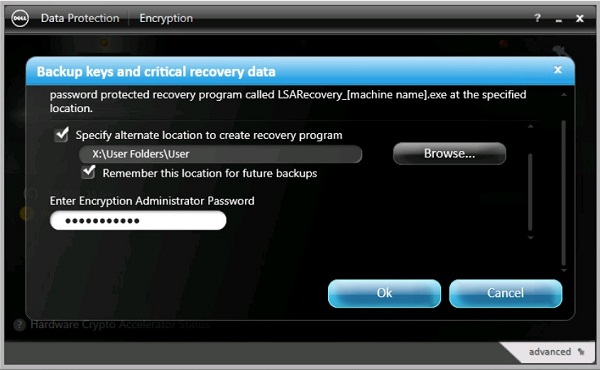
- Fra menyen Sikkerhetskopieringsnøkler og kritiske gjenopprettingsdata :
- Merk av for Angi alternativ plassering for å opprette gjenopprettingsprogram.
- Klikk for å bla til en sekundær lagringsenhet.
- Du kan også merke av for Husk denne plasseringen for fremtidige sikkerhetskopieringer.
- Fyll inn passordet for krypteringsadministrator.
- Klikk på OK.
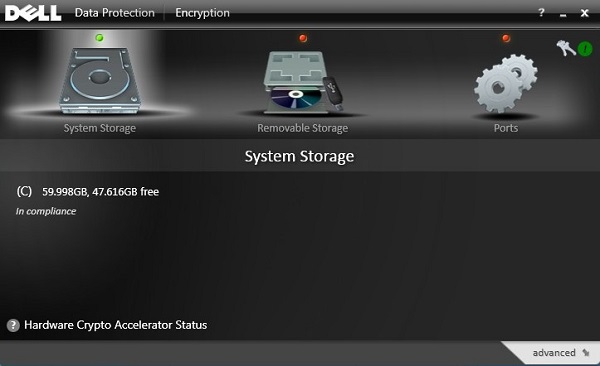
- Nøkkelikonet (trinn 2) viser et grønt utropstegn (!) ved siden av når sikkerhetskopieringen er fullført.
- LSARecovery_<NAME> vises på den valgte plasseringen (trinn 4).
 Merk: <NAME> = Navnet på endepunktet
8.0.0 til 8.10.1
- Logg på Windows-datamaskinen.
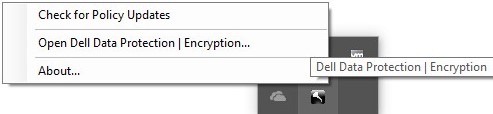
- Høyreklikk på Dell Data Protection | Encryption-ikonet på Windows-oppgavelinjen, og velg deretter Open Dell Data Protection | Encryption (Åpne Dell Data Protection | Encryption).
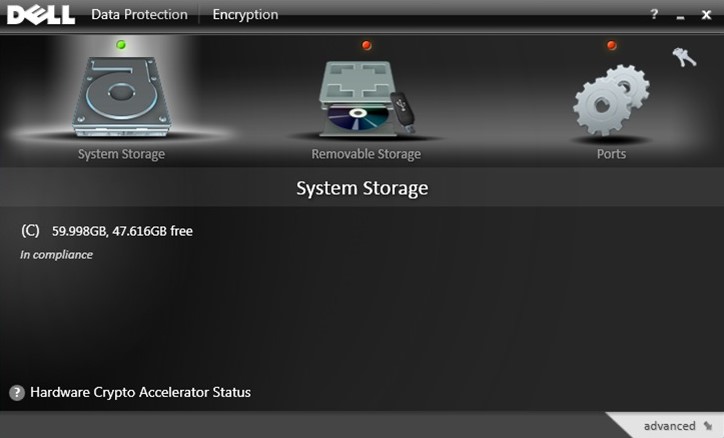
- Klikk på nøkkelikonet øverst til høyre.
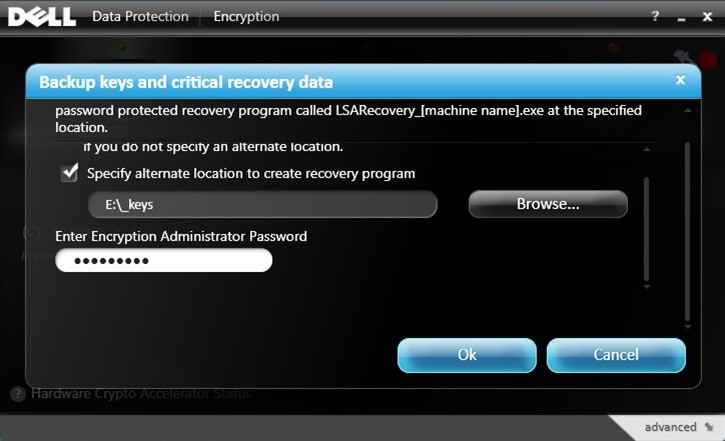
- Fra menyen Sikkerhetskopieringsnøkler og kritiske gjenopprettingsdata:
- Merk av for Angi alternativ plassering for å opprette gjenopprettingsprogram.
- Klikk for å bla til en sekundær lagringsenhet.
- Fyll inn passordet for krypteringsadministrator.
- Klikk på OK.
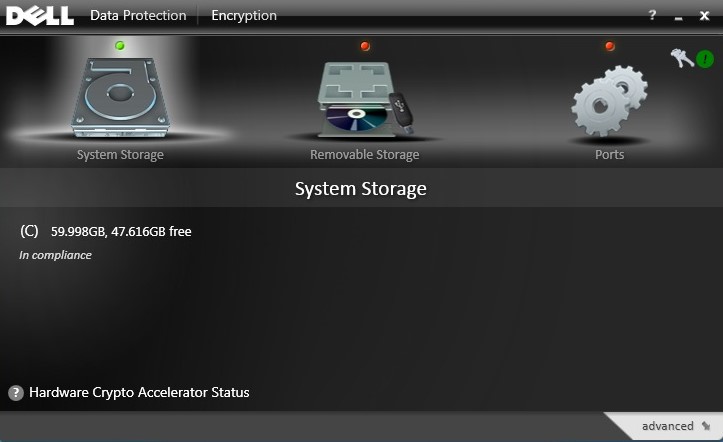
- Nøkkelikonet (trinn 2) viser et grønt utropstegn (!) ved siden av når sikkerhetskopieringen er fullført.
- LSARecovery_<NAME> vises på den valgte plasseringen (trinn 4).
 Merk: <NAME> = Navnet på endepunktet
추가 정보
비디오
해당 제품
Dell Encryption문서 속성
문서 번호: 000126842
문서 유형: How To
마지막 수정 시간: 02 7월 2026
버전: 10
다른 Dell 사용자에게 질문에 대한 답변 찾기
지원 서비스
디바이스에 지원 서비스가 적용되는지 확인하십시오.