Ręczne tworzenie kopii zapasowej kluczy szyfrowania w programie Dell Encryption Personal
요약: Dowiedz się, jak wykonać kopię zapasową kluczy szyfrowania dla Dell Encryption Personal i Dell Data Protection Personal Edition, postępując zgodnie z poniższymi instrukcjami.
이 문서는 다음에 적용됩니다.
이 문서는 다음에 적용되지 않습니다.
이 문서는 특정 제품과 관련이 없습니다.
모든 제품 버전이 이 문서에 나와 있는 것은 아닙니다.
지침
Ten artykuł zawiera informacje na temat ręcznego tworzenia kopii zapasowych kluczy szyfrowania (nazywanych również deponowaniem kluczy) w programie Dell Encryption Personal (dawniej Dell Data Protection Personal Edition).
Dotyczy produktów:
- Dell Encryption Personal
- Dell Data Protection Personal Edition
Dotyczy systemów operacyjnych:
- Windows
Metoda ręcznego tworzenia kopii zapasowych kluczy szyfrowania różni się w wersjach 8.15.0 i nowszych, od 8.11.0 do 8.13.X i od 8.0.0 do 8.10.1. Kliknij odpowiednią wersję klienta, aby uzyskać szczegółowe informacje na temat tworzenia kopii zapasowej kluczy szyfrowania. Aby uzyskać więcej informacji na temat wersji, zapoznaj się z artykułem Identyfikowanie wersji oprogramowania Dell Encryption Enterprise lub Dell Enryption Personal.
Uwaga:
- aby pomyślnie utworzyć kopię zapasową kluczy, oprogramowanie Dell Encryption Personal wymaga urządzenia pamięci masowej (poza punktem końcowym z zainstalowanym oprogramowaniem Dell Encryption Personal).
- Do utworzenia kopii zapasowej kluczy wymagane jest hasło administratora szyfrowania.
8.15.0 i późniejsze
- Zaloguj się do komputera z systemem Windows.
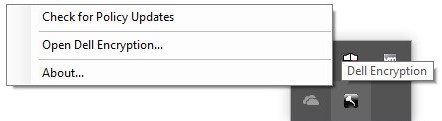
- W zasobniku systemowym Windows kliknij prawym przyciskiem myszy ikonę Dell Encryption, a następnie wybierz opcję Open Dell Encryption.
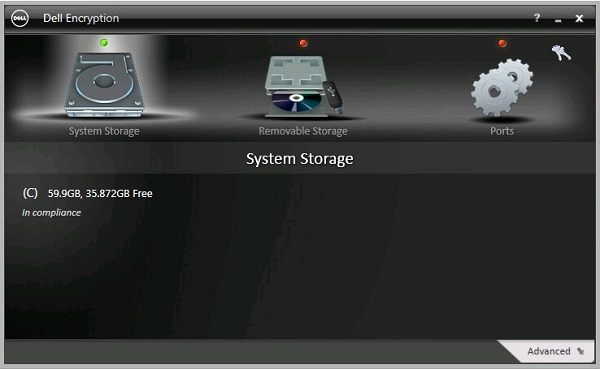
- Kliknij ikonę klucza w prawym górnym rogu.
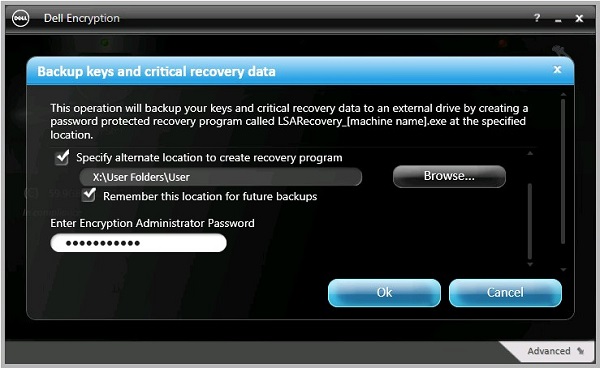
- W menu kopii zapasowej kluczy i krytycznych danych odzyskiwania :
- Zaznacz opcję Specify an alternate location to create the recovery bundle.
- Kliknij, aby przejść do dodatkowego urządzenia pamięci masowej.
- Opcjonalnie zaznacz opcję Remember this location for future backups.
- Wypełnij pole Encryption Administrator Password.
- Kliknij przycisk OK.
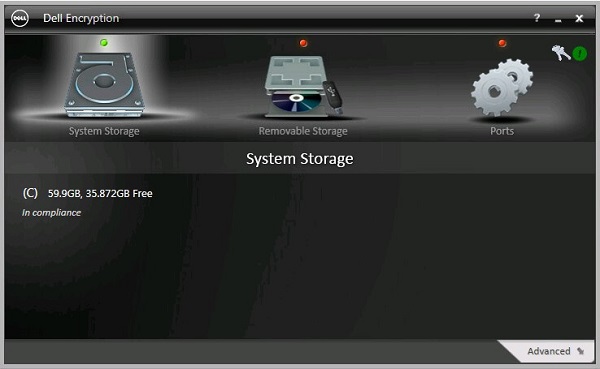
- Ikona klucza (krok 2) jest oznaczona ikoną zielonego wykrzyknika (!) po zakończeniu tworzenia kopii zapasowej.
- LSARecovery_<NAZWA> pojawi się w miejscu wybranym (krok 4).
 Uwaga: <NAME> = Nazwa punktu końcowego
Od 8.11.0 do 8.13.X
- Zaloguj się do komputera z systemem Windows.
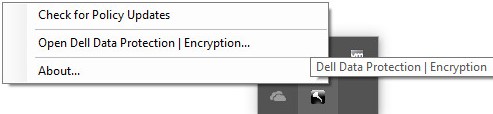
- Na pasku zadań systemu Windows kliknij prawym przyciskiem myszy ikonę Dell Data Protection | Encryption, a następnie wybierz Open Dell Data Protection | Encryption (Otwórz Dell Data Protection | Szyfrowanie).
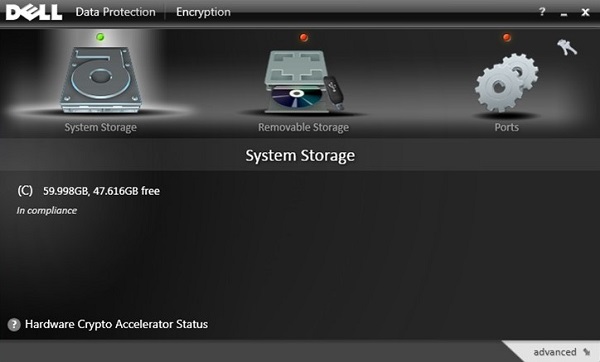
- Kliknij ikonę klucza w prawym górnym rogu.
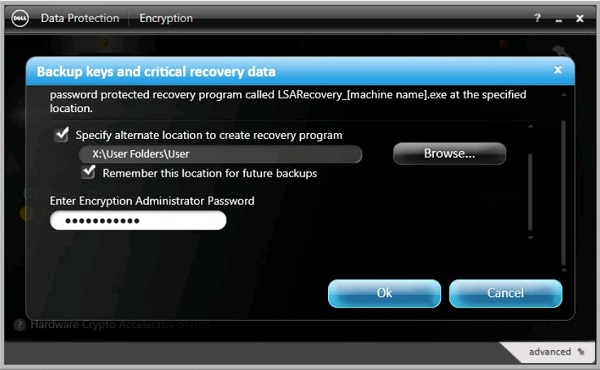
- W menu kopii zapasowej kluczy i krytycznych danych odzyskiwania :
- Zaznacz opcję Specify an alternate location to create the recovery bundle.
- Kliknij, aby przejść do dodatkowego urządzenia pamięci masowej.
- Opcjonalnie zaznacz opcję Remember this location for future backups.
- Wypełnij pole Encryption Administrator Password.
- Kliknij przycisk OK.
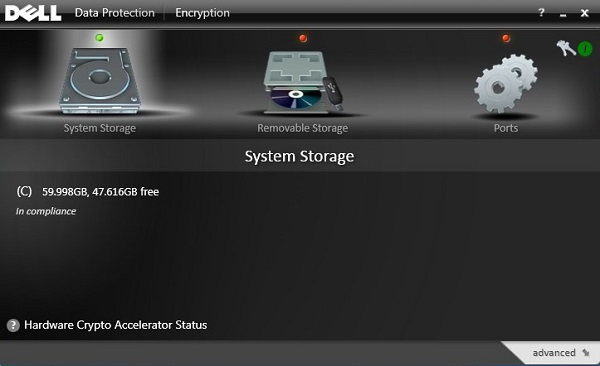
- Ikona klucza (krok 2) jest oznaczona ikoną zielonego wykrzyknika (!) po zakończeniu tworzenia kopii zapasowej.
- Ikona LSARecovery_<NAME> pojawi się w miejscu wybranym (krok 4).
 Uwaga: <NAME> = Nazwa punktu końcowego
Od 8.0.0 do 8.10.1
- Zaloguj się do komputera z systemem Windows.
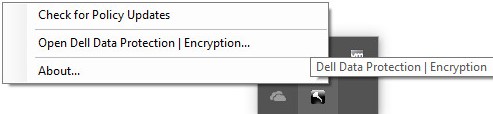
- Na pasku zadań systemu Windows kliknij prawym przyciskiem myszy ikonę Dell Data Protection | Encryption, a następnie wybierz Open Dell Data Protection | Encryption (Otwórz Dell Data Protection | Szyfrowanie).
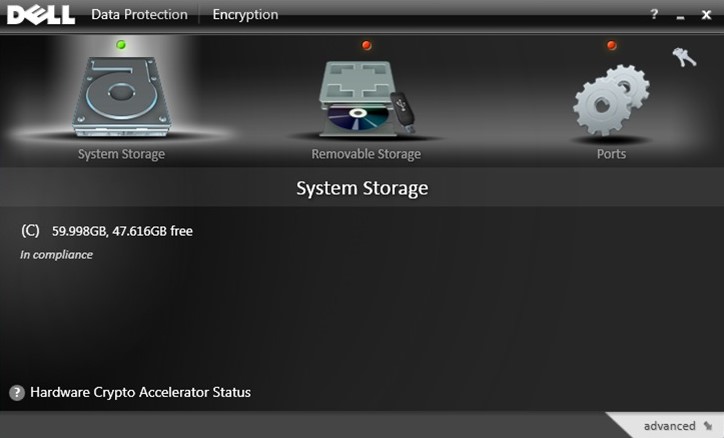
- Kliknij ikonę klucza w prawym górnym rogu.
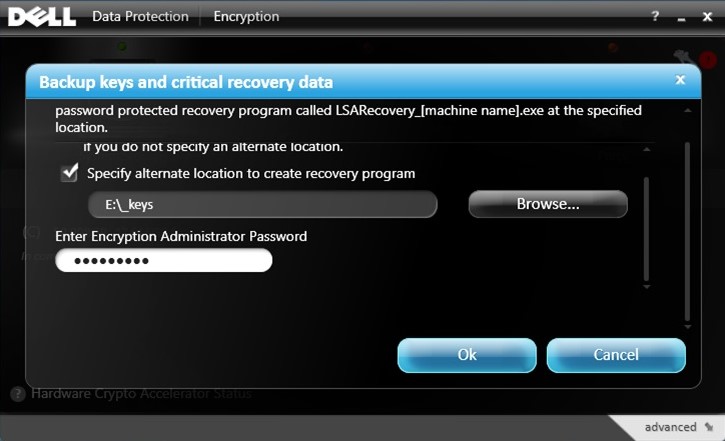
- W menu kopii zapasowej kluczy i krytycznych danych odzyskiwania:
- Zaznacz opcję Specify an alternate location to create the recovery bundle.
- Kliknij, aby przejść do dodatkowego urządzenia pamięci masowej.
- Wypełnij pole Encryption Administrator Password.
- Kliknij przycisk OK.
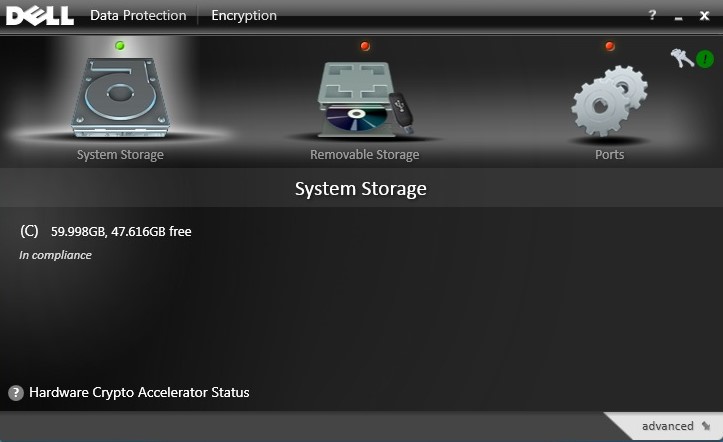
- Ikona klucza (krok 2) jest oznaczona ikoną zielonego wykrzyknika (!) po zakończeniu tworzenia kopii zapasowej.
- Ikona LSARecovery_<NAME> pojawi się w miejscu wybranym (krok 4).
 Uwaga: <NAME> = Nazwa punktu końcowego
추가 정보
비디오
해당 제품
Dell Encryption문서 속성
문서 번호: 000126842
문서 유형: How To
마지막 수정 시간: 02 7월 2026
버전: 10
다른 Dell 사용자에게 질문에 대한 답변 찾기
지원 서비스
디바이스에 지원 서비스가 적용되는지 확인하십시오.