Como fazer backup manual de chaves de criptografia no Dell Encryption Personal
요약: Saiba como fazer backup de chaves de criptografia do Dell Encryption Personal e do Dell Data Protection Personal Edition seguindo estas instruções.
이 문서는 다음에 적용됩니다.
이 문서는 다음에 적용되지 않습니다.
이 문서는 특정 제품과 관련이 없습니다.
모든 제품 버전이 이 문서에 나와 있는 것은 아닙니다.
지침
Este artigo apresenta informações sobre como fazer backup manual de chaves de criptografia (também conhecido como caução das chaves) no Dell Encryption Personal (antigo Dell Data Protection Personal Edition).
Produtos afetados:
- Dell Encryption Personal
- Dell Data Protection Personal Edition
Sistemas operacionais afetados:
- Windows
O método para fazer backup manual das chaves de criptografia difere entre as versões 8.15.0 e posteriores, 8.11.0 a 8.13.X e 8.0.0 a 8.10.1. Clique na versão apropriada do client para obter etapas específicas para fazer backup das chaves de criptografia. Para obter mais informações sobre o controle de versões, consulte Como identificar a versão do Dell Encryption Enterprise ou Dell Encryption Personal.
Nota:
- Para fazer backup das chaves com sucesso, o Dell Encryption Personal requer um dispositivo de armazenamento (fora do endpoint com o Dell Encryption Personal instalado).
- A senha do administrador de criptografia é necessária para fazer backup das chaves.
8.15.0 e posterior
- Faça login no computador Windows.
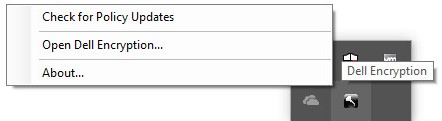
- Na bandeja do sistema do Windows, clique com o botão direito no ícone do Dell Encryption e selecione Open Dell Encryption.
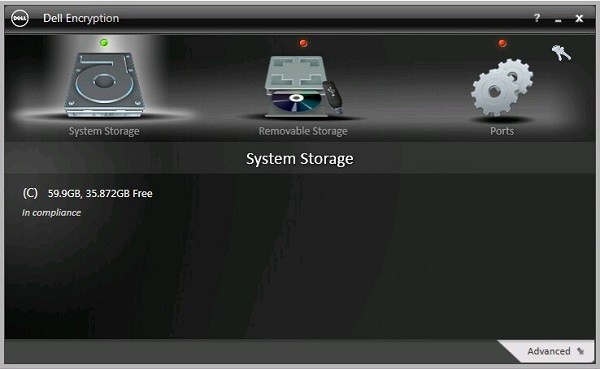
- Clique no ícone de chave no canto superior direito.
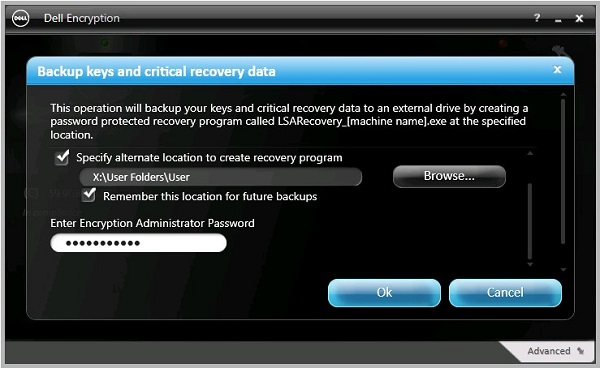
- No menu Chaves de backup e dados críticos de recuperação :
- Marque a caixa Specify alternate location to create recovery program.
- Clique em Browse em um dispositivo de armazenamento secundário.
- Como opção, marque a caixa Remember this location for future backups.
- Preencha o campo Encryption Administrator Password.
- Clique em OK.
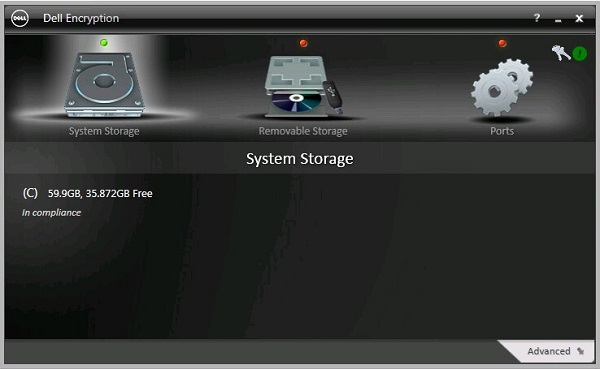
- O ícone de chave (etapa 2) exibe um ícone de ponto de exclamação verde (!) ao lado dele após a conclusão do backup.
- LSARecovery_<NAME> aparecerá no local escolhido (Etapa 4).
 Nota: <NAME> = nome do ponto de extremidade
8.11.0 a 8.13.X
- Faça login no computador Windows.
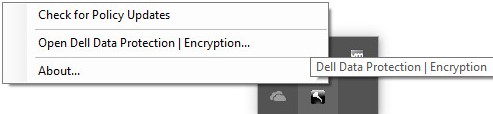
- Na bandeja do sistema do Windows, clique com o botão direito no ícone do Dell Data Protection | Encryption e selecione Open Dell Data Protection | Encryption.
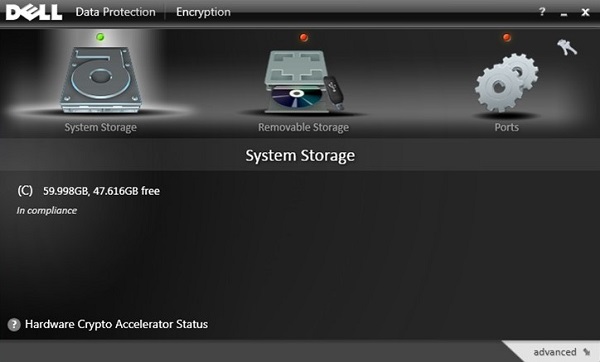
- Clique no ícone de chave no canto superior direito.
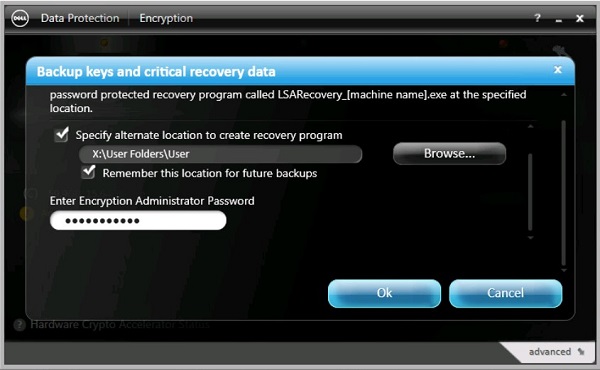
- No menu Chaves de backup e dados críticos de recuperação :
- Marque a caixa Specify alternate location to create recovery program.
- Clique em Browse em um dispositivo de armazenamento secundário.
- Como opção, marque a caixa Remember this location for future backups.
- Preencha o campo Encryption Administrator Password.
- Clique em OK.
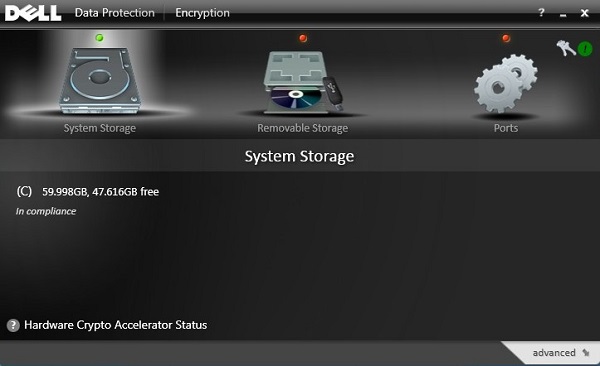
- O ícone de chave (etapa 2) exibe um ícone de ponto de exclamação verde (!) ao lado dele após a conclusão do backup.
- O LSARecovery_<NAME> é exibido no local escolhido (Etapa 4).
 Nota: <NAME> = nome do ponto de extremidade
8.0.0 a 8.10.1
- Faça login no computador Windows.
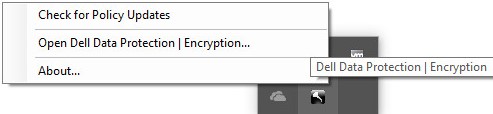
- Na bandeja do sistema do Windows, clique com o botão direito no ícone do Dell Data Protection | Encryption e selecione Open Dell Data Protection | Encryption.
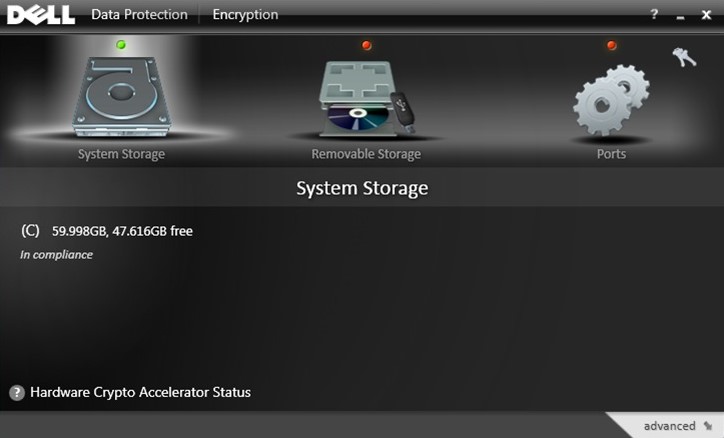
- Clique no ícone de chave no canto superior direito.
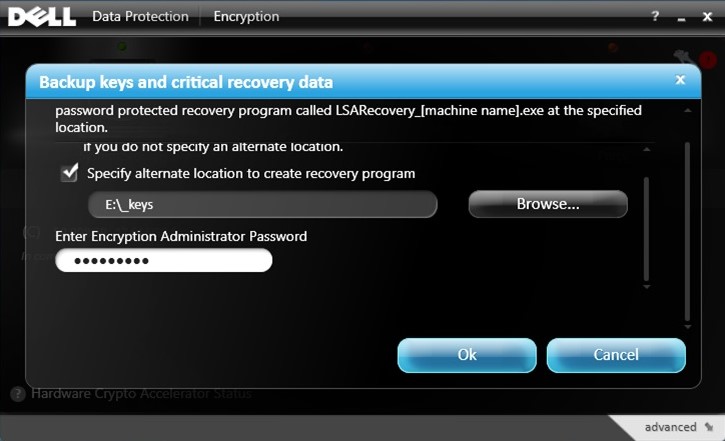
- No menu Chaves de backup e dados críticos de recuperação:
- Marque a caixa Specify alternate location to create recovery program.
- Clique em Browse em um dispositivo de armazenamento secundário.
- Preencha o campo Encryption Administrator Password.
- Clique em OK.
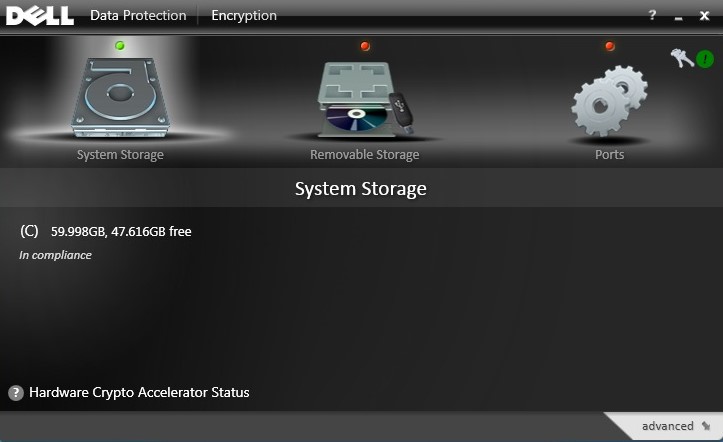
- O ícone de chave (etapa 2) exibe um ícone de ponto de exclamação verde (!) ao lado dele após a conclusão do backup.
- O LSARecovery_<NAME> é exibido no local escolhido (Etapa 4).
 Nota: <NAME> = nome do ponto de extremidade
추가 정보
비디오
해당 제품
Dell Encryption문서 속성
문서 번호: 000126842
문서 유형: How To
마지막 수정 시간: 02 7월 2026
버전: 10
다른 Dell 사용자에게 질문에 대한 답변 찾기
지원 서비스
디바이스에 지원 서비스가 적용되는지 확인하십시오.