Så här säkerhetskopierar du krypteringsnycklar manuellt i Dell Encryption Personal
요약: Läs om hur du säkerhetskopierar krypteringsnycklar för Dell Encryption Personal och Dell Data Protection Personal Edition genom att följa de här instruktionerna.
이 문서는 다음에 적용됩니다.
이 문서는 다음에 적용되지 않습니다.
이 문서는 특정 제품과 관련이 없습니다.
모든 제품 버전이 이 문서에 나와 있는 것은 아닙니다.
지침
Den här artikeln innehåller information om hur du manuellt säkerhetskopierar krypteringsnycklar (kallas även deponering av nycklar) i Dell Encryption Personal (tidigare Dell Data Protection Personal Edition).
Berörda produkter:
- Dell Personal-kryptering
- Dell Data Protection Personal Edition
Berörda operativsystem:
- Windows
Metoden för att manuellt säkerhetskopiera krypteringsnycklarna skiljer sig mellan version 8.15.0 och senare, 8.11.0 till 8.13.X och 8.0.0 till 8.10.1. Klicka på lämplig klientversion för specifika steg för att säkerhetskopiera krypteringsnycklarna. Mer information om versionshantering finns i Ta reda på hur du identifierar Dell Encryption Enterprise- eller Dell Encryption Personal-versionen.
Obs!
- Dell Encryption Personal kräver en lagringsenhet (utanför slutpunkten med Dell Encryption Personal installerat) för att säkerhetskopiera nycklar.
- Administratörslösenordet för kryptering krävs för att säkerhetskopiera nycklarna.
8.15.0 och senare
- Logga in på Windows-datorn.
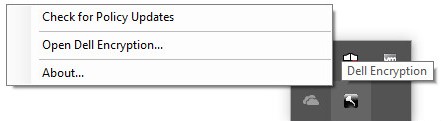
- Högerklicka på Dell Encryption-ikonen i systemfältet i Windows och välj sedan Open Dell Encryption.
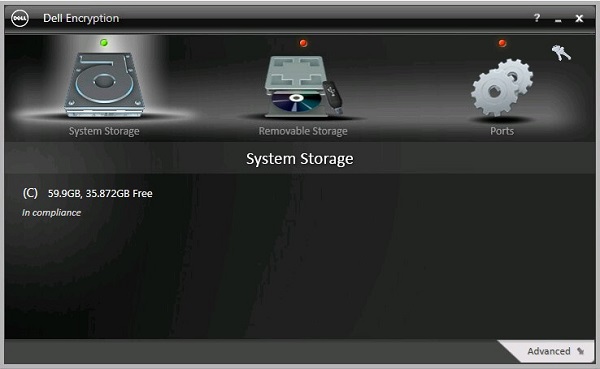
- Klicka på nyckelikonen längst upp till höger.
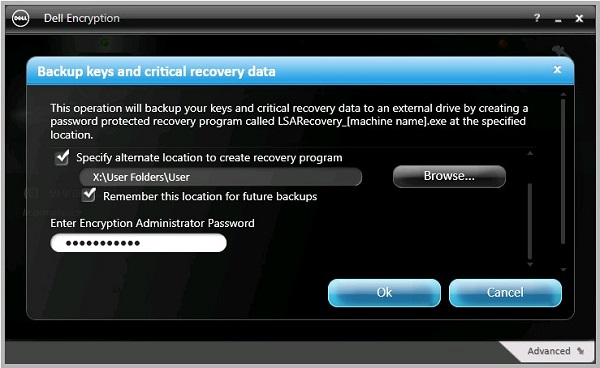
- På menyn Säkerhetskopieringsnycklar och kritiska återställningsdata :
- Markera Ange alternativ plats för att skapa återställningsprogrammet.
- Klicka för att bläddra till en sekundär lagringsenhet.
- Du kan också markera Kom ihåg den här platsen för framtida säkerhetskopieringar.
- Fyll i Encryption Administrator Password.
- Klicka på OK.
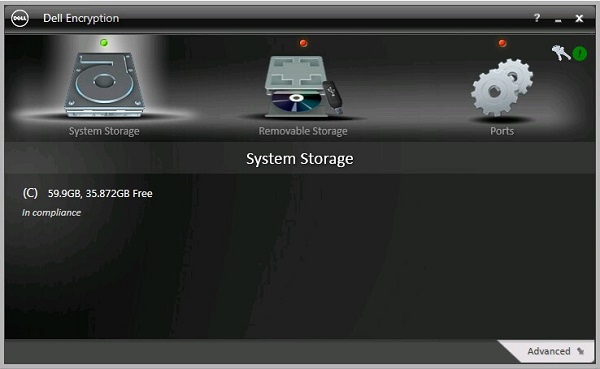
- Nyckelikonen (steg 2) visar ett grönt utropstecken (!) bredvid sig när säkerhetskopieringen är klar.
- LSARecovery_<NAMN> visas på den valda platsen (steg 4).
 Observera: <NAMN> = Namnet på slutpunkten
8.11.0 till 8.13.X
- Logga in på Windows-datorn.
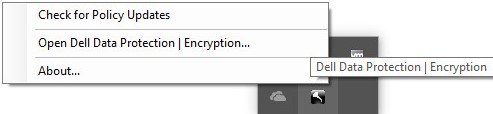
- I Windows-systemfältet högerklickar du på ikonen för Dell Data Protection | Encryption och väljer sedan Open Dell Data Protection | Encryption.
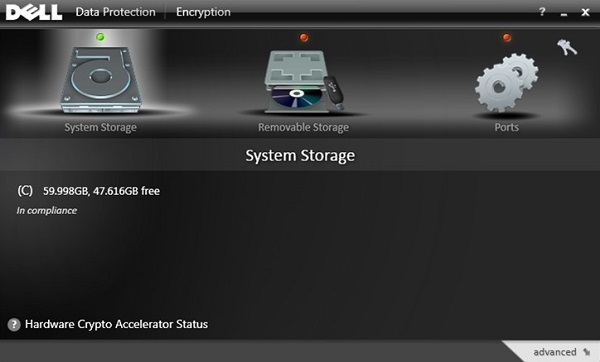
- Klicka på nyckelikonen uppe till höger.
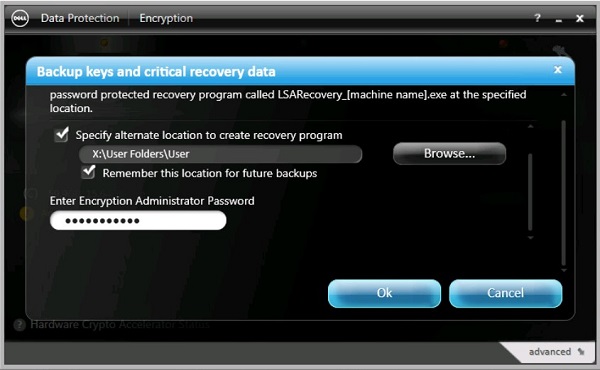
- På menyn Säkerhetskopieringsnycklar och kritiska återställningsdata :
- Markera Ange alternativ plats för att skapa återställningsprogrammet.
- Klicka för att bläddra till en sekundär lagringsenhet.
- Du kan också markera Kom ihåg den här platsen för framtida säkerhetskopieringar.
- Fyll i Encryption Administrator Password.
- Klicka på OK.
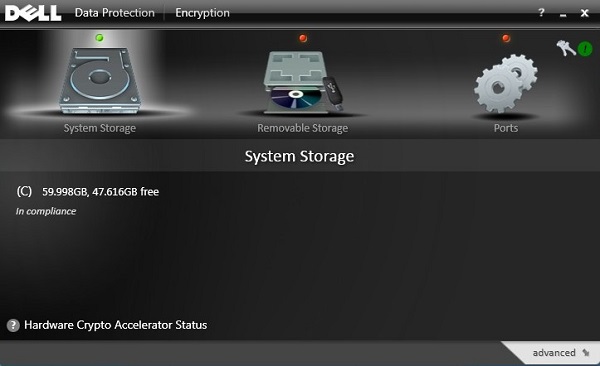
- Nyckelikonen (steg 2) visar ett grönt utropstecken (!) bredvid sig när säkerhetskopieringen är klar.
- LSARecovery_<NAME> visas på den valda platsen (steg 4).
 Observera: <NAMN> = Namnet på slutpunkten
8.0.0 till 8.10.1
- Logga in på Windows-datorn.
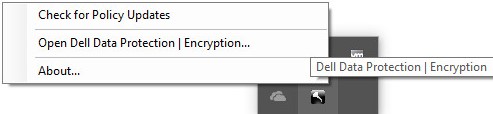
- I Windows-systemfältet högerklickar du på ikonen för Dell Data Protection | Encryption och väljer sedan Open Dell Data Protection | Encryption.
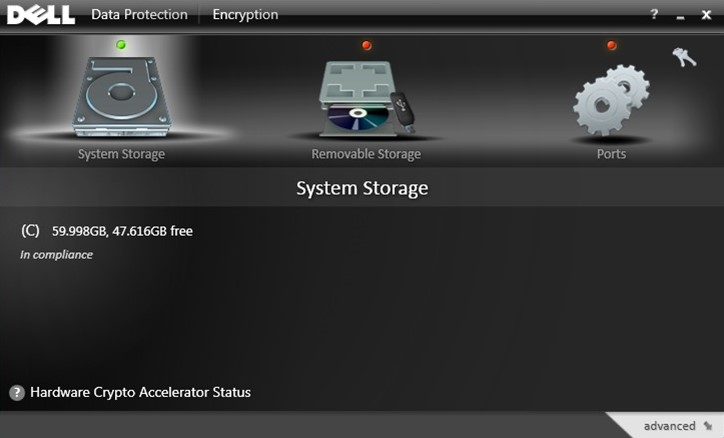
- Klicka på nyckelikonen längst upp till höger.
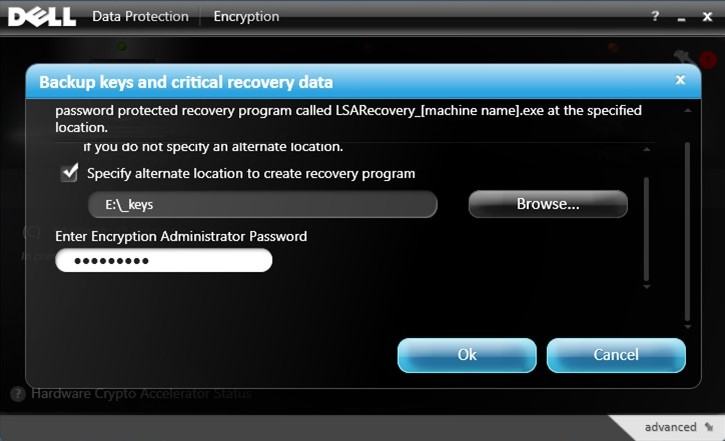
- På menyn Säkerhetskopieringsnycklar och kritiska återställningsdata:
- Markera Ange alternativ plats för att skapa återställningsprogrammet.
- Klicka för att bläddra till en sekundär lagringsenhet.
- Fyll i Encryption Administrator Password.
- Klicka på OK.
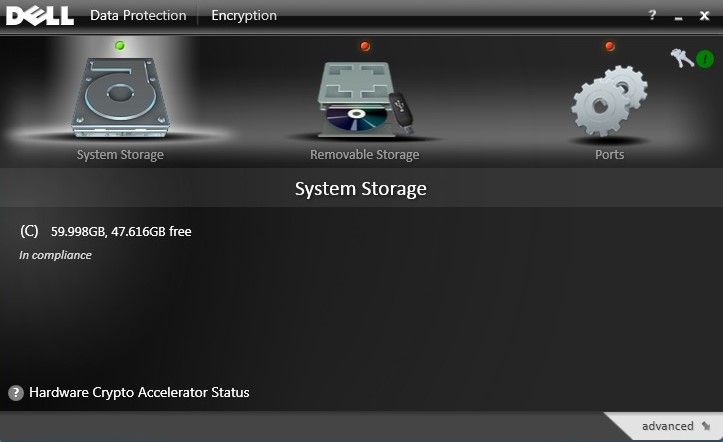
- Nyckelikonen (steg 2) visar ett grönt utropstecken (!) bredvid sig när säkerhetskopieringen är klar.
- LSARecovery_<NAME> visas på den valda platsen (steg 4).
 Observera: <NAMN> = Namnet på slutpunkten
추가 정보
비디오
해당 제품
Dell Encryption문서 속성
문서 번호: 000126842
문서 유형: How To
마지막 수정 시간: 02 7월 2026
버전: 10
다른 Dell 사용자에게 질문에 대한 답변 찾기
지원 서비스
디바이스에 지원 서비스가 적용되는지 확인하십시오.