Dell Encryption Personal da Şifreleme Anahtarlarını Manuel Olarak Yedekleme
요약: Bu talimatları izleyerek Dell Encryption Personal ve Dell Data Protection Personal Edition için şifreleme anahtarlarını yedeklemeyi öğrenin.
이 문서는 다음에 적용됩니다.
이 문서는 다음에 적용되지 않습니다.
이 문서는 특정 제품과 관련이 없습니다.
모든 제품 버전이 이 문서에 나와 있는 것은 아닙니다.
지침
Bu makalede, Dell Encryption Personal da (eski adıyla Dell Data Protection Personal Edition) şifreleme anahtarlarını manuel olarak yedekleme (anahtarları emanet olarak da bilinir) hakkında bilgiler verilmektedir.
Etkilenen Ürünler:
- Dell Encryption Personal
- Dell Data Protection Personal Edition
Etkilenen İşletim Sistemleri:
- Windows
Şifreleme anahtarlarını manuel olarak yedekleme yöntemi sürüm 8.15.0 ve üzeri, 8.11.0 ile 8.13.X ve 8.0.0 ile 8.10.1 arasında farklılık gösterir. Şifreleme anahtarlarını yedeklemeye yönelik belirli adımlar için ilgili istemci sürümüne tıklayın. Sürümler hakkında daha fazla bilgi için Dell Encryption Enterprise veya Dell Encryption Personal Sürümünü Belirleme başlıklı makaleye başvurun.
Not:
- Anahtarları başarıyla yedeklemek için Dell Encryption Personal, bir depolama aygıtı gerektirir (Dell Encryption Personal'ın kurulu olduğu uç noktanın dışında).
- Anahtarları yedeklemek için Şifreleme Yöneticisi Parolası gereklidir.
8.15.0 ve Sonraki Sürümler
- Windows bilgisayarda oturum açın.
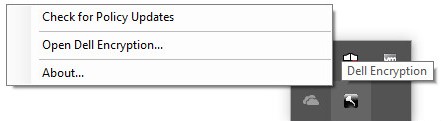
- Windows sistem tepsisinde Dell Data Encryption simgesine sağ tıklayın ve ardından Open Dell Encryption (Dell Encryption'ı Aç) öğesini seçin.
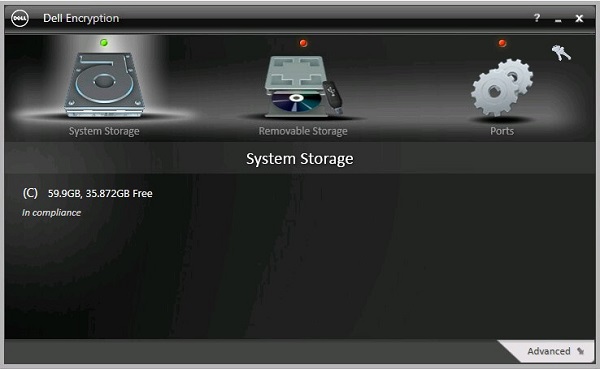
- Sağ üstteki anahtar simgesine tıklayın.
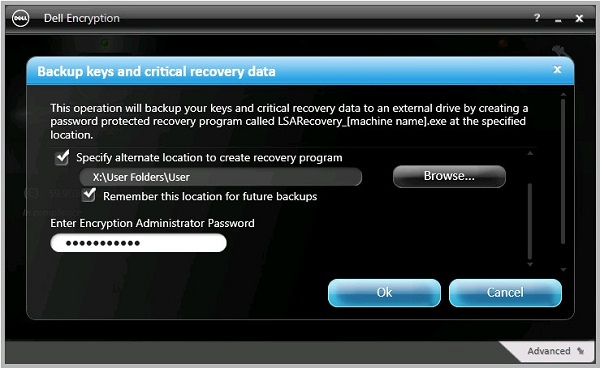
- Backup keys ve critical recovery data menüsünden:
- Specify alternate location to create recovery program (Kurtarma programı oluşturmak için alternatif konumu belirtin) seçeneğini işaretleyin.
- İkincil bir depolama aygıtına göz atmak için tıklayın.
- İsteğe bağlı olarak Remember this location for future backups (Gelecekteki yedeklemeler için bu konumu hatırla) öğesini seçin.
- Encryption Administrator Password (Encryption Yönetici Parolası) bilgisini girin.
- OK (Tamam)'e tıklayın.
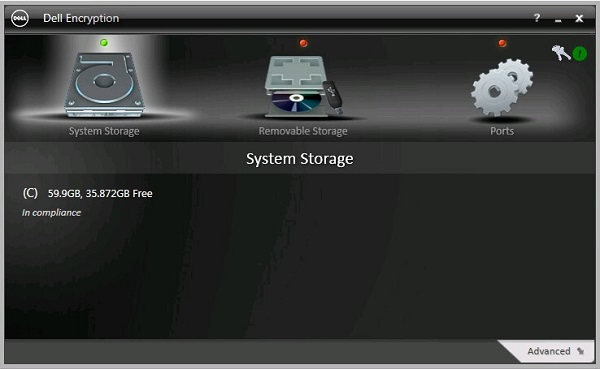
- Anahtar simgesi (Adım 2), yedekleme tamamlandıktan sonra yanında yeşil bir ünlem işareti (!) görüntülenir.
- Seçilen konumda LSARecovery_<NAME> görüntülenir (Adım 4).
 Not: <NAME> = Uç noktanın adı
8.11.0 ila 8.13.X
- Windows bilgisayarda oturum açın.
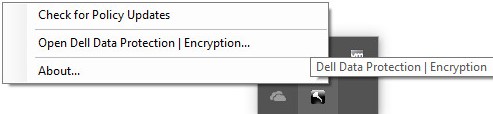
- Windows Sistem Tepsisinde Dell Data Protection | Encryption simgesine sağ tıklayın ve ardından Open Dell Data Protection | Encryption (Dell Data Protection | Encryption'ı Aç) öğesini seçin.
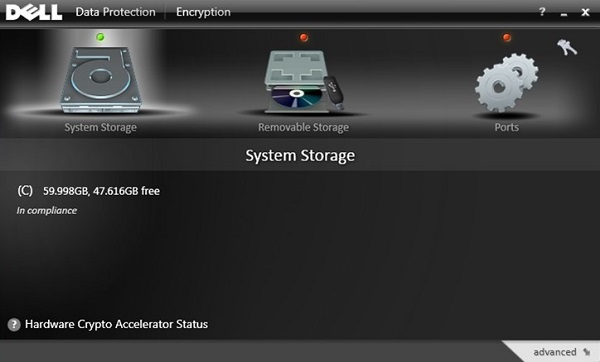
- Sağ üstteki anahtar simgesine tıklayın.
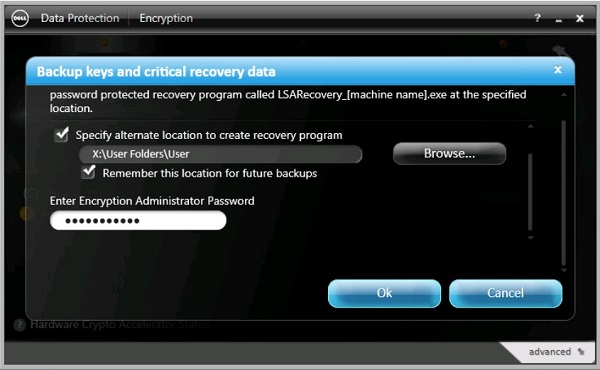
- Backup keys ve critical recovery data menüsünden:
- Specify alternate location to create recovery program (Kurtarma programı oluşturmak için alternatif konumu belirtin) seçeneğini işaretleyin.
- İkincil bir depolama aygıtına göz atmak için tıklayın.
- İsteğe bağlı olarak Remember this location for future backups (Gelecekteki yedeklemeler için bu konumu hatırla) öğesini seçin.
- Encryption Administrator Password (Encryption Yönetici Parolası) bilgisini girin.
- OK (Tamam)'e tıklayın.
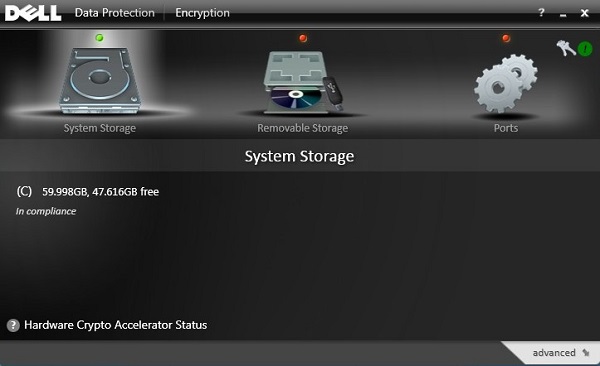
- Anahtar simgesi (Adım 2), yedekleme tamamlandıktan sonra yanında yeşil bir ünlem işareti (!) görüntülenir.
- Seçilen konumda LSARecovery_<NAME> görünür (Adım 4).
 Not: <NAME> = Uç noktanın adı
8.0.0 - 8.10.1
- Windows bilgisayarda oturum açın.
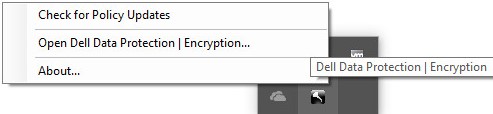
- Windows Sistem Tepsisinde Dell Data Protection | Encryption simgesine sağ tıklayın ve ardından Open Dell Data Protection | Encryption (Dell Data Protection | Encryption'ı Aç) öğesini seçin.
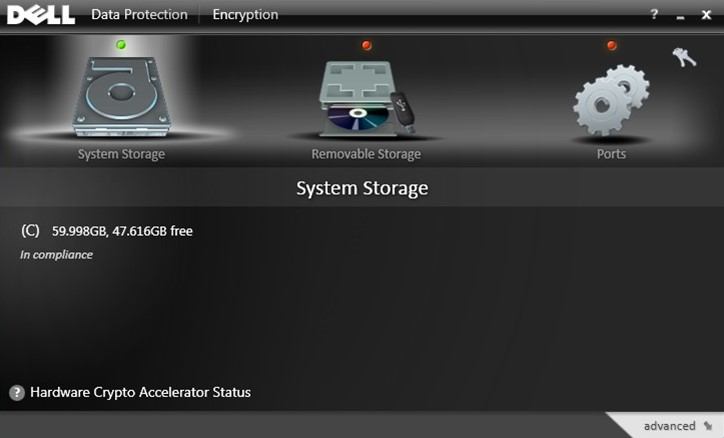
- Sağ üstteki anahtar simgesine tıklayın.
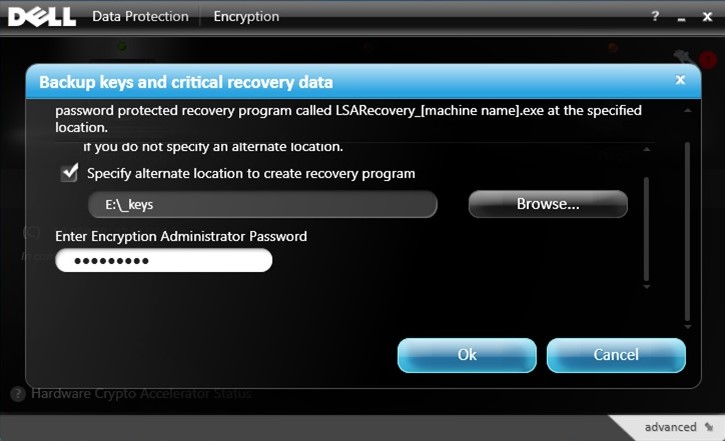
- Backup keys ve critical recovery data menüsünden:
- Specify alternate location to create recovery program (Kurtarma programı oluşturmak için alternatif konumu belirtin) seçeneğini işaretleyin.
- İkincil bir depolama aygıtına göz atmak için tıklayın.
- Encryption Administrator Password (Encryption Yönetici Parolası) bilgisini girin.
- OK (Tamam)'e tıklayın.
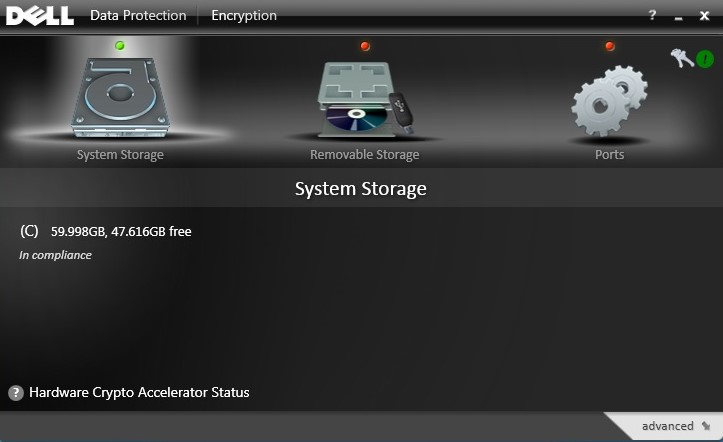
- Anahtar simgesi (Adım 2), yedekleme tamamlandıktan sonra yanında yeşil bir ünlem işareti (!) görüntülenir.
- Seçilen konumda LSARecovery_<NAME> görünür (Adım 4).
 Not: <NAME> = Uç noktanın adı
추가 정보
비디오
해당 제품
Dell Encryption문서 속성
문서 번호: 000126842
문서 유형: How To
마지막 수정 시간: 02 7월 2026
버전: 10
다른 Dell 사용자에게 질문에 대한 답변 찾기
지원 서비스
디바이스에 지원 서비스가 적용되는지 확인하십시오.