Jak zakázat ochranu integrity systému pro produkty Dell Data Security Mac
요약: Přečtěte si, jak dočasně vypnout funkci System Integrity Protection (SIP) na počítači Mac pro produkty Dell Data Security a Dell Data Protection.
이 문서는 다음에 적용됩니다.
이 문서는 다음에 적용되지 않습니다.
이 문서는 특정 제품과 관련이 없습니다.
모든 제품 버전이 이 문서에 나와 있는 것은 아닙니다.
지침
Poznámka:
- Od února 2021 dosáhla aplikace Dell Encryption Enterprise for Mac konce údržby. Tento produkt a související články již společnost Dell neaktualizuje.
- V květnu 2022 dosáhl nástroj Dell Endpoint Security Suite Enterprise ukončení údržby. Tento produkt a související články již společnost Dell neaktualizuje.
- V květnu 2022 došlo k ukončení údržby nástroje Dell Threat Defense. Tento produkt a související články již společnost Dell neaktualizuje.
- Více informací naleznete v článku Zásady životního cyklu produktu (konec podpory a životnosti) nástroje Dell Data Security. Máte-li jakékoli dotazy k alternativním článkům, obraťte se na svůj prodejní tým nebo kontaktujte endpointsecurity@dell.com.
- Další informace o aktuálních produktech naleznete v článku Zabezpečení koncového bodu.
Tento článek obsahuje informace o správě funkce System Integrity Protection (SIP).
Dotčené produkty:
- Dell Data Protection Enterprise Edition for Mac
- Dell Encryption Enterprise Mac
- Dell Endpoint Security Suite Enterprise
- Dell Threat Defense
Dotčené verze:
- 10.11.X (El Capitan) a novější
Dotčené operační systémy:
- Mac
Společnost Apple zavedla ve verzi 10.11.X (El Capitan) funkci SIP, která chrání systémové procesy, soubory a složky před úpravou nebo manipulací ze strany jiných procesů. Další informace o ochraně integrity systému najdete v článku O ochraně integrity systému na Macu
Produkty Dell Data Security mohou požadovat dočasné zakázání funkce SIP za účelem:
- Šifrování pomocí nástroje Dell Volume Encryption (DVE)
- Automatického povolení rozšíření jádra (KEXT) v systému High Sierra (10.13.X) a novějších pro:
- Dell Encryption Enterprise for Mac
- Dell Endpoint Security Suite Enterprise
- Dell Threat Defense
Poznámka: Při ručním schvalování KEXT není nutné SIP deaktivovat. Více informací najdete v článku Jak povolit rozšíření jádra v nástroji Dell Data Security.
Správce nástroje Dell Data Security může zkontrolovat stav funkce SIP, dočasně zakázat funkci SIP nebo povolit funkci SIP. Další informace získáte po kliknutí na příslušnou možnost.
Kontrola stavu funkce SIP
- V nabídce Apple klikněte na možnost Otevřít a poté na možnost Utility.
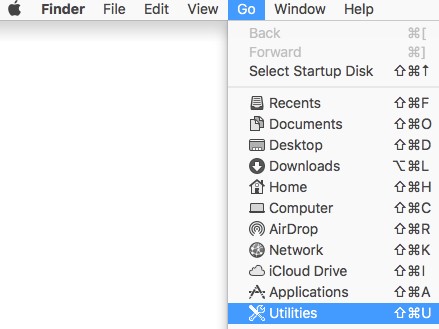
- Dvakrát klikněte na Terminál.

- V Terminálu zadejte následující příkaz a stiskněte klávesu Enter.
csrutil status
Zakázání funkce SIP
- Vypněte cílový operační systém Mac.
- Zapněte Mac a podržte klávesy Command + R, aby se spustil do režimu obnovení.
- V režimu pro obnovení vyberte možnost Utility a poté klikněte na položku Terminal.
- V Terminálu zadejte následující příkaz a stiskněte klávesu Enter.
csrutil disable - Klikněte na ikonu Apple a klikněte na Restartovat.
Povolení funkce SIP
- Vypněte cílový operační systém Mac.
- Zapněte Mac a podržte klávesy Command + R, aby se spustil do režimu obnovení.
- V režimu pro obnovení vyberte možnost Utility a poté klikněte na položku Terminal.
- V Terminálu zadejte následující příkaz a stiskněte klávesu Enter.
csrutil enable - Klikněte na ikonu Apple a klikněte na Restartovat.
Poznámka: Povolení SIP lze potvrdit pomocí Terminálu zadáním následujícího příkazu a následným stisknutím klávesy Enter. V příkazu je nutné rozlišovat velká a malá písmena.
csrutil STATUS추가 정보
비디오
해당 제품
Dell Encryption문서 속성
문서 번호: 000126858
문서 유형: How To
마지막 수정 시간: 20 7월 2026
버전: 16
다른 Dell 사용자에게 질문에 대한 답변 찾기
지원 서비스
디바이스에 지원 서비스가 적용되는지 확인하십시오.