Sådan deaktiveres System Integrity Protection for Dell Data Security-Mac-produkter
요약: Læs mere om, hvordan du midlertidigt deaktiverer System Integrity Protection (SIP) på din Mac for Dell Data Security- og Dell Data Protection-produkter.
이 문서는 다음에 적용됩니다.
이 문서는 다음에 적용되지 않습니다.
이 문서는 특정 제품과 관련이 없습니다.
모든 제품 버전이 이 문서에 나와 있는 것은 아닙니다.
지침
Bemærk:
- Fra februar 2021 har Dell Encryption Enterprise til Mac nået afslutningen for sin vedligeholdelse. Dette produkt og dets artikler opdateres ikke længere af Dell.
- Fra og med maj 2022 har Dell Endpoint Security Suite Enterprise nået afslutningen for sin vedligeholdelse. Dette produkt og dets artikler opdateres ikke længere af Dell.
- Fra maj 2022 har Dell Threat Defense nået afslutningen for sin vedligeholdelse. Dette produkt og dets artikler opdateres ikke længere af Dell.
- Du kan få flere oplysninger i Politik for produktets levetid (slutdato for og slutdato for support) for Dell Data Security. Hvis du har spørgsmål om alternative artikler, skal du enten kontakte dit salgsteam eller kontakte endpointsecurity@dell.com.
- Se Slutpunktssikkerhed for at få yderligere oplysninger om aktuelle produkter.
Denne artikel indeholder oplysninger om, hvordan du administrerer SIP (System Integrity Protection).
Berørte produkter:
- Dell Data Protection Enterprise Edition til Mac
- Dell Encryption Enterprise Mac
- Dell Endpoint Security Suite Enterprise
- Dell Threat Defense
Berørte versioner:
- 10.11.X (El Capitan) og nyere
Påvirkede operativsystemer:
- Mac
Apple introducerede SIP i 10.11.X (El Capitan) for at beskytte systemprocesser, arkiver og mapper mod at blive ændret eller manipuleret af andre processer. Du kan få flere oplysninger om beskyttelse af systemets integritet i Om beskyttelse af systemets integritet på din Mac
Dell Data Security-produkter kan kræve, at SIP deaktiveres midlertidigt for at:
- Krypter med Dell Volume Encryption (DVE)
- Tillad automatisk kerneudvidelser (KEXT'er) i High Sierra (10.13.X) og nyere for:
- Dell Encryption Enterprise til Mac
- Dell Endpoint Security Suite Enterprise
- Dell Threat Defense
Bemærk: Det er ikke nødvendigt at deaktivere SIP, hvis KEXT'er godkendes manuelt. Du finder flere oplysninger her Sådan tillades Dell Data Security Kernel Extensions på macOS.
En Dell Data Security-administrator kan enten kontrollere SIP-status, midlertidigt deaktivere SIP eller aktivere SIP. Klik på den pågældende indstilling for at få flere oplysninger.
Kontrollér SIP-status
- Vælg Gå i Apple-menuen, og klik derefter på Hjælpeprogrammer.
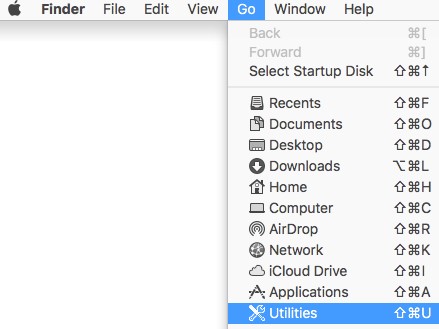
- Dobbeltklik på Terminal.

- Skriv følgende kommando i Terminal, og tryk derefter på Enter.
csrutil status
Deaktiver SIP
- Luk det målrettede Mac-operativsystem.
- Tænd Mac'en, mens du holder Kommando + R-tasterne nede for at starte i gendannelsestilstand.
- Vælg Hjælpeprogrammer i genoprettelsestilstand, og klik derefter på Terminal.
- Skriv følgende kommando i Terminal, og tryk derefter på Enter.
csrutil disable - Klik på Apple-symbolet , og klik på Genstart.
Aktivér SIP
- Luk det målrettede Mac-operativsystem.
- Tænd Mac'en, mens du holder Kommando + R-tasterne nede for at starte i gendannelsestilstand.
- Vælg Hjælpeprogrammer i genoprettelsestilstand, og klik derefter på Terminal.
- Skriv følgende kommando i Terminal, og tryk derefter på Enter.
csrutil enable - Klik på Apple-symbolet , og klik på Genstart.
Bemærk: SIP kan bekræftes aktiveret ved hjælp af Terminal ved at skrive følgende kommando og derefter trykke på Enter. Denne kommando skelner mellem store og små bogstaver.
csrutil STATUS추가 정보
비디오
해당 제품
Dell Encryption문서 속성
문서 번호: 000126858
문서 유형: How To
마지막 수정 시간: 20 7월 2026
버전: 16
다른 Dell 사용자에게 질문에 대한 답변 찾기
지원 서비스
디바이스에 지원 서비스가 적용되는지 확인하십시오.