Järjestelmän eheyden suojauksen poistaminen käytöstä Dell Data Security Mac -tuotteissa
요약: Lue, miten voit poistaa järjestelmän eheyden suojauksen (SIP) tilapäisesti käytöstä Macissa Dell Data Security- ja Dell Data Protection -tuotteissa.
이 문서는 다음에 적용됩니다.
이 문서는 다음에 적용되지 않습니다.
이 문서는 특정 제품과 관련이 없습니다.
모든 제품 버전이 이 문서에 나와 있는 것은 아닙니다.
지침
Huomautus:
- Dell Encryption Enterprise for Macin ylläpito päättyy helmikuussa 2021. Dell ei enää päivitä tätä tuotetta ja sitä käsitteleviä artikkeleja.
- Toukokuussa 2022 Dell Endpoint Security Suite Enterprisen ylläpito on päättynyt. Dell ei enää päivitä tätä tuotetta ja sitä käsitteleviä artikkeleja.
- Dell Threat Defensen ylläpito on päättynyt toukokuussa 2022. Dell ei enää päivitä tätä tuotetta ja sitä käsitteleviä artikkeleja.
- Lisätietoja on artikkelissa Dell Data Security -tuotteen elinkaari (tuen päättyminen ja käytöstä poistuminen). Jos sinulla on kysyttävää vaihtoehtoisista artikkeleista, ota yhteyttä myyntitiimiisi tai endpointsecurity@dell.com.
- Lisätietoja nykyisistä tuotteista on sivulla Endpoint Security.
Tässä artikkelissa on tietoja järjestelmän eheyden suojauksen (SIP) hallinnasta.
Tuotteet, joita asia koskee:
- Dell Data Protection Enterprise Edition Macille
- Dell Encryption Enterprise Mac
- Dell Endpoint Security Suite Enterprise
- Dell Threat Defense
Versiot, joita asia koskee:
- 10.11.X (El Capitan) ja uudemmat
Käyttöjärjestelmät, joita asia koskee:
- Mac
Apple esitteli SIP: n 10.11.X: ssä (El Capitan) suojaamaan järjestelmäprosesseja, tiedostoja ja kansioita muiden prosessien muokkaamiselta tai peukaloinnilta. Lisätietoja järjestelmän eheyden suojauksesta on artikkelissa Tietoja järjestelmän eheyden suojauksesta Macissa
Dell Data Security -tuotteet saattavat edellyttää SIP:n tilapäistä poistamista käytöstä, jotta
- Salaa Dell Volume Encryption (DVE) -salauksella
- Salli ytimen laajennukset (KEXT) automaattisesti High Sierrassa (10.13.X) ja uudemmissa:
- Dell Encryption Enterprise for Mac
- Dell Endpoint Security Suite Enterprise
- Dell Threat Defense
Huomautus: SIP:tä ei tarvitse poistaa käytöstä, jos KEXT:t hyväksytään manuaalisesti. Lisätietoja on artikkelissa Dell Data Security -kernellaajennusten salliminen macOS:sa (englanninkielinen).
Dell Data Security -järjestelmänvalvoja voi joko tarkistaa SIP:n tilan, poistaa SIP:n tilapäisesti käytöstä tai ottaa SIP:n käyttöön. Katso lisätietoja valitsemalla asianmukainen vaihtoehto.
Tarkista SIP:n tila
- Valitse Omenavalikosta Siirry ja osoita sitten Lisäohjelmat.
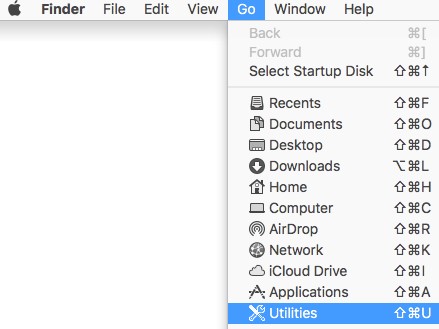
- Kaksoisnapsauta kohtaa Pääte.

- Kirjoita Päätteeseen seuraava komento ja paina sitten Enter-näppäintä.
csrutil status
Poista SIP käytöstä
- Sammuta kohdennettu Mac-käyttöjärjestelmä.
- Käynnistä Mac pitämällä Command + R-näppäimiä painettuna käynnistääksesi palautustilaan.
- Valitse palautustilassa Lisäohjelmat ja valitse sitten Pääte.
- Kirjoita Päätteeseen seuraava komento ja paina sitten Enter-näppäintä.
csrutil disable - Napsauta Apple-kuvaketta ja napsauta Käynnistä uudelleen.
Ota SIP käyttöön
- Sammuta kohdennettu Mac-käyttöjärjestelmä.
- Käynnistä Mac pitämällä Command + R-näppäimiä painettuna käynnistääksesi palautustilaan.
- Valitse palautustilassa Lisäohjelmat ja valitse sitten Pääte.
- Kirjoita Päätteeseen seuraava komento ja paina sitten Enter-näppäintä.
csrutil enable - Napsauta Apple-kuvaketta ja napsauta Käynnistä uudelleen.
Huomautus: SIP voidaan varmistaa käytössä Päätteellä kirjoittamalla seuraava komento ja painamalla sitten Enter-näppäintä. Tässä komennossa kirjainkoko on merkitsevä.
csrutil STATUS추가 정보
비디오
해당 제품
Dell Encryption문서 속성
문서 번호: 000126858
문서 유형: How To
마지막 수정 시간: 20 7월 2026
버전: 16
다른 Dell 사용자에게 질문에 대한 답변 찾기
지원 서비스
디바이스에 지원 서비스가 적용되는지 확인하십시오.