Désactivation de la protection de l’intégrité du système pour les produits Mac Dell Data Security
요약: Découvrez comment désactiver temporairement System Integrity Protection (SIP) sur votre Mac pour les produits Dell Data Security et Dell Data Protection.
이 문서는 다음에 적용됩니다.
이 문서는 다음에 적용되지 않습니다.
이 문서는 특정 제품과 관련이 없습니다.
모든 제품 버전이 이 문서에 나와 있는 것은 아닙니다.
지침
Remarque :
- À compter de février 2021, Dell Encryption Enterprise for Mac a atteint sa fin de maintenance. Ce produit et ses articles ne sont plus mis à jour par Dell.
- depuis mai 2022, Dell Endpoint Security Suite Enterprise n’est plus couvert par les services de maintenance. Ce produit et ses articles ne sont plus mis à jour par Dell.
- depuis mai 2022, Dell Threat Defense n’est plus couvert par les services de maintenance. Ce produit et ses articles ne sont plus mis à jour par Dell.
- Pour plus d’informations, consultez l’article Politique relative à la fin de vie et à la fin de prise en charge de Dell Data Security. Si vous avez des questions sur d’autres articles, contactez votre équipe commerciale ou endpointsecurity@dell.com.
- Consultez l’article sur la sécurité des points de terminaison pour plus d’informations sur les produits actuels.
Cet article fournit des informations sur la gestion de System Integrity Protection (SIP).
Produits concernés :
- Dell Data Protection Enterprise Edition for Mac
- Dell Encryption Enterprise Mac
- Dell Endpoint Security Suite Enterprise
- Dell Threat Defense
Versions concernées :
- 10.11.X (El Capitan) et versions ultérieures
Systèmes d’exploitation concernés :
- Mac
Apple a introduit SIP dans la version 10.11.X (El Capitan) pour protéger les processus système, les fichiers et les dossiers contre toute modification ou altération par d’autres processus. Pour en savoir plus sur la protection de l’intégrité du système, consultez À propos de la protection de l’intégrité du système sur votre Mac
Les produits Dell Data Security peuvent nécessiter que le SIP soit temporairement désactivé pour les actions suivantes :
- Chiffrer avec Dell Volume Encryption (DVE)
- Autoriser automatiquement les extensions de noyau (KEXT) dans High Sierra (10.13.X) et versions ultérieures pour :
- Dell Encryption Enterprise for Mac
- Dell Endpoint Security Suite Enterprise
- Dell Threat Defense
Note: Il n’est pas nécessaire de désactiver SIP en cas d’approbation manuelle des KEXT. Pour plus d’informations, consultez Comment autoriser les extensions Dell Data Security Kernel sur macOS (en anglais).
Un administrateur Dell Data Security peut Vérifier l’état SIP, Désactiver temporairement SIP ou Activer SIP. Cliquez sur l’option appropriée pour obtenir plus d’informations.
Vérifier l’état SIP
- Dans le menu Apple, sélectionnez Go, puis Utilities.
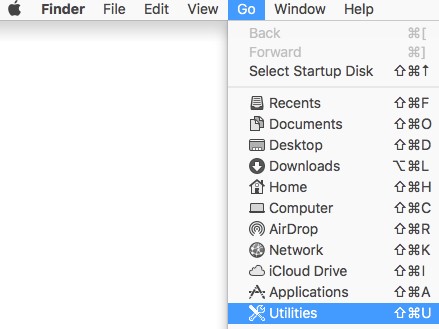
- Double cliquez sur Terminal.

- Dans Terminal, saisissez la commande suivante, puis appuyez sur Entrée.
csrutil status
Désactiver SIP
- Arrêtez le système d’exploitation Mac ciblé.
- Allumez le Mac tout en maintenant les touches Commande + R enfoncées pour démarrer en mode de récupération.
- En mode de récupération, sélectionnez Utilitaires, puis cliquez sur Terminal.
- Dans Terminal, saisissez la commande suivante, puis appuyez sur Entrée.
csrutil disable - Cliquez sur l’icône Pomme , puis sur Redémarrer.
Activer SIP
- Arrêtez le système d’exploitation Mac ciblé.
- Allumez le Mac tout en maintenant les touches Commande + R enfoncées pour démarrer en mode de récupération.
- En mode de récupération, sélectionnez Utilitaires, puis cliquez sur Terminal.
- Dans Terminal, saisissez la commande suivante, puis appuyez sur Entrée.
csrutil enable - Cliquez sur l’icône Pomme , puis sur Redémarrer.
Note: Vous pouvez confirmer que le protocole SIP est activé à l’aide du terminal en saisissant la commande suivante, puis en appuyant sur Entrée. Cette commande est sensible à la casse.
csrutil STATUS추가 정보
비디오
해당 제품
Dell Encryption문서 속성
문서 번호: 000126858
문서 유형: How To
마지막 수정 시간: 20 7월 2026
버전: 16
다른 Dell 사용자에게 질문에 대한 답변 찾기
지원 서비스
디바이스에 지원 서비스가 적용되는지 확인하십시오.