Come disabilitare la protezione dell'integrità del sistema per i prodotti Mac Dell Data Security
요약: Informazioni su come disabilitare temporaneamente la protezione dell'integrità del sistema (SIP) sul Mac per i prodotti Dell Data Security e Dell Data Protection.
이 문서는 다음에 적용됩니다.
이 문서는 다음에 적용되지 않습니다.
이 문서는 특정 제품과 관련이 없습니다.
모든 제품 버전이 이 문서에 나와 있는 것은 아닙니다.
지침
Nota:
- Dell Encryption Enterprise for Mac ha raggiunto la fine della manutenzione a febbraio 2021. Questo prodotto e i relativi articoli non vengono più aggiornati da Dell.
- A maggio 2022, Dell Endpoint Security Suite Enterprise ha raggiunto la fine della manutenzione. Questo prodotto e i relativi articoli non vengono più aggiornati da Dell.
- A maggio 2022, Dell Threat Defense ha raggiunto la fine della manutenzione. Questo prodotto e i relativi articoli non vengono più aggiornati da Dell.
- Per ulteriori informazioni, consultare Policy sul ciclo di vita del prodotto (fine del supporto/fine del ciclo di vita) per Dell Data Security. Se hai domande su articoli alternativi, contatta il tuo team di vendita o contatta endpointsecurity@dell.com.
- Fare riferimento alla pagina Sicurezza degli endpoint per ulteriori informazioni sui prodotti correnti.
Questo articolo fornisce informazioni su come gestire System Integrity Protection (SIP).
Prodotti interessati:
- Dell Data Protection Enterprise Edition per Mac
- Dell Encryption Enterprise Mac
- Dell Endpoint Security Suite Enterprise
- Dell Threat Defense
Versioni interessate:
- 10.11.X (El Capitan) e versioni successive
Sistemi operativi interessati:
- Mac
Apple ha introdotto SIP in 10.11.X (El Capitan) per proteggere i processi, i file e le cartelle del sistema da modifiche o manomissioni da parte di altri processi. Per ulteriori informazioni sulla Protezione dell'integrità di sistema, consultare Informazioni sulla Protezione dell'integrità di sistema sul Mac
I prodotti Dell Data Security potrebbero richiedere la disattivazione temporanea della funzionalità SIP per:
- Eseguire la crittografa con Dell Volume Encryption (DVE)
- Consentire automaticamente le estensioni del kernel (KEXT) in High Sierra (10.13.X) e versioni successive per:
- Dell Encryption Enterprise for Mac
- Dell Endpoint Security Suite Enterprise
- Dell Threat Defense
Nota: Non è necessario disabilitare SIP se si approvano manualmente i KEXT. Per ulteriori informazioni, consultare Come consentire le estensioni del kernel per i prodotti Dell Data Security su macOS (in inglese).
Un amministratore Dell Data Security può controllare lo stato della tecnologia SIP, disattivarla temporaneamente o attivarla. Per maggiori informazioni, cliccare sull'opzione appropriata.
Controllare lo stato della funzionalità SIP
- Nel menu Apple selezionare Vai, quindi cliccare su Utilità.
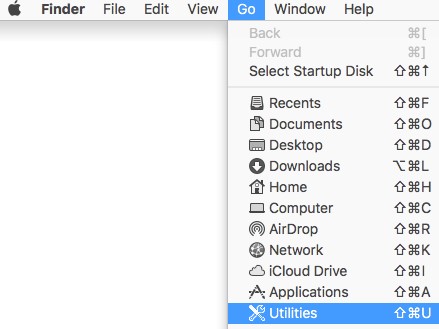
- Cliccare due volte su Terminale.

- In Terminale, digitare il seguente comando, quindi premere Invio.
csrutil status
Disabilitazione della SIP
- Arrestare il sistema operativo Mac di destinazione.
- Accendi il Mac tenendo premuti i tasti Comando + R per avviare in modalità di ripristino.
- In modalità di ripristino, selezionare Utilities e cliccare su Terminal.
- In Terminale, digitare il seguente comando, quindi premere Invio.
csrutil disable - Cliccare sull'icona Apple e quindi su Riavvia.
Abilitare SIP
- Arrestare il sistema operativo Mac di destinazione.
- Accendi il Mac tenendo premuti i tasti Comando + R per avviare in modalità di ripristino.
- In modalità di ripristino, selezionare Utilities e cliccare su Terminal.
- In Terminale, digitare il seguente comando, quindi premere Invio.
csrutil enable - Cliccare sull'icona Apple e quindi su Riavvia.
Nota: È possibile verificare l'abilitazione di SIP utilizzando Terminale digitando il seguente comando e premendo Invio. Questo comando distingue fra maiuscole e minuscole.
csrutil STATUS추가 정보
비디오
해당 제품
Dell Encryption문서 속성
문서 번호: 000126858
문서 유형: How To
마지막 수정 시간: 20 7월 2026
버전: 16
다른 Dell 사용자에게 질문에 대한 답변 찾기
지원 서비스
디바이스에 지원 서비스가 적용되는지 확인하십시오.