Slik deaktiverer du systemintegritetsbeskyttelse for Mac-produkter med datasikkerhet fra Dell
요약: Finn ut hvordan du midlertidig deaktiverer System Integrity Protection (SIP) på Mac-en for Dell Data Security- og Dell Data Protection-produkter.
이 문서는 다음에 적용됩니다.
이 문서는 다음에 적용되지 않습니다.
이 문서는 특정 제품과 관련이 없습니다.
모든 제품 버전이 이 문서에 나와 있는 것은 아닙니다.
지침
Merk:
- Fra og med februar 2021 blir ikke Dell Encryption Enterprise for Mac lenger vedlikeholdt. Dette produktet og tilhørende artikler blir ikke lenger oppdatert av Dell.
- Fra mai 2022 ble ikke Dell Endpoint Security Suite Enterprise lenger vedlikeholdt. Dette produktet og tilhørende artikler blir ikke lenger oppdatert av Dell.
- Fra mai 2022 ble ikke Dell Threat Defense lenger vedlikeholdt. Dette produktet og tilhørende artikler blir ikke lenger oppdatert av Dell.
- Hvis du vil ha mer informasjon, kan du se Retningslinjer for produktlevetid (slutt på støtte og slutten av levetiden) for Dell Data Security. Hvis du har spørsmål om alternative artikler, kan du enten kontakte salgsteamet eller kontakte endpointsecurity@dell.com.
- Se Endpoint Security hvis du vil ha mer informasjon om aktuelle produkter.
Denne artikkelen inneholder informasjon om hvordan du administrerer System Integrity Protection (SIP).
Berørte produkter:
- Dell Data Protection Enterprise Edition for Mac
- Dell Encryption Enterprise Mac
- Dell Endpoint Security Suite Enterprise
- Dells forsvar mot trusler
Berørte versjoner:
- 10.11.X (El Capitan) og nyere
Berørte operativsystemer:
- Mac
Apple introduserte SIP i 10.11.X (El Capitan) for å beskytte systemprosesser, filer og mapper fra å bli endret eller tuklet med av andre prosesser. Hvis du vil ha mer informasjon om System Integrity Protection, kan du se Om System Integrity Protection på Mac-maskinen
Dell Data Security-produkter kan kreve at SIP deaktiveres midlertidig for å:
- Krypter med Dell Volume Encryption (DVE)
- Tillat automatisk kjerneutvidelser (KEXTs) i High Sierra (10.13.X) og nyere for:
- Dell Encryption Enterprise for Mac
- Dell Endpoint Security Suite Enterprise
- Dells forsvar mot trusler
Merk: Det er ikke nødvendig å deaktivere SIP hvis du godkjenner KEXT-er manuelt. Hvis du vil ha mer informasjon, kan du se Slik godkjenner du kjerneutvidelser for Dell Data Security på macOS (på engelsk).
En Dell Data Security-administrator kan enten kontrollere SIP-status, midlertidig deaktivere SIP eller aktivere SIP. Klikk på det aktuelle alternativet for mer informasjon.
Kontroller SIP-status
- I Apple-menyen velger du Gå, og deretter klikker du på Verktøy.
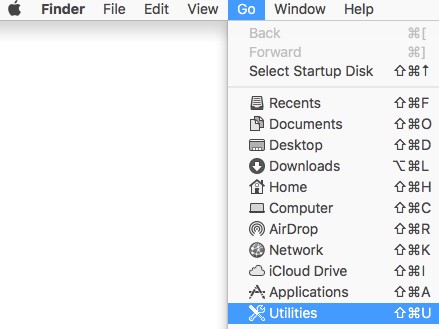
- Dobbeltklikk på Terminal.

- Skriv inn følgende kommando i Terminal, og trykk deretter på Enter.
csrutil status
Deaktiver SIP
- Slå av det målrettede Mac-operativsystemet.
- Slå på Mac-en mens du holder nede Command + R-tastene for å starte opp i gjenopprettingsmodus.
- I gjenopprettingsmodus velger du Verktøy og klikker deretter på Terminal.
- Skriv inn følgende kommando i Terminal, og trykk deretter på Enter.
csrutil disable - Klikk på Apple-ikonet og klikk på Start på nytt.
Aktivere SIP
- Slå av det målrettede Mac-operativsystemet.
- Slå på Mac-en mens du holder nede Command + R-tastene for å starte opp i gjenopprettingsmodus.
- I gjenopprettingsmodus velger du Verktøy og klikker deretter på Terminal.
- Skriv inn følgende kommando i Terminal, og trykk deretter på Enter.
csrutil enable - Klikk på Apple-ikonet og klikk på Start på nytt.
Merk: SIP kan bekreftes aktivert ved hjelp av Terminal ved å skrive inn følgende kommando og deretter trykke Enter. Denne kommandoen skiller mellom store og små bokstaver.
csrutil STATUS추가 정보
비디오
해당 제품
Dell Encryption문서 속성
문서 번호: 000126858
문서 유형: How To
마지막 수정 시간: 20 7월 2026
버전: 16
다른 Dell 사용자에게 질문에 대한 답변 찾기
지원 서비스
디바이스에 지원 서비스가 적용되는지 확인하십시오.