Wyłączanie ochrony integralności systemu dla produktów Mac Dell Data Security
요약: Dowiedz się, jak tymczasowo wyłączyć funkcję Ochrona integralności systemu (SIP) na komputerze Mac dla produktów Dell Data Security i Dell Data Protection.
이 문서는 다음에 적용됩니다.
이 문서는 다음에 적용되지 않습니다.
이 문서는 특정 제품과 관련이 없습니다.
모든 제품 버전이 이 문서에 나와 있는 것은 아닙니다.
지침
Uwaga:
- od lutego 2021 r. oprogramowanie Dell Encryption Enterprise for Mac osiągnęło koniec konserwacji. Ten produkt i związane z nim artykuły nie są już aktualizowane przez Dell.
- Od maja 2022 r. oprogramowanie Dell Endpoint Security Suite Enterprise osiągnęło koniec konserwacji. Ten produkt i związane z nim artykuły nie są już aktualizowane przez Dell.
- W maju 2022 r. oprogramowanie Dell Threat Defense osiągnęło koniec konserwacji. Ten produkt i związane z nim artykuły nie są już aktualizowane przez Dell.
- Aby uzyskać więcej informacji, zapoznaj się z artykułem Zasady dotyczące cyklu życia produktu (koniec wsparcia technicznego i koniec przydatności do użycia) dla programu Dell Data Security. Jeśli masz jakiekolwiek pytania dotyczące alternatywnych artykułów, skontaktuj się z zespołem sprzedaży lub z endpointsecurity@dell.com.
- Aby uzyskać dodatkowe informacje na temat aktualnych produktów, zobacz Endpoint Security.
Ten artykuł zawiera informacje na temat zarządzania ochroną integralności systemu (SIP).
Dotyczy produktów:
- Dell Data Protection Enterprise Edition dla komputerów Mac
- Dell Encryption Enterprise Mac
- Dell Endpoint Security Suite Enterprise
- Dell Threat Defense
Dotyczy wersji:
- 10.11.X (El Capitan) i nowszych
Dotyczy systemów operacyjnych:
- Mac
Firma Apple wprowadziła funkcję SIP w wersji 10.11.X (El Capitan), aby chronić procesy systemowe, pliki i foldery przed modyfikacją lub manipulacją przez inne procesy. Aby uzyskać więcej informacji na temat ochrony integralności systemu, zapoznaj się z artykułem Ochrona integralności systemu na komputerze Mac
Produkty Dell Data Security mogą wymagać tymczasowego wyłączenia SIP w celu wykonania następujących czynności:
- Szyfrowanie za pomocą oprogramowania Dell Volume Encryption (DVE)
- Automatyczne zezwalanie na rozszerzenia jądra (KEXT) w wersji High Sierra (10.13.X) i nowszych dla:
- Dell Encryption Enterprise for Mac
- Dell Endpoint Security Suite Enterprise
- Dell Threat Defense
Uwaga: Wyłączenie protokołu SIP w przypadku ręcznego zatwierdzania plików KEXT nie jest wymagane. Aby uzyskać więcej informacji, zajrzyj do artykułu pt. Jak zezwolić na rozszerzenia jądra zabezpieczeń danych firmy Dell w systemie macOS.
Administrator Dell Data Security może sprawdzić stan SIP, tymczasowo wyłączyć SIP lub włączyć SIP. Aby uzyskać więcej informacji, kliknij odpowiednią opcję.
Sprawdź stan SIP
- W menu Apple wybierz pozycję Idź i kliknij opcję Narzędzia.
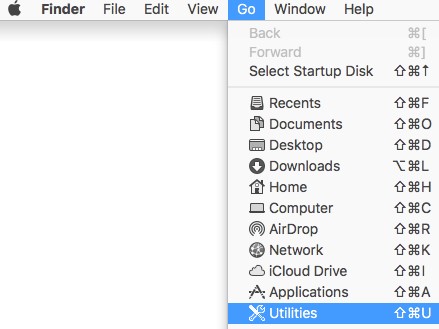
- Kliknij dwukrotnie ikonę Terminal.

- W Terminalu wpisz następujące polecenie, a następnie naciśnij klawisz Enter.
csrutil status
Wyłącz SIP
- Wyłącz docelowy system operacyjny Mac.
- Włącz komputer Mac, przytrzymując klawisze Command + R, aby uruchomić komputer w trybie odzyskiwania.
- W trybie odzyskiwania wybierz pozycję Narzędzia, a następnie kliknij pozycję Terminal.
- W Terminalu wpisz następujące polecenie, a następnie naciśnij klawisz Enter.
csrutil disable - Kliknij ikonę Apple i kliknij Uruchom ponownie.
Włącz kartę SIP
- Wyłącz docelowy system operacyjny Mac.
- Włącz komputer Mac, przytrzymując klawisze Command + R, aby uruchomić komputer w trybie odzyskiwania.
- W trybie odzyskiwania wybierz pozycję Narzędzia, a następnie kliknij pozycję Terminal.
- W Terminalu wpisz następujące polecenie, a następnie naciśnij klawisz Enter.
csrutil enable - Kliknij ikonę Apple i kliknij Uruchom ponownie.
Uwaga: Włączenie protokołu SIP można potwierdzić za pomocą terminala, wpisując następujące polecenie, a następnie naciskając klawisz Enter. W tym poleceniu są rozróżniane wielkie i małe litery.
csrutil STATUS추가 정보
비디오
해당 제품
Dell Encryption문서 속성
문서 번호: 000126858
문서 유형: How To
마지막 수정 시간: 20 7월 2026
버전: 16
다른 Dell 사용자에게 질문에 대한 답변 찾기
지원 서비스
디바이스에 지원 서비스가 적용되는지 확인하십시오.