Řešení chyby "No Bootable Device Found ve starším režimu" v počítačích Dell
요약: Řešení chyby "Nebyla nalezena žádná spouštěcí zařízení" u notebooků a stolních počítačů. Zjistěte, jak vyřešit problém, kdy není k dispozici, rozpoznáno nebo nalezeno spouštěcí zařízení přepnutím do režimu UEFI a přeinstalací systému Windows 10 nebo Linux. ...
이 문서는 다음에 적용됩니다.
이 문서는 다음에 적용되지 않습니다.
이 문서는 특정 제품과 관련이 없습니다.
모든 제품 버전이 이 문서에 나와 있는 것은 아닙니다.
증상
Podle níže uvedených pokynů vyřešte následující chybovou zprávu:
Chyba No boot device Found se zobrazí, když je spouštěcí sekvence nastavena na režim Legacy nebo když je operační systém nainstalován v režimu Legacy.
Chyba „No boot device found“
Po instalaci operačního systému se může zobrazit následující chyba: No boot device found.
K této chybě dochází, když je spouštěcí sekvence systému BIOS zařízení nastavena na režim Legacy.
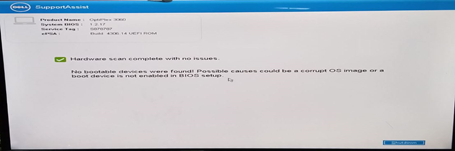
Pokud je operační systém nainstalován v režimu Legacy, zobrazí se po restartování počítače chybová zpráva. Chybu nelze opravit změnou nastavení systému BIOS zpět na Unified Extensible Firmware Interface (UEFI). Je třeba přeinstalovat operační systém.
Poznámka:
- Tyto konkrétní počítače Dell podporují pouze operační systémy Windows 10 a vyšší a Linux v režimu spouštění UEFI.
- Před pokusem o přeinstalaci operačního systému se ujistěte, že je v systému BIOS povolen režim UEFI.
- Použití optické jednotky k instalaci operačního systému není ve režimu Legacy podporováno, protože v nabídce spouštění není k dispozici možnost optické jednotky.
- Výše uvedené počítače Dell jsou vybaveny procesorem Coffee Lake 7. generace (a vyšší). Počítače jsou navrženy výhradně pro spouštění v UEFI; Spouštěcí prostředí.
- V důsledku toho se operační systém nespustí, pokud je v těchto počítačích vybrán režim spouštění Legacy.
원인
V systému BIOS je nastaven nesprávný režim spouštění.
해결
Pokud je operační systém nainstalován s rozhraním UEFI před změnou spouštěcí sekvence, lze počítač obnovit změnou spouštěcí sekvence zpět na UEFI.
Pokud je operační systém nainstalován v režimu Legacy, nelze počítač obnovit změnou spouštěcí sekvence zpět na režim UEFI.
Je třeba přeinstalovat operační systém.
Při přeinstalaci systému Windows 10 nebo vyššího postupujte následovně:
- Zapněte vypnutý počítač a pomocí klávesy F2 na obrazovce s logem Dell přejděte do nabídky nastavení systému BIOS.
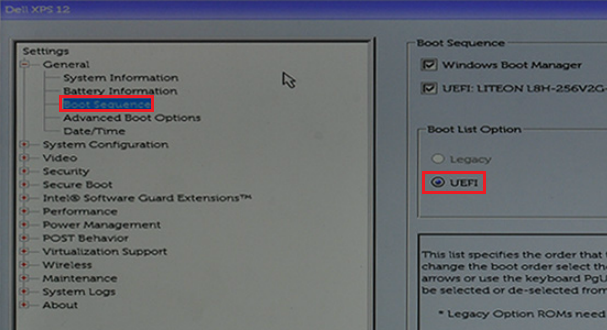
- Vyberte možnost Boot sequence a změňte ji z hodnoty Legacy na UEFI . Poté klikněte na tlačítko Apply v pravém dolním rohu obrazovky.
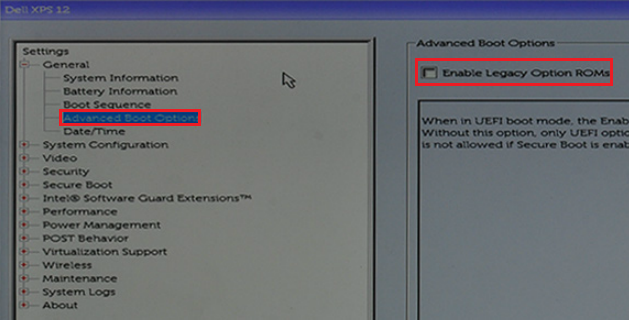
- Vyberte možnost Advanced Boot Options a zakažte možnost Enable Legacy Option ROMs. Poté klikněte na možnost Apply v pravém dolním rohu obrazovky:
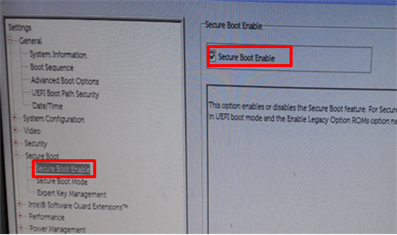
- Vyberte možnost Secure Boot –> Secure Boot Enable a změňte nastavení z hodnoty Disabled na Enabled.
- Poté klikněte na tlačítko Apply v pravém dolním rohu obrazovky:
- Klikněte na možnost Exit v pravém dolním rohu obrazovky a počkejte, až se počítač restartuje.
- Přeinstalujte operační systém Windows 10.
Operační systém Linux nainstalujete takto:
- Postupujte podle kroků 1 až 3 výše pro instalaci systému Windows 10 (tyto kroky jsou stejné pro instalaci systému Linux).
- Ověřte, zda je možnost Secure Boot > Enable v systému BIOS zakázána :
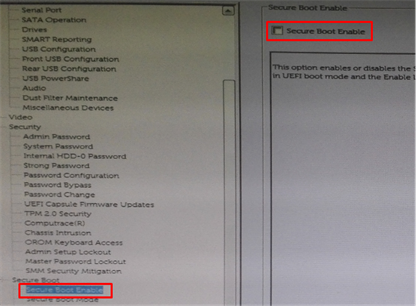
- Vyberte možnost SATA Operation (> Operace SATA) – SATA Operation (Operace SATA) a změňte ji na režim AHCI :
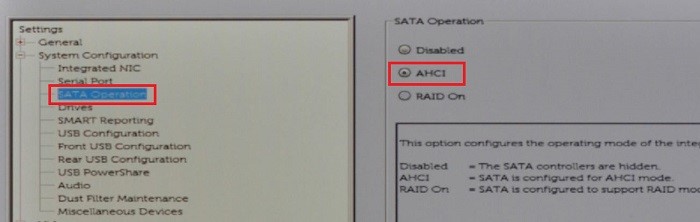
- Klikněte na možnost Exit v pravém dolním rohu a počkejte, až se počítač restartuje.
- Přeinstalujte operační systém Linux.
Další informace naleznete v článcích znalostní databáze Dell:
추가 정보
Doporučené články
Zde je několik doporučených článků týkajících se tohoto tématu, které by vás mohly zajímat.
- Jak povolit spouštění z disku CD nebo DVD s aktivovaným režimem spouštění UEFI
- Při změně sekvence spouštění na režim Legacy není nalezeno spouštěcí zařízení
- Řešení problémů se starším režimem spouštění u novějších notebooků Dell
- Nastavení systému BIOS pro povolení spouštění PXE v noteboocích Dell Latitude
해당 제품
Alienware, Dell Pro All-in-One, Dell Pro Max Micro, Dell Pro Max Slim, Dell Pro Max Tower, Dell Pro Micro, Dell Pro Slim, Dell Pro Tower, Dell Tower, Inspiron, OptiPlex, Vostro, XPS, G Series, G Series, Alienware, Dell Pro, Dell Pro Max
, Dell Pro Plus, Dell Pro Premium, Inspiron, Latitude, Dell Pro Rugged, Vostro, XPS, Fixed Workstations, Mobile Workstations, Dell Pro Max Micro XE FCM2250
...
문서 속성
문서 번호: 000128655
문서 유형: Solution
마지막 수정 시간: 19 4월 2026
버전: 21
다른 Dell 사용자에게 질문에 대한 답변 찾기
지원 서비스
디바이스에 지원 서비스가 적용되는지 확인하십시오.