CrowdStrike 고객 ID를 얻는 방법
요약: 다음 안내에 따라 CrowdStrike CID(Customer Identification)를 찾는 방법을 알아보십시오. 이 지침은 Windows, Mac 및 Linux를 지원합니다.
이 문서는 다음에 적용됩니다.
이 문서는 다음에 적용되지 않습니다.
이 문서는 특정 제품과 관련이 없습니다.
모든 제품 버전이 이 문서에 나와 있는 것은 아닙니다.
지침
CrowdStrike CID(Customer Identification)는 다음과 같은 용도로 사용됩니다.
- CrowdStrike Falcon 센서 활성화
- CrowdStrike Falcon 콘솔 문제 해결
영향을 받는 제품:
- CrowdStrike
영향을 받는 운영 체제:
- Windows
- Mac
- Linux
다음 지침에 따라 CrowdStrike Falcon Console에서 CID(Customer ID)를 찾습니다.
- Google Chrome 또는 Microsoft Edge 브라우저에서 Falcon Console 로그인 URL로 이동합니다.
- 팔콘 US-1: https://falcon.crowdstrike.com/login/
- 팔콘 US-2: https://falcon.us-2.crowdstrike.com/login/
- 팔콘 EU-1: https://falcon.eu-1.crowdstrike.com/login/
- 팔콘 US-GOV-1: https://falcon.laggar.gcw.crowdstrike.com/login/
- 팔콘 US-1: https://falcon.crowdstrike.com/login/
- CrowdStrike 계정 소유자의 자격 증명을 입력하고 로그인을 클릭합니다.
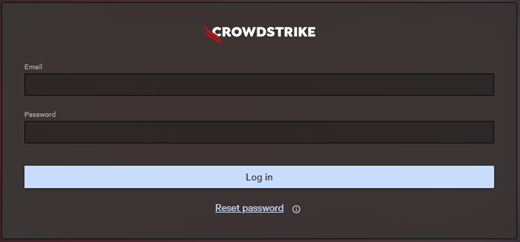
- 왼쪽 메뉴 창에서 호스트 설정 및 관리 앱 아이콘을 선택한 다음 센서 다운로드를 선택합니다.
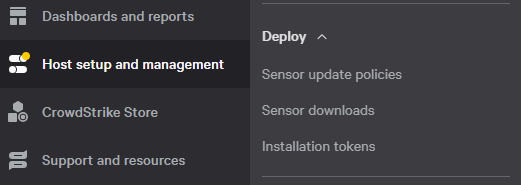 참고: 이 예의 레이아웃은 사용자 환경과 약간 다를 수 있습니다.
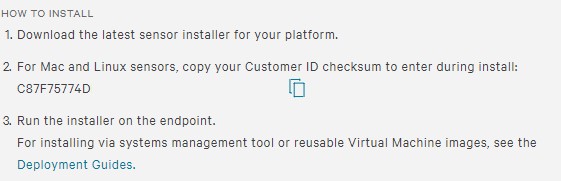
 - 설치 방법에서 고객 ID를 기록합니다.
 참고:
참고:- 고객 ID는 환경에 따라 다릅니다.
- 이 예에서는 C87F75774D가 고객 ID입니다.

추가 정보
비디오
해당 제품
CrowdStrike문서 속성
문서 번호: 000129349
문서 유형: How To
마지막 수정 시간: 23 7월 2026
버전: 19
다른 Dell 사용자에게 질문에 대한 답변 찾기
지원 서비스
디바이스에 지원 서비스가 적용되는지 확인하십시오.