VirtualBox kann USB-Geräte nicht mounten, wenn Dell Encryption Enterprise installiert ist
요약: Wenn Dell Encryption Enterprise (ehemals Dell Data Protection | Enterprise Edition) installiert ist VirtualBox kann USB-Geräte nicht mounten.
이 문서는 다음에 적용됩니다.
이 문서는 다음에 적용되지 않습니다.
이 문서는 특정 제품과 관련이 없습니다.
모든 제품 버전이 이 문서에 나와 있는 것은 아닙니다.
증상
Betroffene Produkte:
- Dell Encryption Enterprise
- Dell Data Protection | Enterprise Edition
Betroffene Versionen:
- v11.0 und früher
Die Installation von Dell Encryption Enterprise auf demselben Basisbetriebssystem wie VirtualBox führt dazu, dass VirtualBox die USB-Geräte nicht auf seinen virtuellen Maschinen einhängen kann.
원인
Wenn Dell Encryption Enterprise auf einem Endpunkt installiert ist, wird dem Computer ein bestimmter Filtertreiber hinzugefügt, um die USB-Geräte zu verwalten. Dieser Filtertreiber führt dazu, dass VirtualBox die USB-Geräte mit einem Fehler wie dem folgenden nicht einhängen kann:

해결
Wenn Sie keine externen Medien von Dell Encryption zum Verschlüsseln der USB-Geräte verwenden, ist es möglich, den hinzugefügten Filtertreiber manuell aus der Registrierung zu entfernen, indem Sie die folgenden Schritte ausführen:
- Melden Sie sich mit einem Administratorkonto beim Endpunkt an.
- Klicken Sie mit der rechten Maustaste auf das Startmenü von Windows und klicken Sie auf Run (Ausführen).

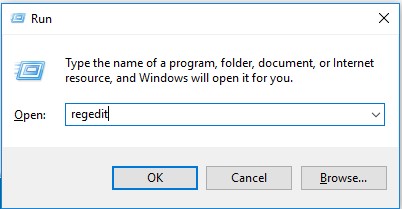
- Geben Sie in der Eingabeaufforderung den Befehl regedit ein und klicken Sie auf OK. Dadurch wird der Registrierungseditor geöffnet.
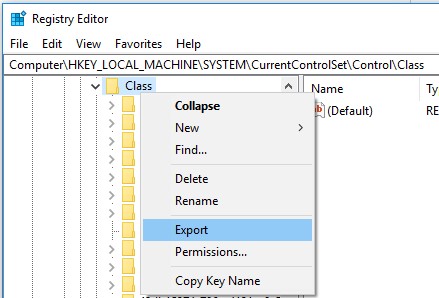
- Pfad erweitern
HKLM\system\currentcontrolset\control\classund exportieren Sie ein Backup.
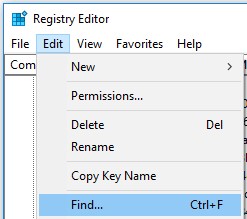
- Suchen Sie nach allen Einträgen von
CmgPCSinHKLM\system\currentcontrolset\control\class: Edit-> Finden.
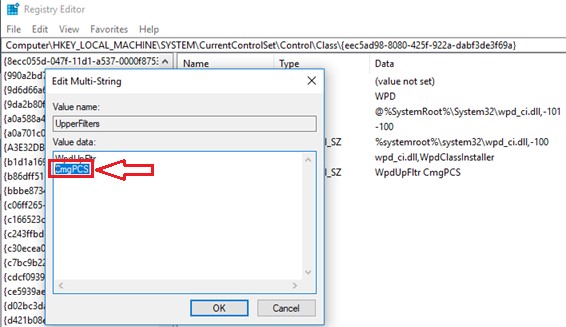
- Löschen Sie alle
CmgPCSEinträge aus den Registrierungswerten " UpperFilters " und "LowerFilters ".Warnung: Löschen Sie nicht alle UpperFilters und LowerFilters KEYs , da dies zu einem unbrauchbaren Computer beim Neustart führt und es nicht möglich ist, ihn wiederherzustellen.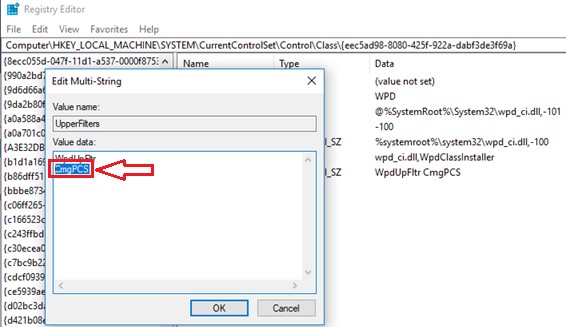
- Herunterladen
Sysinternals Autoruns64von Microsoft https://docs.microsoft.com/en-us/sysinternals/downloads/.
- Offen
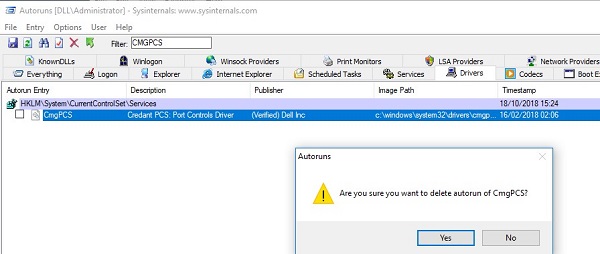
Autoruns64> Treiber und Suchen Sie nachCmgPCSund löschen Sie den Eintrag.
- Starten Sie den Endpunkt neu.
해당 제품
Dell Encryption문서 속성
문서 번호: 000129605
문서 유형: Solution
마지막 수정 시간: 29 6월 2026
버전: 12
다른 Dell 사용자에게 질문에 대한 답변 찾기
지원 서비스
디바이스에 지원 서비스가 적용되는지 확인하십시오.