VirtualBox no puede montar dispositivos USB cuando Dell Encryption Enterprise está instalado
요약: Cuando Dell Encryption Enterprise (anteriormente Dell Data Protection | Enterprise Edition) está instalado VirtualBox no puede montar dispositivos USB.
이 문서는 다음에 적용됩니다.
이 문서는 다음에 적용되지 않습니다.
이 문서는 특정 제품과 관련이 없습니다.
모든 제품 버전이 이 문서에 나와 있는 것은 아닙니다.
증상
Productos afectados:
- Dell Encryption Enterprise
- Dell Data Protection | Edición Enterprise
Versiones afectadas:
- v11.0 y versiones anteriores
La instalación de Dell Encryption Enterprise en el mismo sistema operativo base que VirtualBox hace que VirtualBox no pueda montar los dispositivos USB en sus máquinas virtuales.
원인
Cuando Dell Encryption Enterprise se instala en un terminal, se agrega un controlador de filtro específico a la computadora para administrar los dispositivos USB. Este controlador de filtro hace que VirtualBox no pueda montar los dispositivos USB con un error como el siguiente:

해결
Si no utiliza Dell Encryption External Media para cifrar los dispositivos USB, es posible eliminar manualmente el controlador de filtro agregado del registro siguiendo los pasos que se indican a continuación:
- Inicie sesión en el terminal con una cuenta administrativa
- Haga clic con el botón secundario en el menú Inicio de Windows y haga clic en Ejecutar.

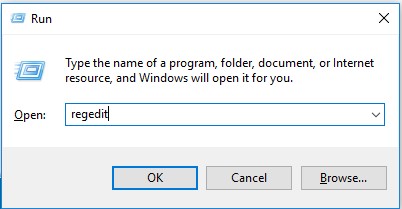
- En la interfaz de usuario Run, escriba regedit y, luego, haga clic en OK. Esto hará que se abra el editor del registro.
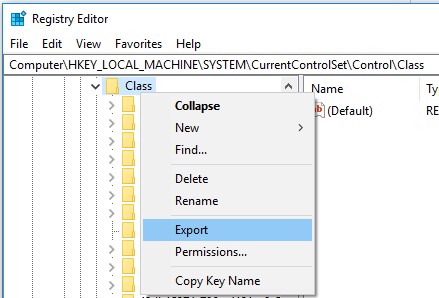
- Expanda la ruta
HKLM\system\currentcontrolset\control\classy exportar una copia de seguridad.
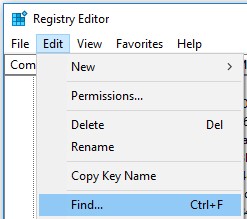
- Busque todas las entradas de
CmgPCSenHKLM\system\currentcontrolset\control\class: Edit-> Encontrar.
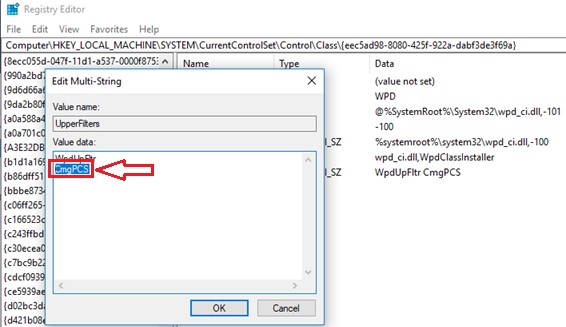
- Elimine todos los
CmgPCSentradas de valores de registro UpperFilters y LowerFilters .Precaución: NO ELIMINE TODAS LAS CLAVES UpperFilters y LowerFilters , ya que esto genera una computadora inutilizable en el reinicio y no es posible recuperarla.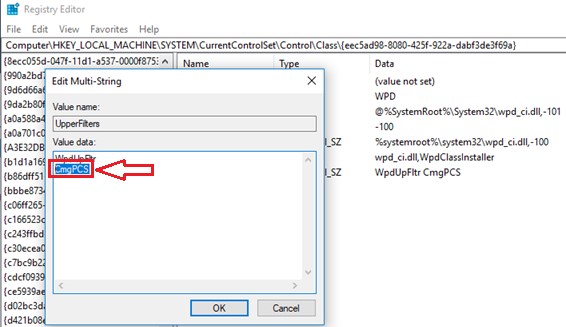
- Descargar
Sysinternals Autoruns64de Microsoft https://docs.microsoft.com/en-us/sysinternals/downloads/.
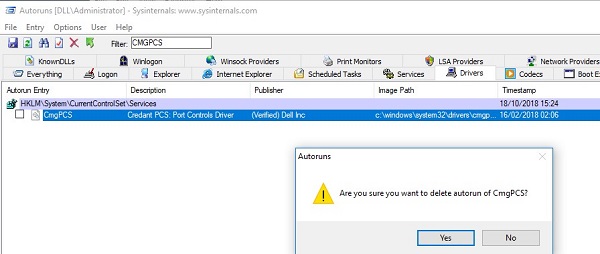
- Abrir
Autoruns64> Controladores y busqueCmgPCSy elimine la entrada.
- Reinicie la terminal.
해당 제품
Dell Encryption문서 속성
문서 번호: 000129605
문서 유형: Solution
마지막 수정 시간: 29 6월 2026
버전: 12
다른 Dell 사용자에게 질문에 대한 답변 찾기
지원 서비스
디바이스에 지원 서비스가 적용되는지 확인하십시오.