O VirtualBox falha ao montar dispositivos USB quando o Dell Encryption Enterprise está instalado
요약: Quando o Dell Encryption Enterprise (antigo Dell Data Protection | Enterprise Edition) está instalado, o VirtualBox falha ao montar dispositivos USB.
이 문서는 다음에 적용됩니다.
이 문서는 다음에 적용되지 않습니다.
이 문서는 특정 제품과 관련이 없습니다.
모든 제품 버전이 이 문서에 나와 있는 것은 아닙니다.
증상
Produtos afetados:
- Dell Encryption Enterprise
- Dell Data Protection | Enterprise Edition
Versões afetadas:
- v11.0 e anteriores
A instalação do Dell Encryption Enterprise no mesmo sistema operacional de base que o VirtualBox faz com que o VirtualBox não consiga montar os dispositivos USB em suas máquinas virtuais.
원인
Quando o Dell Encryption Enterprise é instalado em um endpoint, um driver de filtro específico é adicionado ao computador para gerenciar os dispositivos USB. Este driver de filtro faz com que o VirtualBox não consiga montar os dispositivos USB com um erro como o abaixo:

해결
Se o Dell Encryption External Media não estiver sendo usado para criptografar os dispositivos USB, será possível remover manualmente o driver de filtro adicionado do registro seguindo as etapas abaixo:
- Faça login no endpoint com uma conta administrativa
- Clique com o botão direito do mouse no menu Iniciar do Windows e clique em Executar.

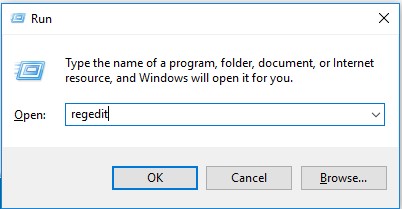
- Na UI de Executar, digite regedit e pressione OK. O Registry Editor será aberto.
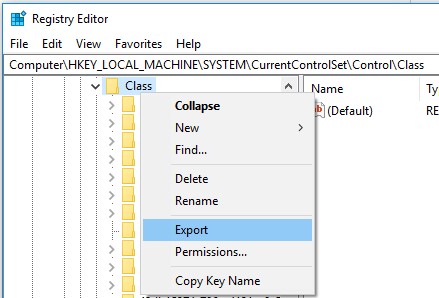
- Expanda o caminho
HKLM\system\currentcontrolset\control\classe exportar um backup.
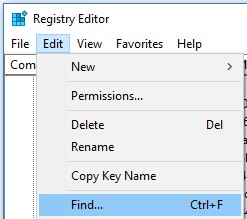
- Pesquise todas as entradas de
CmgPCSnaHKLM\system\currentcontrolset\control\class: Edit-> Encontrar.
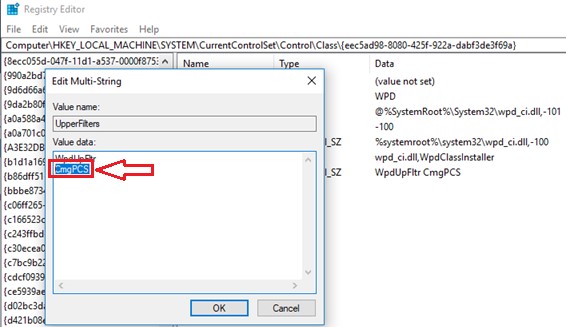
- Exclua todos os
CmgPCSentradas dos valores de registro UpperFilters e LowerFilters .Advertência: NÃO EXCLUA TODAS AS CHAVES UpperFilters e LowerFilters , pois isso resulta em um computador inutilizável na reinicialização e não é possível recuperá-lo.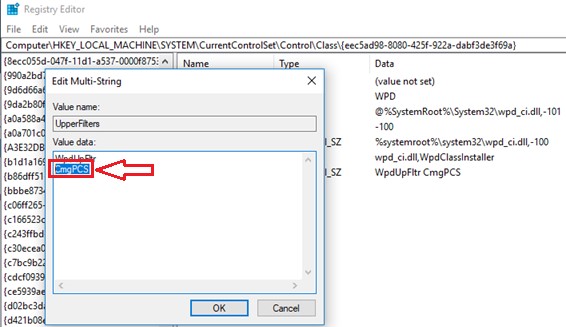
- Download
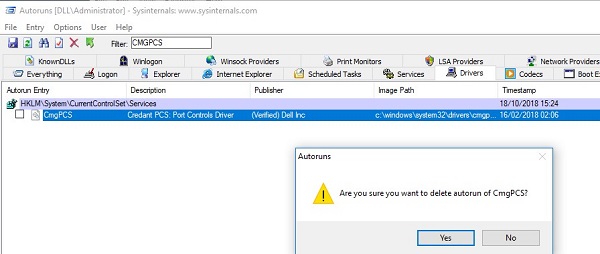
Sysinternals Autoruns64da Microsoft https://docs.microsoft.com/en-us/sysinternals/downloads/.
- Abrir
Autoruns64> Drivers e procure porCmgPCSe excluir a entrada.
- Reinicialize o endpoint.
해당 제품
Dell Encryption문서 속성
문서 번호: 000129605
문서 유형: Solution
마지막 수정 시간: 29 6월 2026
버전: 12
다른 Dell 사용자에게 질문에 대한 답변 찾기
지원 서비스
디바이스에 지원 서비스가 적용되는지 확인하십시오.