VirtualBox kan USB-apparaten niet koppelen wanneer Dell Encryption Enterprise is geïnstalleerd
요약: Toen Dell Encryption Enterprise (voorheen Dell Data Protection | Enterprise Edition) is geïnstalleerd, VirtualBox kan USB-apparaten niet koppelen.
이 문서는 다음에 적용됩니다.
이 문서는 다음에 적용되지 않습니다.
이 문서는 특정 제품과 관련이 없습니다.
모든 제품 버전이 이 문서에 나와 있는 것은 아닙니다.
증상
Betreffende producten:
- Dell Encryption Enterprise
- Dell Data Protection | Enterprise Edition
Betreffende versies:
- v11.0 en lager
Het installeren van Dell Encryption Enterprise op hetzelfde basisbesturingssysteem als VirtualBox zorgt ervoor dat VirtualBox de USB-apparaten niet op zijn virtuele machines kan koppelen.
원인
Wanneer Dell Encryption Enterprise op een eindpunt wordt geïnstalleerd, wordt een specifieke filterdriver aan de computer toegevoegd om de USB-apparaten te beheren. Deze filterdriver zorgt ervoor dat VirtualBox de USB-apparaten niet kan koppelen met een fout zoals de onderstaande:

해결
Als u Dell Encryption External Media niet gebruikt om de USB-apparaten te versleutelen, kunt u de toegevoegde filterdriver handmatig uit het register verwijderen door de onderstaande stappen te volgen:
- Meld u aan bij het eindpunt met een beheerdersaccount
- Klik met de rechtermuisknop op het Windows-startmenu en vervolgens op Uitvoeren.

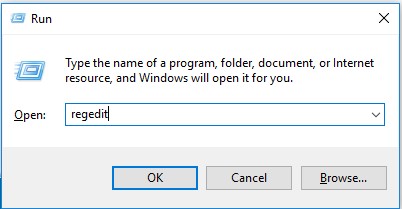
- Typ regedit in de gebruikersinterface uitvoeren en druk op OK. Hiermee opent u de Register-editor.
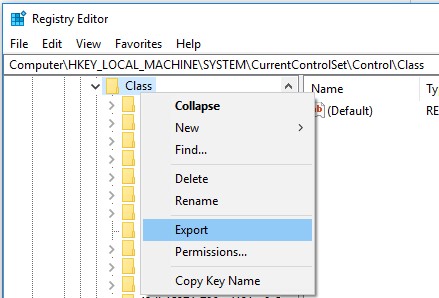
- Breid het pad uit
HKLM\system\currentcontrolset\control\classen exporteer een back-up.
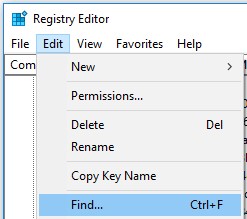
- Zoeken naar alle vermeldingen van
CmgPCSInchHKLM\system\currentcontrolset\control\class: Edit-> Vinden.
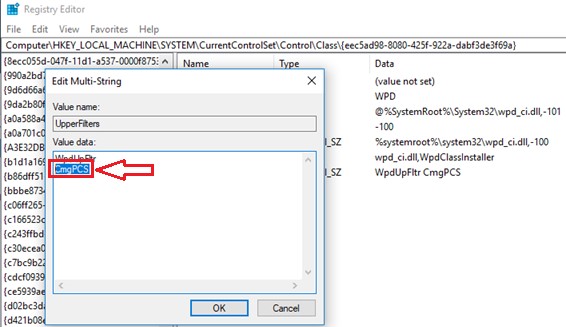
- Verwijder alle
CmgPCSitems uit de registerwaarden UpperFilters en LowerFilters .Waarschuwing: VERWIJDER NIET DE HELE UpperFilters - en LowerFilters-SLEUTELS , omdat dit resulteert in een onbruikbare computer bij het opnieuw opstarten en het niet mogelijk is om deze te herstellen.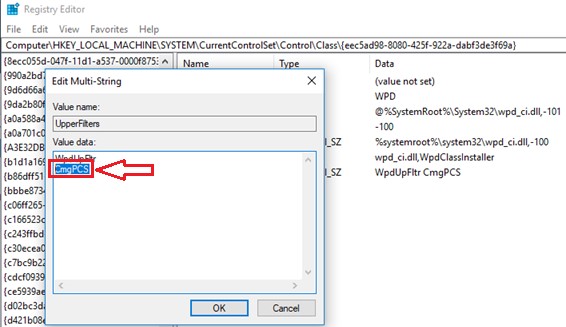
- Downloaden
Sysinternals Autoruns64van Microsoft https://docs.microsoft.com/en-us/sysinternals/downloads/.
- Openen:
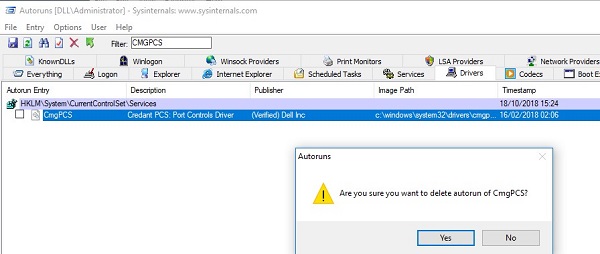
Autoruns64> Stuurprogramma's en zoeken naarCmgPCSen verwijder de vermelding.
- Start het eindpunt opnieuw op.
해당 제품
Dell Encryption문서 속성
문서 번호: 000129605
문서 유형: Solution
마지막 수정 시간: 29 6월 2026
버전: 12
다른 Dell 사용자에게 질문에 대한 답변 찾기
지원 서비스
디바이스에 지원 서비스가 적용되는지 확인하십시오.