VirtualBox nie może zamontować urządzeń USB po zainstalowaniu oprogramowania Dell Encryption Enterprise
요약: Gdy Dell Encryption Enterprise (dawniej Dell Data Protection | Enterprise Edition) jest zainstalowany VirtualBox nie może zamontować urządzeń USB.
이 문서는 다음에 적용됩니다.
이 문서는 다음에 적용되지 않습니다.
이 문서는 특정 제품과 관련이 없습니다.
모든 제품 버전이 이 문서에 나와 있는 것은 아닙니다.
증상
Dotyczy produktów:
- Dell Encryption Enterprise
- Dell Data Protection | Enterprise Edition
Dotyczy wersji:
- v11.0 i wcześniejsze
Zainstalowanie programu Dell Encryption Enterprise w tym samym podstawowym systemie operacyjnym co VirtualBox powoduje, że urządzenie VirtualBox nie może zamontować urządzeń USB w swoich maszynach wirtualnych.
원인
Po zainstalowaniu oprogramowania Dell Encryption Enterprise w punkcie końcowym do komputera dodawany jest specjalny sterownik filtra w celu zarządzania urządzeniami USB. Ten sterownik filtra powoduje, że VirtualBox nie montuje urządzeń USB z błędem takim jak poniżej:

해결
Jeśli nośniki zewnętrzne Dell Encryption nie są szyfrowane za pomocą zewnętrznego nośnika Dell do szyfrowania urządzeń USB, można ręcznie usunąć dodany sterownik filtra z rejestru, wykonując następujące czynności:
- Zaloguj się do punktu końcowego przy użyciu konta administratora
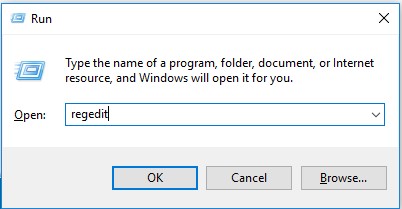
- Prawym przyciskiem myszy kliknij menu Start systemu Windows, a następnie kliknij opcję Uruchom.

- W oknie Uruchom IU wpisz regedit, a następnie kliknij przycisk OK. Otwiera to Edytor rejestru.
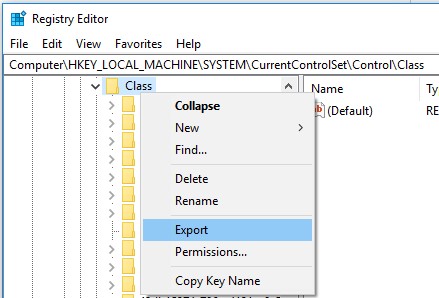
- Rozwiń ścieżkę
HKLM\system\currentcontrolset\control\classi wyeksportuj kopię zapasową.
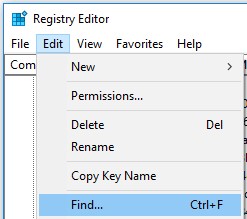
- Wyszukaj wszystkie wpisy
CmgPCSCalaHKLM\system\currentcontrolset\control\class: Edit-> Znajdź.
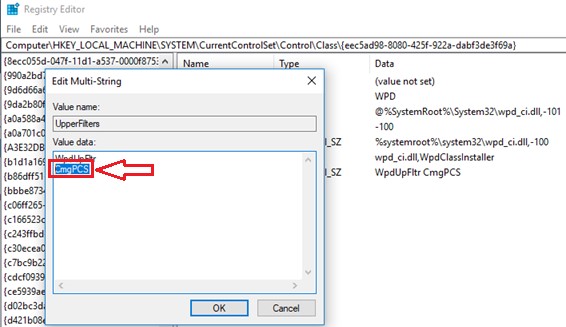
- Usuń wszystkie
CmgPCSwpisy z wartości rejestru UpperFilters i LowerFilters .Ostrzeżenie: NIE NALEŻY USUWAĆ WSZYSTKICH KLUCZY UpperFilters i LowerFilters , ponieważ powoduje to, że komputer nie nadaje się do użytku po ponownym uruchomieniu i nie można go odzyskać.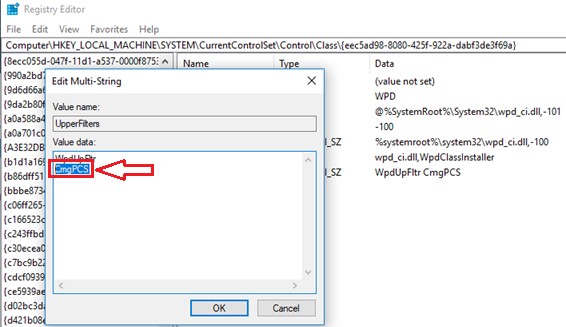
- Pobierz
Sysinternals Autoruns64z Microsoft https://docs.microsoft.com/en-us/sysinternals/downloads/.
- Otwórz
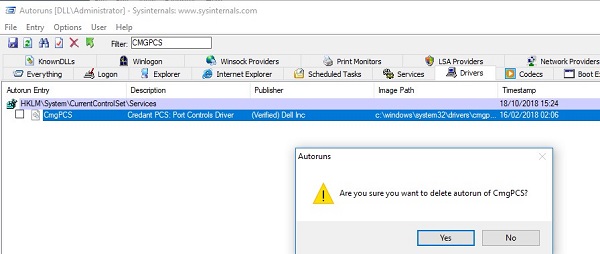
Autoruns64> Sterowniki i poszukajCmgPCSi usuń wpis.
- Uruchom ponownie punkt końcowy.
해당 제품
Dell Encryption문서 속성
문서 번호: 000129605
문서 유형: Solution
마지막 수정 시간: 29 6월 2026
버전: 12
다른 Dell 사용자에게 질문에 대한 답변 찾기
지원 서비스
디바이스에 지원 서비스가 적용되는지 확인하십시오.