So erzeugen Sie einen Akkubericht mit dem POWERCFG-Befehl
요약: Informationen zur Verwendung des Windows-Befehls POWERCFG zum Erstellen eines Akkuberichts zur Behebung möglicher Akkuprobleme.
이 문서는 다음에 적용됩니다.
이 문서는 다음에 적용되지 않습니다.
이 문서는 특정 제품과 관련이 없습니다.
모든 제품 버전이 이 문서에 나와 있는 것은 아닙니다.
지침
Voraussetzungen
Bevor Sie mit diesen erweiterten Schritten fortfahren, müssen Sie die grundlegenden Schritte auf der Seite der Dell Akku-Supportbibliothek bereits abgeschlossen haben. Dazu gehören:
- Überprüfen des Akkuzustands in Dell SupportAssist
- Ausführen der Dell Hardwarediagnose (ePSA/SupportAssist vor dem Start)
- Aktualisieren von BIOS, Chipsatztreibern und Energiemanagementtreibern
- Überprüfen der grundlegenden Windows-Energieeinstellungen
- Anwendung standardmäßiger Akkupflege- und Optimierungsverfahren
Die folgenden Schritte können verwendet werden, um einen Bericht für den Akku zu erzeugen, der bei der Behebung von Problemen wie den folgenden helfen kann:
- Der Laptop-Akku hält die Ladung nicht.
- Der Laptopakku hält nur eine Stunde oder weniger Zeit.
So erzeugen Sie einen Akkubericht mit dem POWERCFG-Befehl
Powercfg ist ein verstecktes Windows-Tool, das einen Bericht über den Akkuverlauf, die Leistung und den Kapazitätsabfall im Laufe der Zeit erzeugt.
- Halten Sie die Windows-Logo-Taste gedrückt und drücken Sie die R-Taste.
- Geben Sie im Dialogfeld „Ausführen“ Folgendes ein
cmdund drücken Sie die Eingabetaste. - Geben Sie in der Eingabeaufforderung Folgendes ein:
powercfg /batteryreportUnd drücken Sie die Eingabetaste (achten Sie auf das Leerzeichen zwischenpowercfgund/batteryreport. - Öffnen Sie den Datei-Explorer und navigieren Sie zu C:\Nutzer\Ihr_Benutzername\.
- Doppelklick
battery-report.htmlzum Anzeigen des Berichts in einem Browser. - Lesen Sie die folgenden Abschnitte:
|
Abschnitt „Bericht“ |
Worauf Sie achten sollten |
|---|---|
|
Eingebaute Akkus > Designkapazität im Vergleich zur vollen Ladekapazität |
Wenn die vollständige Ladekapazität unter 40 % der Designkapazität liegt, ist der Akku erheblich abgenutzt und sollte ausgetauscht werden. |
|
Kürzliche Nutzung |
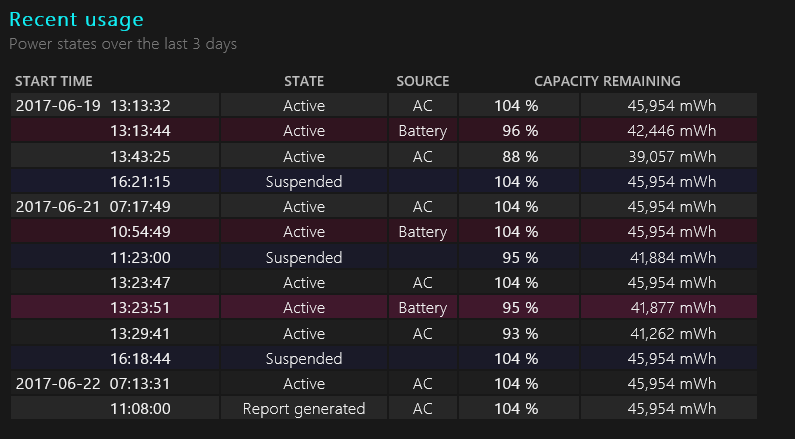
Identifizieren Sie Zeiträume mit unerwartet hohem Stromverbrauch oder Anwendungen, die den Ruhemodus verhindert haben. |
|
Schätzungen der Akkulaufzeit |
Vergleichen Sie die geschätzte Lebensdauer mit der tatsächlichen Situation. |
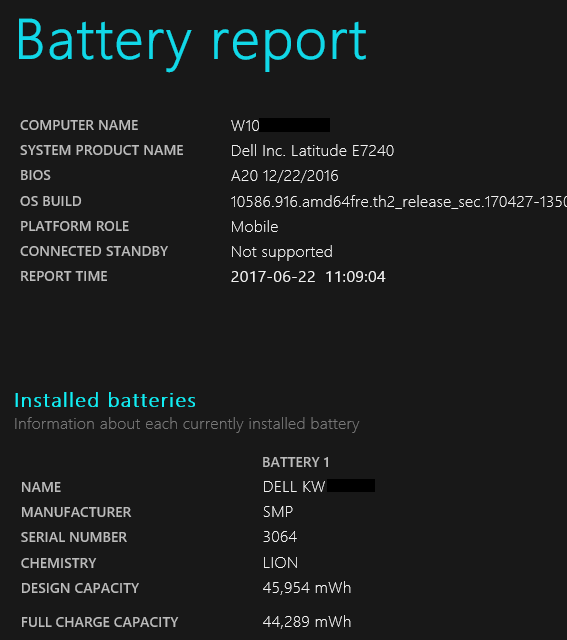
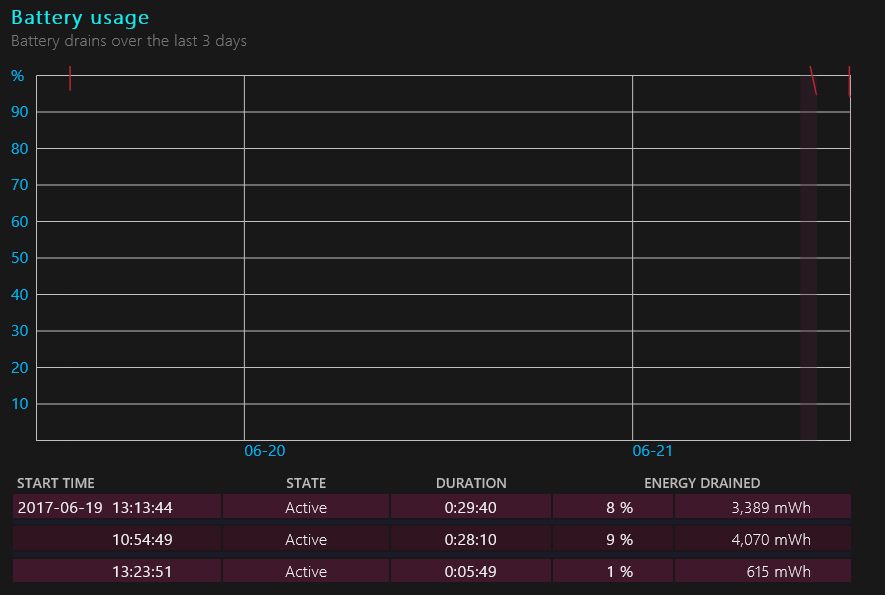
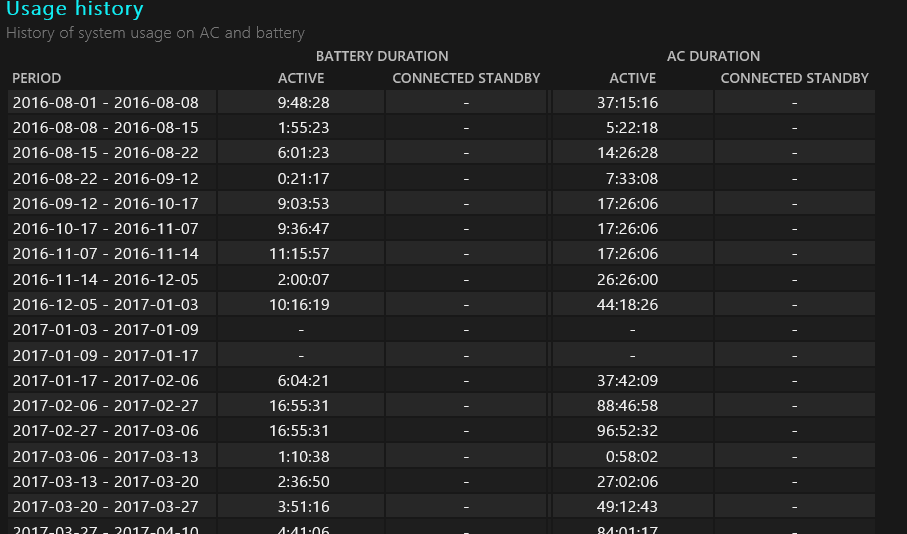
Im Folgenden finden Sie Beispiel-Screenshots dazu, welche Informationen im Bericht enthalten sind und ob der Akku ausgetauscht werden muss.
- Akkubericht:
- Kürzliche Nutzung:
- Akkunutzung:
- Akkunutzungsverlauf:
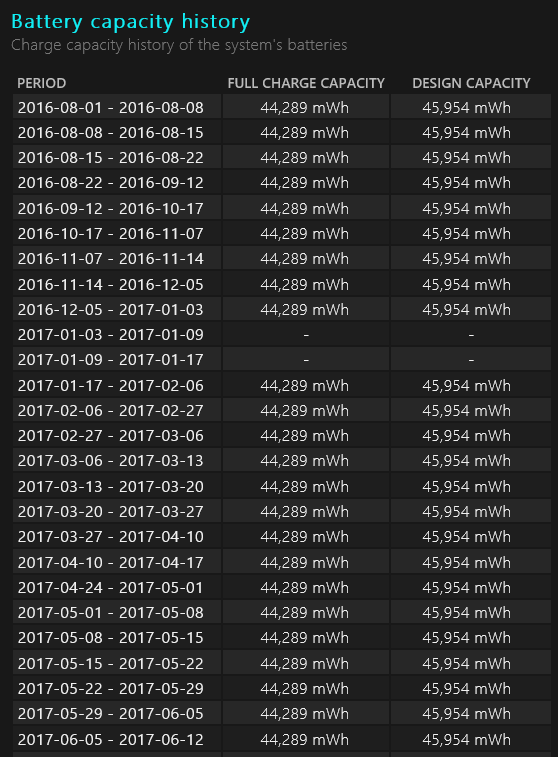
- Geschichte der Akkulaufzeit:
Hinweis: Die Akkukapazität ist eine primäre Möglichkeit, festzustellen, ob ein Akku ausgetauscht werden muss. Weitere Informationen finden Sie unten im Abschnitt „Unterschied zwischen dem Akkudesign und der Kapazität bei Vollladung“.
- Geschätzte Akkulaufzeit:
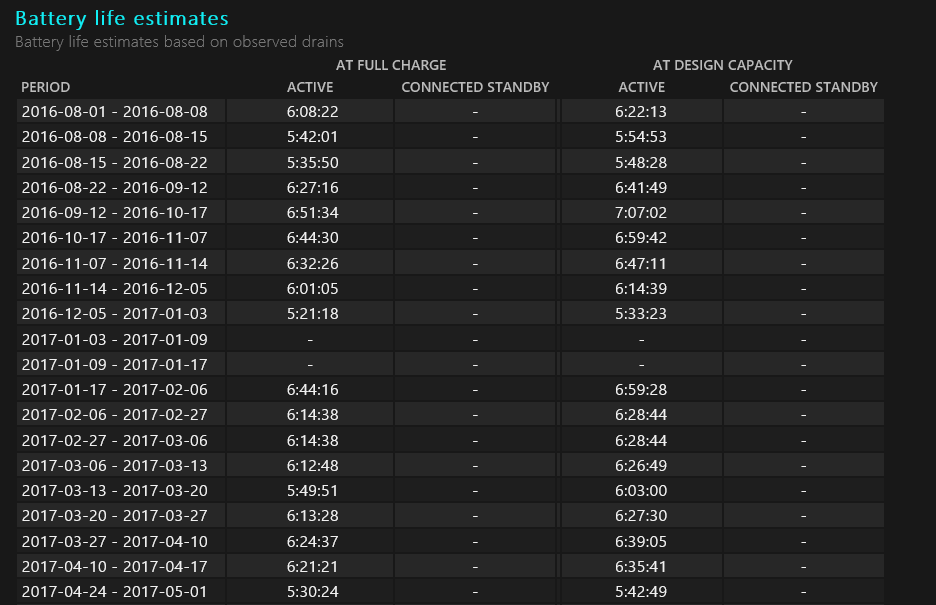
Wenn die vollständige Ladekapazität unter 40 % der Designkapazität liegt, ist der Akku erheblich abgenutzt und sollte ausgetauscht werden. Das System-BIOS kann auch auf den Akkuzustand geprüft werden.
Unterschied zwischen Akkudesign und Kapazität bei Vollladung.
Bei der Verwendung des Dienstprogramms für Akkuberichte sehen Sie, dass es einen Unterschied bei der Kapazität des Akkudesigns im Vergleich zur angezeigten Kapazität bei Vollladung gibt.
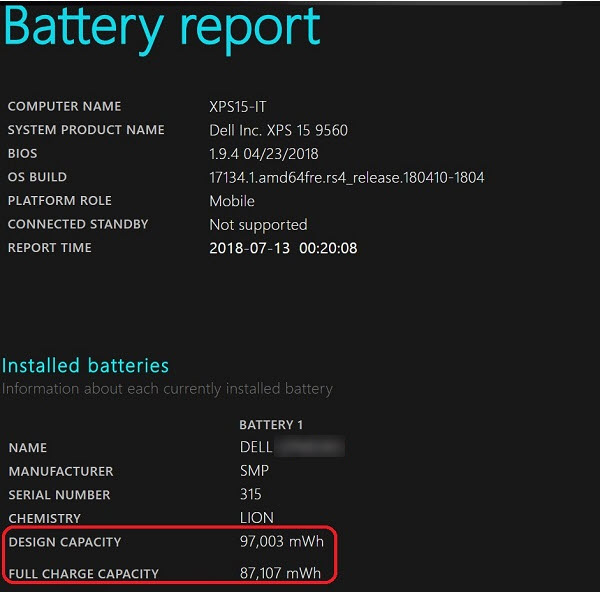
Diese Diskrepanz kann dazu führen, dass Sie fälschlicherweise davon ausgehen, dass ein Problem mit dem Laptop-Akku vorliegt.
- Kapazität bei Vollladung: Dies wird von mehreren Faktoren beeinflusst, die sich ständig ändern. (Z. B. Änderungen der externen Temperatur, der Umgebungstemperatur, der Systemwärmeabkühlungstemperatur sowie der Anzahl der Entladungen zu 0 % und der Anzahl der vollständigen Ladezyklen.)
- Designkapazität: Verfügt über einen 10 %-Puffer, der externe Änderungen während der Verwendung zulässt. (Beispielsweise kann die Systemwärme dazu führen, dass eine Zelle leicht überspannt wird.) Dies verhindert, dass der Akku zu starken Spannungen ansteigt und die Lebensdauer der Akkuzellen beschädigt.
Dies entspricht dem branchenüblichen Design und Vorgehen; der Akku funktioniert wie vorgesehen.
Um weitere Informationen zu erhalten:
- Weitere Informationen finden Sie auf der Seite Dell Akku-Supportbibliothek.
추가 정보
Empfohlene Artikel
Hier sind einige empfohlene Artikel zu diesem Thema, die für Sie von Interesse sein könnten.
해당 제품
G Series, Alienware, Dell Laptops, Dell Plus, Dell Pro, Dell Pro Max, Dell Pro Plus, Dell Pro Premium, Inspiron, Latitude, Dell Pro Rugged, Vostro, XPS, Legacy Laptop Models, Mobile Workstations, Dell Pro Max 16 XE MC16250문서 속성
문서 번호: 000130117
문서 유형: How To
마지막 수정 시간: 15 7월 2026
버전: 12
다른 Dell 사용자에게 질문에 대한 답변 찾기
지원 서비스
디바이스에 지원 서비스가 적용되는지 확인하십시오.