POWERCFG Komutunu Kullanarak Pil Raporu Oluşturma
요약: Olası pil sorunlarını gidermeye yardımcı olmak üzere Pil Raporu oluşturmak için Windows POWERCFG komutunu kullanma hakkında bilgiler.
이 문서는 다음에 적용됩니다.
이 문서는 다음에 적용되지 않습니다.
이 문서는 특정 제품과 관련이 없습니다.
모든 제품 버전이 이 문서에 나와 있는 것은 아닙니다.
지침
Ön koşullar
Bu gelişmiş adımlara devam etmeden önce Dell Battery Support (Dell Pil Desteği) kitaplığı sayfasındaki aşağıdakiler dahil olmak üzere temel adımları tamamladığınızdan emin olun:
- Dell SupportAssist'te pil durumunu kontrol etme
- Dell donanım tanılamasını çalıştırma (ePSA / SupportAssist Pre-Boot)
- BIOS'u, yonga seti sürücülerini ve güç yönetimi sürücülerini güncelleştirme
- Temel Windows güç ayarlarını gözden geçirme
- Standart pil bakımı ve optimizasyonlarını uygulamak
Aşağıdaki adımlar, şu sorunların giderilmesine yardımcı olabilecek bir pil raporu oluşturmak için kullanılabilir:
- Dizüstü bilgisayarın pilinin şarjı eskisinden daha hızlı tükeniyor.
- Dizüstü bilgisayarın pili yalnızca bir saat veya daha az dayanıyor.
POWERCFG Komutunu Kullanarak Windows Pil Raporu Oluşturma
Powercfg, pil geçmişi, performans ve zaman içinde kapasite düşüşü hakkında bir rapor oluşturan gizli bir Windows aracıdır.
- Windows logo tuşunu basılı tutun ve R tuşuna basın.
- Çalıştır iletişim kutusuna
cmdyazın ve Enter tuşuna basın. - Komut İstemi'ne
powercfg /batteryreportyazın ve Enter tuşuna basın (aradaki boşluğa dikkat edinpowercfgve/batteryreport. - Dosya Gezgini'ni açın ve C:\Users\Your_Username\ konumuna gidin.
- Çift tıklama
battery-report.htmlraporu bir tarayıcıda görüntülemek için. - Aşağıdaki bölümleri gözden geçirin:
|
Rapor Bölümü |
Neye Bakılmalı |
|---|---|
|
Takılı piller > Tasarım Kapasitesi ile Tam Şarj Kapasitesi karşılaştırması |
Tam Şarj Kapasitesi, Tasarım Kapasitesinin %40'ının altındaysa pil önemli ölçüde yıpranmıştır ve değiştirilmelidir. |
|
Son kullanım |
Beklenmedik şekilde yüksek pil tüketiminin yaşandığı dönemleri veya uyku moduna geçmeyi engelleyen uygulamaları belirleyin. |
|
Pil ömrü tahminleri |
Tahmini ömrü gerçek deneyiminizle karşılaştırın. |
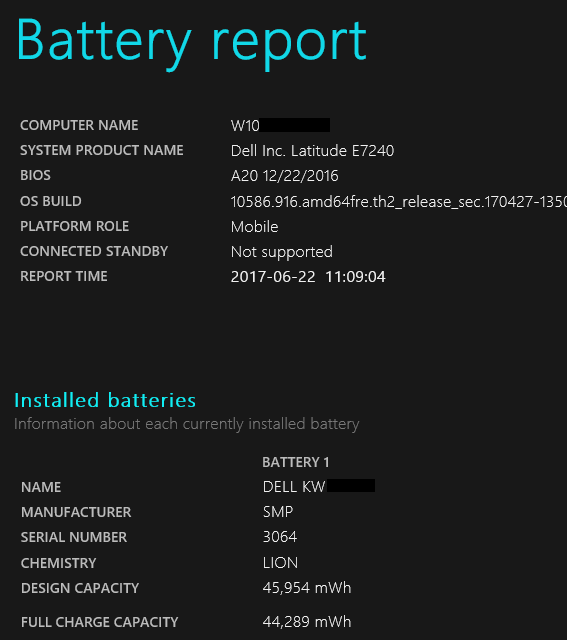
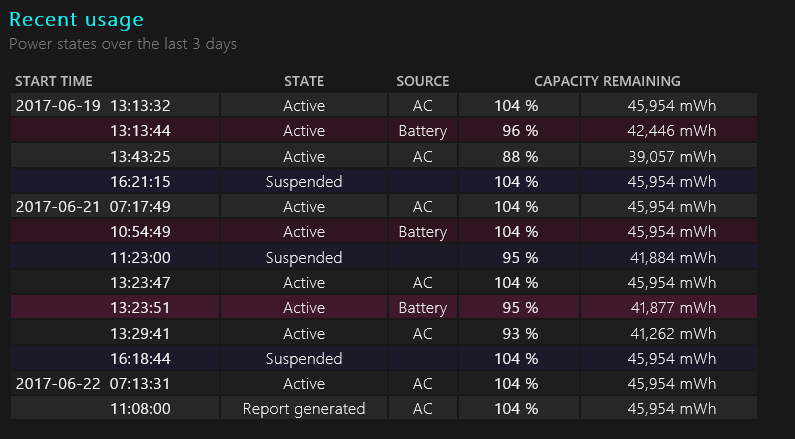
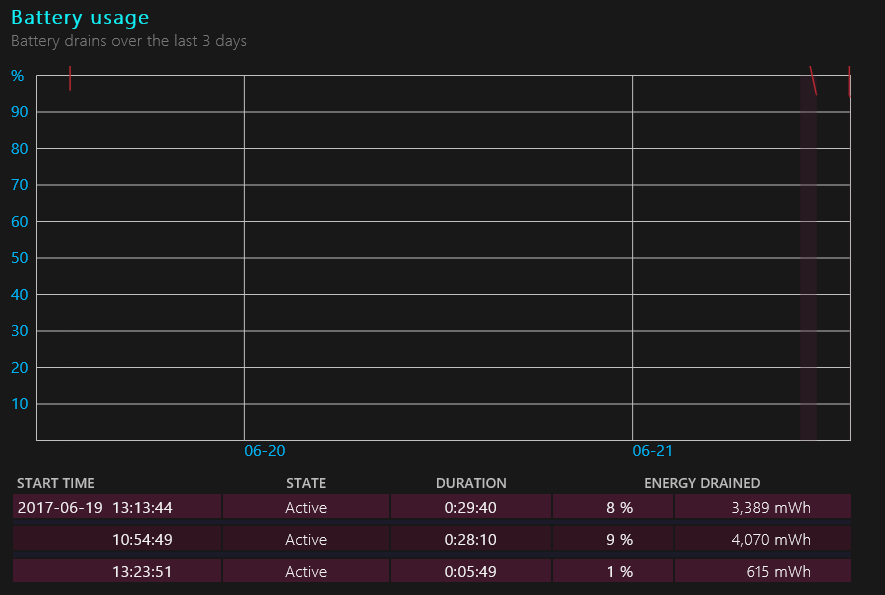
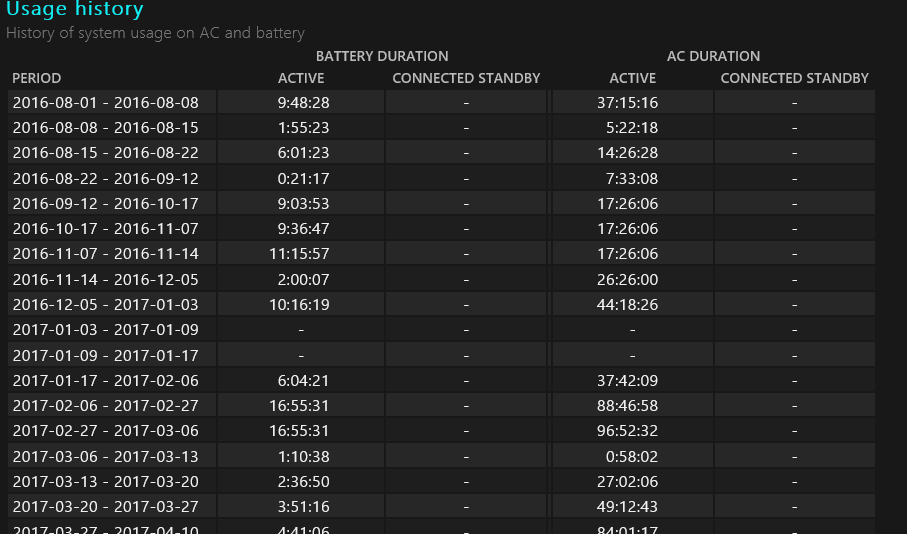
Aşağıdakiler, raporda hangi bilgilerin yer aldığına dair örnek ekran görüntüleridir ve pilin değiştirilmesi gerekip gerekmediği konusunda yardımcı olabilir.
- Pil Raporu:
- Son Kullanım:
- Pil Kullanımı:
- Pil Kullanım Geçmişi:
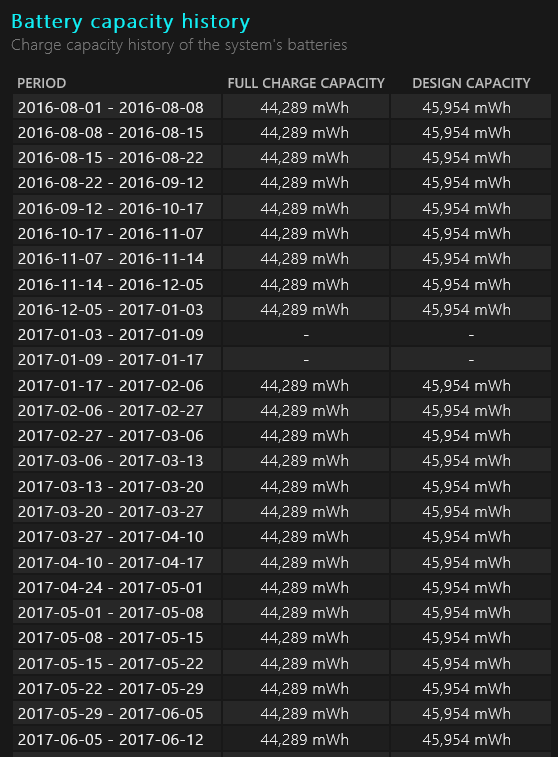
- Pil Kapasitesi Geçmişi:
Not: Pil Kapasitesi, pilin değiştirilmesi gerekip gerekmediğini belirlemenin birincil yoludur. Daha fazla bilgi aşağıdaki "Pil Tasarımı" ve "Tam Şarj" Kapasitesi Arasındaki Fark bölümünde verilmiştir.
- Pil Ömrü Tahminleri:
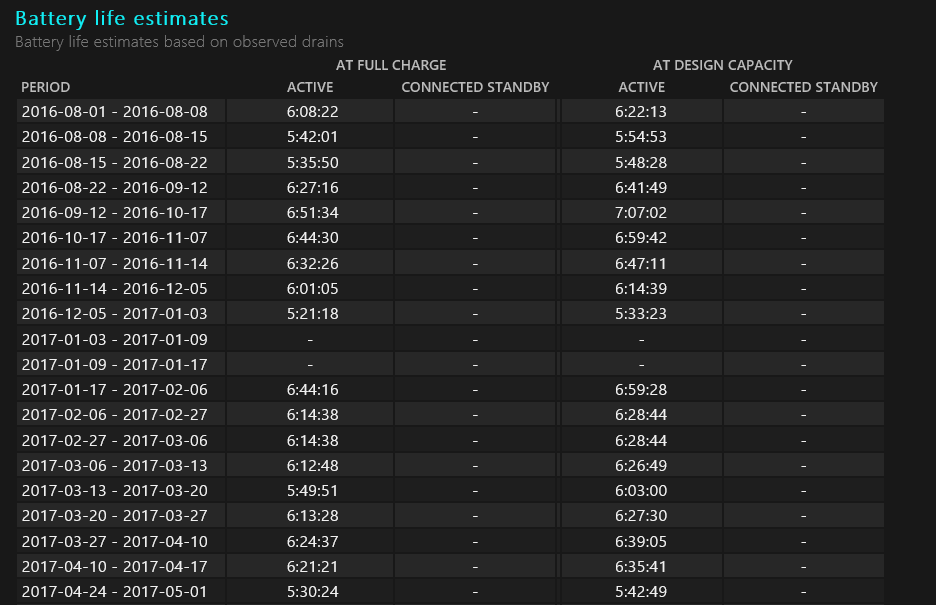
Tam Şarj Kapasitesi, Tasarım Kapasitesinin %40'ının altındaysa pil önemli ölçüde yıpranmıştır ve değiştirilmelidir. Pil durumu için dizüstü bilgisayarın BIOS'u da kontrol edilebilir.
"Pil Tasarımı" ve "Tam Şarj" Kapasitesi arasındaki fark.
Pil Raporu yardımcı programını kullanırken pil tasarım kapasitesi ile gösterilen tam şarj kapasitesi arasında bir fark olduğunu görürsünüz.
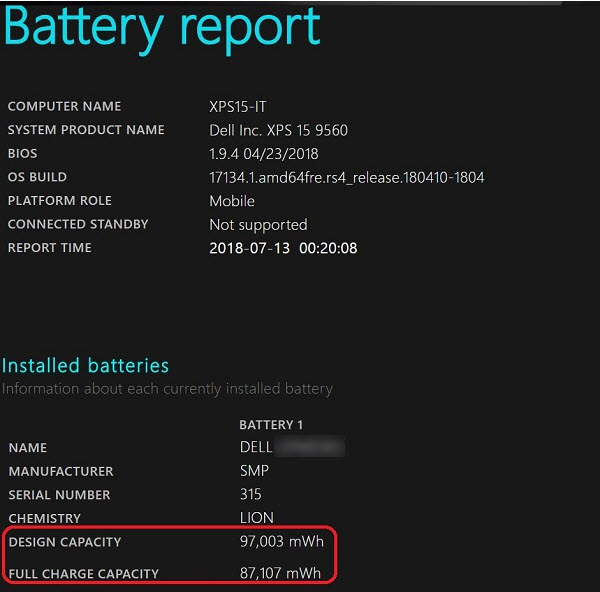
Bu farklılık, dizüstü bilgisayarlarının pilinde bir sorun olduğunu yanlış bir şekilde varsaymanıza neden olabilir.
- Tam Şarj Kapasitesi: Bu, sürekli değişen çeşitli faktörlerden etkilenir. (Örneğin, dış sıcaklıktaki, ortam sıcaklığındaki ve sistem ısı birikimi sıcaklığındaki değişikliklerin yanı sıra %0'a kadar boşalma sayısı ve tam şarj döngüsü sayısı gibi unsurlar.)
- Tasarım Kapasitesi: Kullanım sırasında oluşan harici değişikliklere olanak tanımak için %10'luk bir paya sahiptir. (Örneğin, sistem ısısı bir hücrenin hafifçe aşırı voltaj almasına neden olabilir.) Bu, pilde ani voltaj yükselmelerini ve pil hücrelerinin ömrünün zarar görmesini önler.
Bu, standart bir endüstri tasarımı ve uygulamasıdır ve pil tasarlandığı gibi çalışmaktadır.
Daha fazla bilgi için:
- Dell Battery Support (Dell Pil Desteği) kitaplığı sayfasına bakın.
추가 정보
Önerilen Makaleler
Bu konuyla ilgili ilginizi çekebilecek bazı önerilen makaleleri burada bulabilirsiniz.
해당 제품
G Series, Alienware, Dell Laptops, Dell Plus, Dell Pro, Dell Pro Max, Dell Pro Plus, Dell Pro Premium, Inspiron, Latitude, Dell Pro Rugged, Vostro, XPS, Legacy Laptop Models, Mobile Workstations, Dell Pro Max 16 XE MC16250문서 속성
문서 번호: 000130117
문서 유형: How To
마지막 수정 시간: 15 7월 2026
버전: 12
다른 Dell 사용자에게 질문에 대한 답변 찾기
지원 서비스
디바이스에 지원 서비스가 적용되는지 확인하십시오.