Dell Data Protection Virtual Edition se nedaří aktualizovat kvůli chybě SSL
요약: Při pokusu o aktualizaci nástroje Dell Data Protection | se zobrazí chyba "WGET error: Code 5, Description: SSL verification failure" Virtuální verze.
이 문서는 다음에 적용됩니다.
이 문서는 다음에 적용되지 않습니다.
이 문서는 특정 제품과 관련이 없습니다.
모든 제품 버전이 이 문서에 나와 있는 것은 아닙니다.
증상
Dotčené produkty:
- Dell Data Protection | Virtual Edition
Dotčené verze:
- v9.10 a starší

Kvůli změně zpracování certifikátů, vyřazení certifikátů SHA1 v odvětví, musela společnost Dell na serverech, které jsou hostiteli řešení Dell Data Protection | Aktualizace verze Virtual Edition. Certifikáty podepsané těmito novými autoritami, které ale nejsou rozpoznány operačním systémem spodním řešením Dell Data Protection | Virtuální verze. Místní úložiště certifikátů, které obsahuje ověřené a důvěryhodné kořenové autority, musí být aktualizováno tak, aby podporovalo tyto nové podpisové autority.
Další změny v úložištích aktualizací balíčků základního operačního systému také vyžadují, aby byla tato úložiště aktualizována před aktualizací místního úložiště certifikátů.
원인
Není k dispozici
해결
Aktualizace úložiště certifikátů:
- Přihlaste se do konzole pro správu softwaru Dell Enterprise Server Virtual.
 Poznámka:Informace o povolení SSH naleznete v článku Jak povolit SSH v nástroji Dell Security Management Server Virtual.
- Výchozí přihlašovací údaje pro nástroj Dell Data Protection Enterprise Server Virtual Edition:
- Username:
ddpuser - Password:
ddpuser
- Username:
- Správce může změnit výchozí heslo v nabídce virtuálního zařízení produktu.
- Výchozí přihlašovací údaje pro nástroj Dell Data Protection Enterprise Server Virtual Edition:
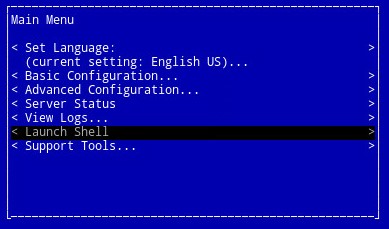
- V hlavní nabídce vyberte možnost Launch Shell a stiskněte Enter.
- Typ
su ddpsupporta poté stiskněte Enter.

- Zadejte heslo pro
ddpsupporta poté stiskněte Enter.
 Poznámka:
- Výchozí přihlašovací údaje pro nástroj Dell Data Protection Enterprise Server Virtual Edition:
- Username:
ddpsupport - Password:
ddpsupport
- Username:
- Správce může změnit výchozí heslo v nabídce virtuálního zařízení produktu.
- Výchozí přihlašovací údaje pro nástroj Dell Data Protection Enterprise Server Virtual Edition:
- Přejmenujte stávající zdrojové soubory spuštěním příkazu:
sudo mv /etc/apt/sources.list /etc/apt/sources.list.bak
- Vygenerujte nový soubor sources.list a otevřete jej příkazem:
sudo nano /etc/apt/sources.list
- Zkopírujte a vložte níže uvedená úložiště do nového souboru:
deb http://old-releases.ubuntu.com/ubuntu precise main restricted universe multiverse
deb-src http://old-releases.ubuntu.com/ubuntu precise main restricted universe multiverse
deb http://old-releases.ubuntu.com/ubuntu precise-updates main restricted universe multiverse
deb-src http://old-releases.ubuntu.com/ubuntu precise-updates main restricted universe multiverse
- Výsledný výstup by měl vypadat takto:

- Uložte a zavřete soubor podržením levé klávesy CTRL a stisknutím klávesy X.
- Zobrazí se výzva k potvrzení změn, potvrďte stisknutím klávesy Y .

- Stisknutím klávesy Enter potvrďte název souboru.

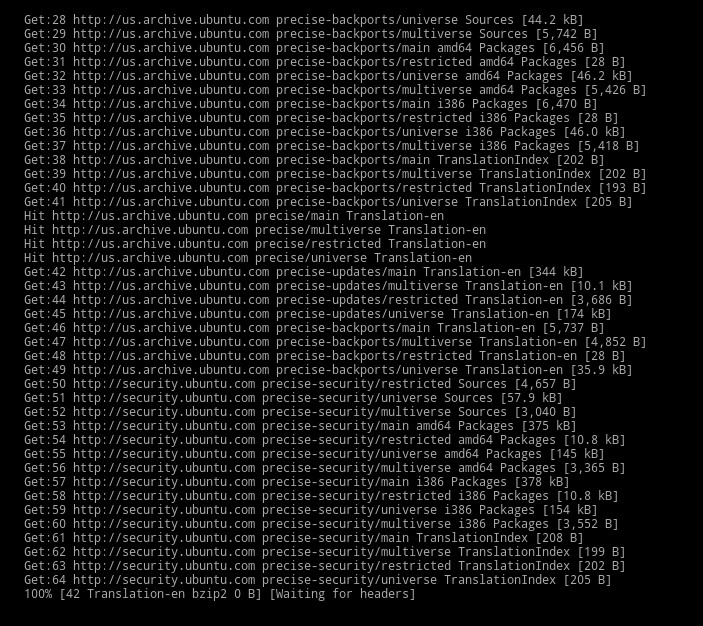
- Aktualizujte operační systém a zadáním následujícího příkazu se ujistěte, že jsou k dispozici nejnovější certifikáty.
sudo apt-get update && sudo apt-get upgrade -y && sudo apt-get install --only-upgrade ca-certificates -y
 Poznámka: Pokud dojde k chybě, zadejte:
sudo apt-get updatea poté stiskněte Enter.sudo apt-get install --only-upgrade ca-certificates and then press Enter
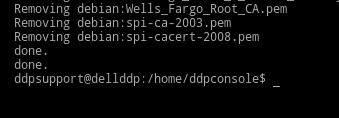
- Zobrazí se několik řádků dat, dokud není hotovo, zobrazí se dvakrát a kontext
ddpsupportje znovu představena.
- Typ
exita poté se stisknutím klávesy Enter odhlasteddpsupport.

- Typ
exita poté se stisknutím klávesy Enter odhlaste z prostředí do uživatelského rozhraní.

- Aktualizace byla úspěšně spuštěna.
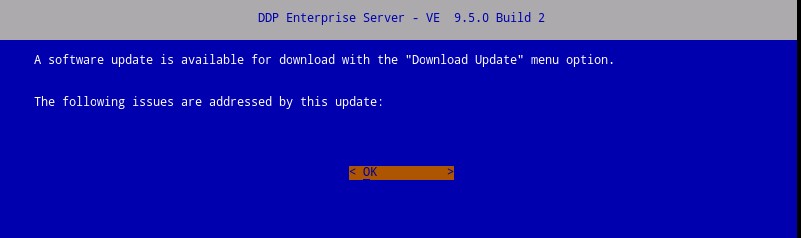 Poznámka: Další informace o procesu upgradu naleznete v článku Jak upgradovat nástroj Dell Security Management Server Virtual.
해당 제품
Dell Encryption문서 속성
문서 번호: 000130706
문서 유형: Solution
마지막 수정 시간: 01 7월 2026
버전: 13
다른 Dell 사용자에게 질문에 대한 답변 찾기
지원 서비스
디바이스에 지원 서비스가 적용되는지 확인하십시오.