Dell Data Protection Virtual Edition kann mit einem SSL-Fehler nicht aktualisiert werden
요약: Beim Versuch, Dell Data Protection | Virtual Edition.
이 문서는 다음에 적용됩니다.
이 문서는 다음에 적용되지 않습니다.
이 문서는 특정 제품과 관련이 없습니다.
모든 제품 버전이 이 문서에 나와 있는 것은 아닙니다.
증상
Betroffene Produkte:
- Dell Data Protection | Virtual Edition
Betroffene Versionen:
- v9.10 und früher

Aufgrund einer Änderung der Zertifikatverarbeitung und der Abkündigung von SHA1-Zertifikaten in der Branche musste Dell auf den Servern, auf denen Dell Data Protection | Updates für Virtual Edition. Zertifikate, die von diesen neuen Zertifizierungsstellen signiert, aber nicht von dem Betriebssystem erkannt werden, das darunter Dell Data Protection | Virtual Edition. Der lokale Zertifikatspeicher mit validierten und vertrauenswürdigen Stammzertifizierungsstellen muss aktualisiert werden, um diese neuen signierenden Zertifizierungsstellen zu unterstützen.
Andere Änderungen an den Paketaktualisierungs-Repositorys des zugrunde liegenden Betriebssystems erfordern ebenfalls, dass diese Repositorys aktualisiert werden, bevor der lokale Zertifikatspeicher aktualisiert werden kann.
원인
Nicht anwendbar
해결
So aktualisieren Sie den Zertifikatspeicher:
- Melden Sie sich bei der Verwaltungskonsole für Dell Enterprise Server Virtual an.
 Hinweis:Weitere Informationen zum Aktivieren von SSH finden Sie unter Aktivieren von SSH in Dell Security Management Server Virtual.
- Die Standardanmeldeinformationen für Dell Data Protection Enterprise Server Virtual Edition sind:
- Nutzername:
ddpuser - Kennwort:
ddpuser
- Nutzername:
- Ein Administrator kann das Standardkennwort im Menü der virtuellen Appliance des Produkts ändern.
- Die Standardanmeldeinformationen für Dell Data Protection Enterprise Server Virtual Edition sind:
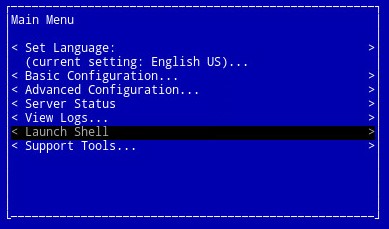
- Wählen Sie im Hauptmenü die Option Launch Shell und drücken Sie dann die Eingabetaste.
- Typ
su ddpsupportein, und drücken Sie anschließend die Eingabetaste.

- Geben Sie das Kennwort ein für
ddpsupportein, und drücken Sie anschließend die Eingabetaste.
 Hinweis:
- Die Standardanmeldeinformationen für Dell Data Protection Enterprise Server Virtual Edition sind:
- Nutzername:
ddpsupport - Kennwort:
ddpsupport
- Nutzername:
- Ein Administrator kann das Standardkennwort im Menü der virtuellen Appliance des Produkts ändern.
- Die Standardanmeldeinformationen für Dell Data Protection Enterprise Server Virtual Edition sind:
- Benennen Sie die vorhandenen Quelldateien um, indem Sie den folgenden Befehl ausführen:
sudo mv /etc/apt/sources.list /etc/apt/sources.list.bak
- Erzeugen Sie eine neue sources.list-Datei und öffnen Sie sie mit dem Befehl:
sudo nano /etc/apt/sources.list
- Kopieren Sie die folgenden Repositorys und fügen Sie sie in die neue Datei ein:
deb http://old-releases.ubuntu.com/ubuntu precise main restricted universe multiverse
deb-src http://old-releases.ubuntu.com/ubuntu precise main restricted universe multiverse
deb http://old-releases.ubuntu.com/ubuntu precise-updates main restricted universe multiverse
deb-src http://old-releases.ubuntu.com/ubuntu precise-updates main restricted universe multiverse
- Die resultierende Ausgabe sollte wie folgt aussehen:

- Speichern und schließen Sie die Datei, indem Sie die linke STRG-Taste gedrückt halten und X drücken.
- Eine Eingabeaufforderung wird angezeigt, um die Änderungen zu bestätigen. Drücken Sie Y , um zu bestätigen.

- Drücken Sie die Eingabetaste , um den Dateinamen zu bestätigen.

- Aktualisieren Sie das Betriebssystem und stellen Sie sicher, dass die neuesten Zertifikate vorhanden sind, indem Sie den folgenden Befehl eingeben:
sudo apt-get update && sudo apt-get upgrade -y && sudo apt-get install --only-upgrade ca-certificates -y
 Hinweis: Wenn ein Fehler auftritt, geben Sie Folgendes ein:
sudo apt-get updateein, und drücken Sie anschließend die Eingabetaste.sudo apt-get install --only-upgrade ca-certificates and then press Enter
- Mehrere Zeilen mit Daten werden angezeigt, bis dies abgeschlossen ist, zweimal angezeigt wird und der Kontext zu
ddpsupportwird erneut angezeigt.
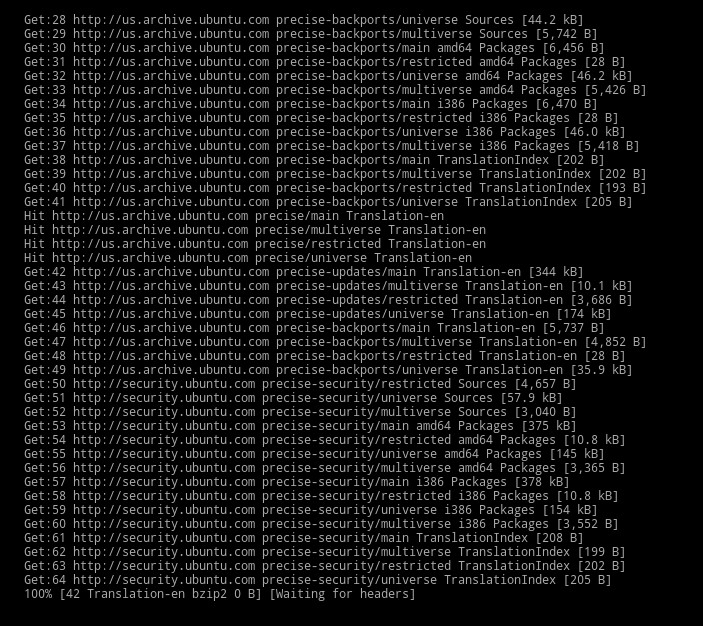
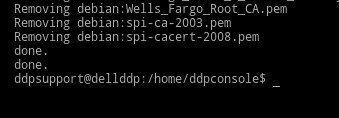
- Typ
exitund drücken Sie dann die Eingabetaste , um sich von abzumeldenddpsupport.

- Typ
exitund drücken Sie dann die Eingabetaste , um sich von der Shell bei der Benutzeroberfläche abzumelden.

- Die Aktualisierung wird jetzt erfolgreich ausgeführt.
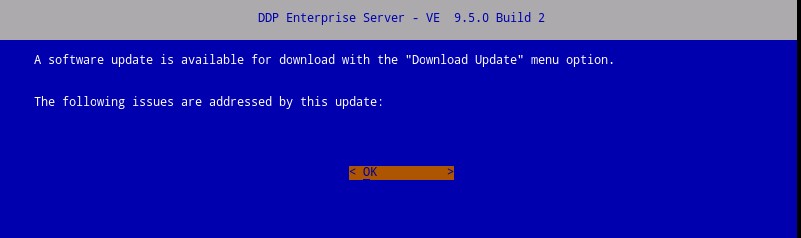 Hinweis: Weitere Informationen zum Upgradeprozess finden Sie unter Anleitung zum Upgrade von Dell Security Management Server Virtual.
해당 제품
Dell Encryption문서 속성
문서 번호: 000130706
문서 유형: Solution
마지막 수정 시간: 01 7월 2026
버전: 13
다른 Dell 사용자에게 질문에 대한 답변 찾기
지원 서비스
디바이스에 지원 서비스가 적용되는지 확인하십시오.