Dell Data Protection Virtual Edition no se actualiza con un error de SSL
요약: Aparece un error con el mensaje "Error WGET: Código 5, Descripción: Falla de verificación SSL" cuando se intenta actualizar Dell Data Protection | Edición Virtual.
이 문서는 다음에 적용됩니다.
이 문서는 다음에 적용되지 않습니다.
이 문서는 특정 제품과 관련이 없습니다.
모든 제품 버전이 이 문서에 나와 있는 것은 아닙니다.
증상
Productos afectados:
- Dell Data Protection | Virtual Edition
Versiones afectadas:
- v9.10 y versiones anteriores

Debido a un cambio en el manejo de certificados, la degradación de los certificados SHA1 por parte de la industria, se requirió que Dell actualizara a los certificados SHA256 en los servidores que alojan Dell Data Protection | Actualizaciones de Virtual Edition. Certificados firmados por estas nuevas autoridades, pero no reconocidos por el sistema operativo subyacente Dell Data Protection | Edición Virtual. El almacén de certificados local que contiene autoridades raíz validadas y de confianza se debe actualizar para admitir estas nuevas autoridades de firma.
Otros cambios en los repositorios de actualización de paquetes del sistema operativo subyacente también requieren que estos repositorios se actualicen antes de que se pueda actualizar el almacén de certificados local.
원인
No se aplica
해결
Para actualizar el almacén de certificados:
- Inicie sesión en la consola de administración de Dell Enterprise Server Virtual.
 Nota:Para obtener información sobre cómo habilitar SSH, consulte Cómo habilitar SSH en Dell Security Management Server Virtual.
- Las siguientes son las credenciales predeterminadas para Dell Data Protection Enterprise Server Virtual Edition:
- Nombre de usuario:
ddpuser - Contraseña:
ddpuser
- Nombre de usuario:
- Un administrador puede cambiar la contraseña predeterminada en el menú del dispositivo virtual del producto.
- Las siguientes son las credenciales predeterminadas para Dell Data Protection Enterprise Server Virtual Edition:
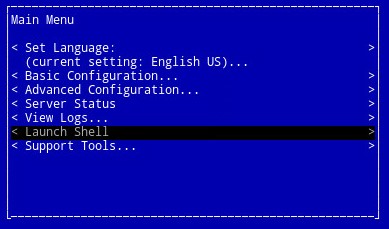
- En el menú principal, seleccione Launch Shell y, a continuación, presione Intro.
- Tipo
su ddpsupporty, luego, presione Intro.

- Escriba la contraseña para
ddpsupporty, luego, presione Intro.
 Nota:
Nota:- Las siguientes son las credenciales predeterminadas para Dell Data Protection Enterprise Server Virtual Edition:
- Nombre de usuario:
ddpsupport - Contraseña:
ddpsupport
- Nombre de usuario:
- Un administrador puede cambiar la contraseña predeterminada en el menú del dispositivo virtual del producto.
- Las siguientes son las credenciales predeterminadas para Dell Data Protection Enterprise Server Virtual Edition:
- Cambie el nombre de los archivos de origen existentes mediante la ejecución del comando:
sudo mv /etc/apt/sources.list /etc/apt/sources.list.bak
- Genere un nuevo archivo sources.list y ábralo con el comando:
sudo nano /etc/apt/sources.list
- Copie y pegue los repositorios que aparecen a continuación en el nuevo archivo:
deb http://old-releases.ubuntu.com/ubuntu precise main restricted universe multiverse
deb-src http://old-releases.ubuntu.com/ubuntu precise main restricted universe multiverse
deb http://old-releases.ubuntu.com/ubuntu precise-updates main restricted universe multiverse
deb-src http://old-releases.ubuntu.com/ubuntu precise-updates main restricted universe multiverse
- La salida resultante debe verse de la siguiente forma:

- Guarde y cierre el archivo manteniendo presionada la tecla CTRL izquierda y presionando X.
- Aparece un símbolo del sistema para confirmar los cambios, presione Y para confirmar.

- Presione Intro para confirmar el nombre del archivo.

- Actualice el sistema operativo y asegúrese de que los certificados más recientes estén presentes; para ello, escriba y ejecute el siguiente comando.
sudo apt-get update && sudo apt-get upgrade -y && sudo apt-get install --only-upgrade ca-certificates -y
 Nota: Si se produce un error, escriba:
sudo apt-get updatey, luego, presione Intro.sudo apt-get install --only-upgrade ca-certificates and then press Enter
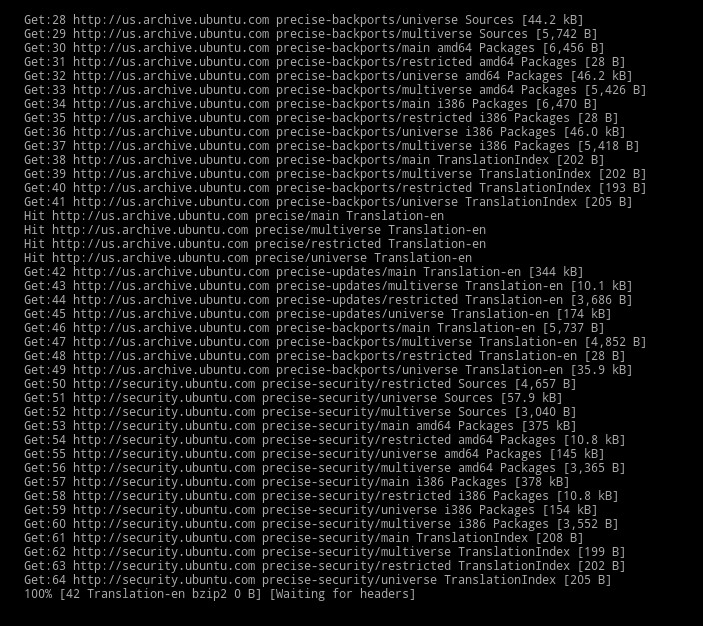
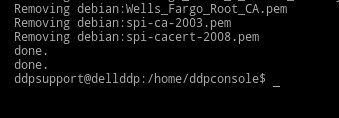
- Aparecen varias líneas de datos, hasta que haya terminado, se muestra dos veces, y el contexto a
ddpsupportse presenta de nuevo.
- Tipo
exity, a continuación, presione Intro para cerrar sesión enddpsupport.

- Tipo
exity, a continuación, presione Intro para cerrar sesión en el shell en la interfaz de usuario.

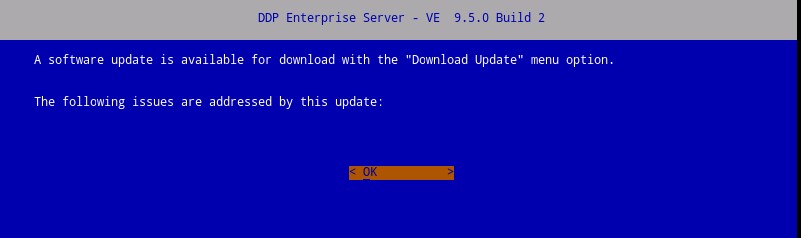
- La actualización ahora se ejecuta correctamente.
 Nota: Para obtener más información sobre el proceso de actualización, consulte Cómo actualizar Dell Security Management Server Virtual.
해당 제품
Dell Encryption문서 속성
문서 번호: 000130706
문서 유형: Solution
마지막 수정 시간: 01 7월 2026
버전: 13
다른 Dell 사용자에게 질문에 대한 답변 찾기
지원 서비스
디바이스에 지원 서비스가 적용되는지 확인하십시오.