Échec de la mise à jour de Dell Data Protection Virtual Edition avec une erreur SSL
요약: Une erreur s’affiche avec le message « WGET error : Code 5, Description : SSL verification failure » lors de la tentative de mise à jour de Dell Data Protection | Virtual Edition.
이 문서는 다음에 적용됩니다.
이 문서는 다음에 적용되지 않습니다.
이 문서는 특정 제품과 관련이 없습니다.
모든 제품 버전이 이 문서에 나와 있는 것은 아닙니다.
증상
Produits concernés :
- Dell Data Protection | Virtual Edition
Versions concernées :
- v9.10 et versions antérieures

En raison d’une modification de la gestion des certificats, l’obsolescence du secteur des certificats SHA1, Dell a dû mettre à jour les certificats SHA256 sur les serveurs hébergeant Dell Data Protection | Mises à jour de Virtual Edition. Certificats signés par ces nouvelles autorités, mais non reconnus par le système d’exploitation sous-jacent Dell Data Protection | Virtual Edition. Le magasin de certificats local qui contient les autorités racine validées et approuvées doit être mis à jour pour prendre en charge ces nouvelles autorités de signature.
D’autres modifications apportées aux référentiels de mise à jour des packages du système d’exploitation sous-jacent nécessitent également que ces référentiels soient mis à jour avant que le magasin de certificats local puisse être mis à jour.
원인
Non applicable
해결
Pour mettre à jour le magasin de certificats :
- Connectez-vous à la console d’administration Dell Enterprise Server Virtual.
 Remarque :Pour plus d’informations sur l’activation de SSH, voir l’article Activation de SSH dans Dell Security Management Server Virtual.
- Les informations d’identification par défaut pour Dell Data Protection Enterprise Server Virtual Edition sont les suivantes :
- Nom d’utilisateur :
ddpuser - Mot de passe :
ddpuser
- Nom d’utilisateur :
- Un administrateur peut modifier le mot de passe par défaut dans le menu de l’appliance virtuelle du produit.
- Les informations d’identification par défaut pour Dell Data Protection Enterprise Server Virtual Edition sont les suivantes :
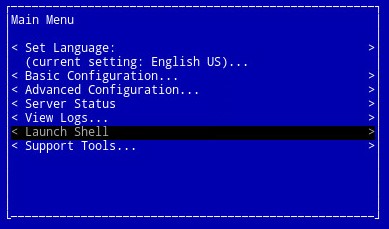
- Dans le menu principal, sélectionnez Launch Shell, puis appuyez sur Entrée.
- Type
su ddpsupportpuis appuyez sur Entrée.

- Saisissez le mot de passe pour
ddpsupportpuis appuyez sur Entrée.
 Remarque :
- Les informations d’identification par défaut pour Dell Data Protection Enterprise Server Virtual Edition sont les suivantes :
- Nom d’utilisateur :
ddpsupport - Mot de passe :
ddpsupport
- Nom d’utilisateur :
- Un administrateur peut modifier le mot de passe par défaut dans le menu de l’appliance virtuelle du produit.
- Les informations d’identification par défaut pour Dell Data Protection Enterprise Server Virtual Edition sont les suivantes :
- Renommez les fichiers sources existants en exécutant la commande :
sudo mv /etc/apt/sources.list /etc/apt/sources.list.bak
- Générez un nouveau fichier sources.list et ouvrez-le à l’aide de la commande :
sudo nano /etc/apt/sources.list
- Copiez et collez les référentiels ci-dessous dans le nouveau fichier :
deb http://old-releases.ubuntu.com/ubuntu precise main restricted universe multiverse
deb-src http://old-releases.ubuntu.com/ubuntu precise main restricted universe multiverse
deb http://old-releases.ubuntu.com/ubuntu precise-updates main restricted universe multiverse
deb-src http://old-releases.ubuntu.com/ubuntu precise-updates main restricted universe multiverse
- Le résultat doit ressembler à ceci :

- Enregistrez et fermez le fichier en maintenant la touche Ctrl gauche enfoncée et en appuyant sur X.
- Une invite s’affiche pour confirmer les modifications, appuyez sur Y pour confirmer.

- Appuyez sur Entrée pour confirmer le nom du fichier.

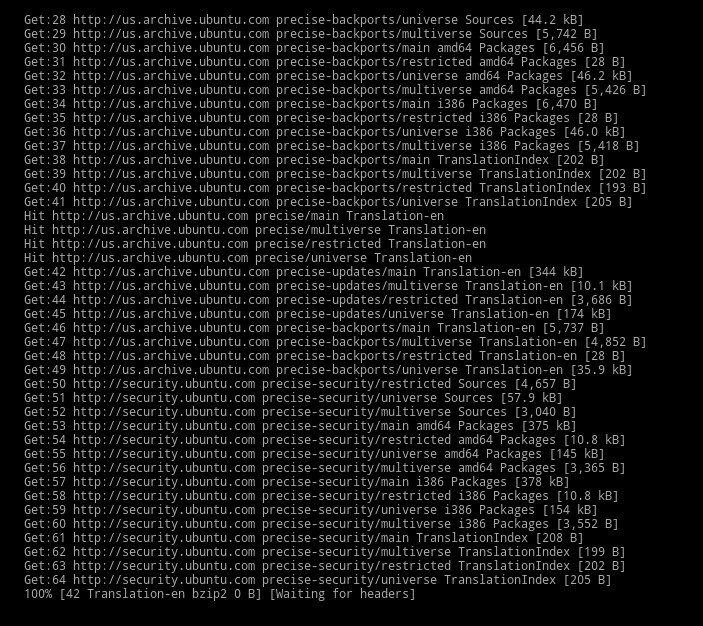
- Mettez à jour le système d’exploitation et assurez-vous que les certificats les plus récents sont présents en saisissant la commande suivante.
sudo apt-get update && sudo apt-get upgrade -y && sudo apt-get install --only-upgrade ca-certificates -y
 Note: Si une erreur se produit, saisissez :
sudo apt-get updatepuis appuyez sur Entrée.sudo apt-get install --only-upgrade ca-certificates and then press Enter
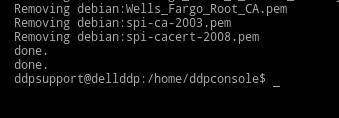
- Plusieurs lignes de données apparaissent, jusqu’à ce qu’elles soient terminées, s’affichent deux fois, et le contexte est
ddpsupportest présentée à nouveau.
- Type
exit, puis appuyez sur Entrée pour vous déconnecter deddpsupport.

- Type
exit, puis appuyez sur Entrée pour vous déconnecter de l’interface utilisateur du shell.

- La mise à jour a réussi.
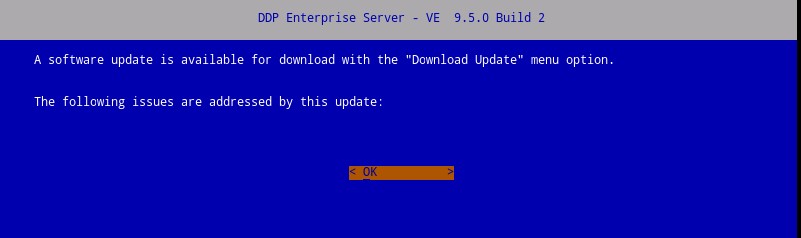 Note: Pour plus d’informations sur le processus de mise à niveau, voir Mise à niveau de Dell Security Management Server Virtual.
해당 제품
Dell Encryption문서 속성
문서 번호: 000130706
문서 유형: Solution
마지막 수정 시간: 01 7월 2026
버전: 13
다른 Dell 사용자에게 질문에 대한 답변 찾기
지원 서비스
디바이스에 지원 서비스가 적용되는지 확인하십시오.