Dell Data Protection Virtual Edition non si aggiorna con un errore SSL
요약: Quando si tenta di aggiornare Dell Data Protection | Edizione virtuale.
이 문서는 다음에 적용됩니다.
이 문서는 다음에 적용되지 않습니다.
이 문서는 특정 제품과 관련이 없습니다.
모든 제품 버전이 이 문서에 나와 있는 것은 아닙니다.
증상
Prodotti interessati:
- Dell Data Protection | Virtual Edition
Versioni interessate:
- v9.10 e precedenti

A causa di una modifica nella gestione dei certificati e a seguito dell'obsolescenza dei certificati SHA1 nel settore, Dell ha dovuto eseguire l'aggiornamento ai certificati SHA256 sui server che ospitavano il server Dell Data Protection | Aggiornamenti della Virtual Edition. Certificati firmati da queste nuove autorità, ma non riconosciuti dal sistema operativo sottostante Dell Data Protection | Edizione virtuale. L'archivio certificati locale che contiene autorità root convalidate e attendibili deve essere aggiornato per supportare le nuove autorità di firma.
Altre modifiche ai repository di aggiornamento dei pacchetti del sistema operativo sottostante richiedono inoltre che questi repository vengano aggiornati prima di poter aggiornare l'archivio certificati locale.
원인
Non applicabile
해결
Per aggiornare l'archivio certificati:
- Accedere alla console di amministrazione di Dell Enterprise Server Virtual.
 Nota:Per informazioni sull'abilitazione di SSH, consultare Come abilitare SSH in Dell Security Management Server Virtual.
- Le credenziali predefinite per Dell Data Protection Enterprise Server Virtual Edition sono le seguenti:
- Nome utente:
ddpuser - Password:
ddpuser
- Nome utente:
- Un amministratore può modificare la password predefinita all'interno del menu dell'appliance virtuale del prodotto.
- Le credenziali predefinite per Dell Data Protection Enterprise Server Virtual Edition sono le seguenti:
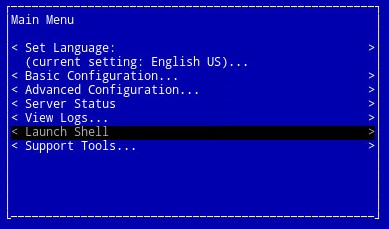
- In Main Menu selezionare Launch Shell e premere Invio.
- Type
su ddpsupportquindi premere Enter.

- Digitare la password per
ddpsupportquindi premere Enter.
 Nota:
Nota:- Le credenziali predefinite per Dell Data Protection Enterprise Server Virtual Edition sono le seguenti:
- Nome utente:
ddpsupport - Password:
ddpsupport
- Nome utente:
- Un amministratore può modificare la password predefinita all'interno del menu dell'appliance virtuale del prodotto.
- Le credenziali predefinite per Dell Data Protection Enterprise Server Virtual Edition sono le seguenti:
- Rinominare i file di origine esistenti eseguendo il comando:
sudo mv /etc/apt/sources.list /etc/apt/sources.list.bak
- Generare un nuovo file sources.list e aprirlo con il comando:
sudo nano /etc/apt/sources.list
- Copiare e incollare i repository riportati di seguito nel nuovo file:
deb http://old-releases.ubuntu.com/ubuntu precise main restricted universe multiverse
deb-src http://old-releases.ubuntu.com/ubuntu precise main restricted universe multiverse
deb http://old-releases.ubuntu.com/ubuntu precise-updates main restricted universe multiverse
deb-src http://old-releases.ubuntu.com/ubuntu precise-updates main restricted universe multiverse
- L'output risultante dovrebbe essere simile al seguente:

- Salvare e chiudere il file tenendo premuto CTRL sinistro e premendo X.
- Viene visualizzato un prompt per confermare le modifiche, premere Y per confermare.

- Premere Invio per confermare il nome del file.

- Aggiornare il sistema operativo e verificare che siano presenti i certificati più recenti digitando eseguendo il seguente comando.
sudo apt-get update && sudo apt-get upgrade -y && sudo apt-get install --only-upgrade ca-certificates -y
 Nota: Se si verifica un errore, digitare:
sudo apt-get updatequindi premere Enter.sudo apt-get install --only-upgrade ca-certificates and then press Enter
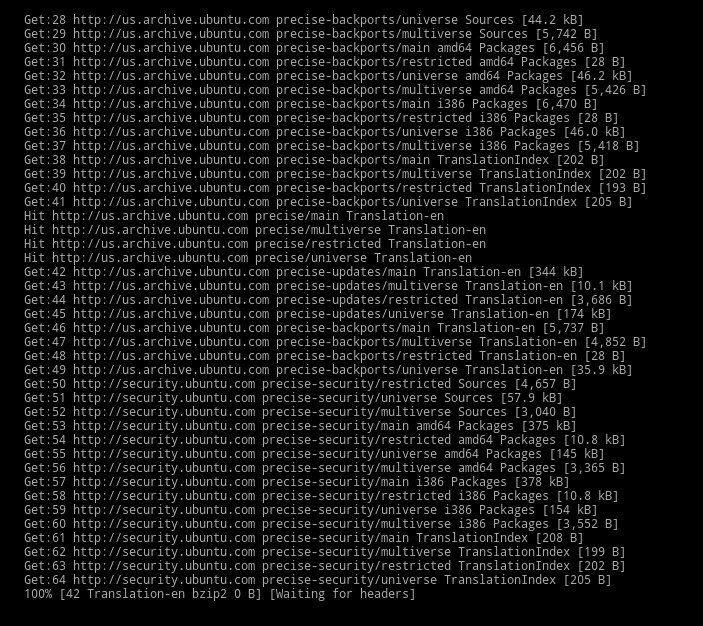
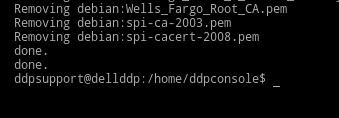
- Vengono visualizzate diverse righe di dati, fino a quando non viene completata, viene visualizzata due volte e il contesto a
ddpsupportviene presentato di nuovo.
- Type
exite premere Invio per disconnettersi daddpsupport.

- Type
exite quindi premere Invio per disconnettersi dalla shell all'interfaccia utente.

- L'aggiornamento viene eseguito correttamente.
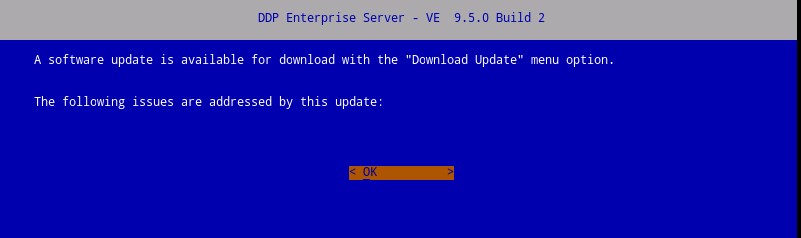 Nota: Per ulteriori informazioni sul processo di aggiornamento, consultare Come aggiornare Dell Security Management Server Virtual.
해당 제품
Dell Encryption문서 속성
문서 번호: 000130706
문서 유형: Solution
마지막 수정 시간: 01 7월 2026
버전: 13
다른 Dell 사용자에게 질문에 대한 답변 찾기
지원 서비스
디바이스에 지원 서비스가 적용되는지 확인하십시오.