Dell Data Protection Virtual Edition kan niet worden bijgewerkt met een SSL-fout
요약: Er verschijnt een foutmelding met het bericht "WGET error: Code 5, Description: SSL verification failure" bij een poging om Dell Data Protection | Virtuele editie.
이 문서는 다음에 적용됩니다.
이 문서는 다음에 적용되지 않습니다.
이 문서는 특정 제품과 관련이 없습니다.
모든 제품 버전이 이 문서에 나와 있는 것은 아닙니다.
증상
Betreffende producten:
- Dell Data Protection | Virtuele editie
Betreffende versies:
- v9.10 en lager

Als gevolg van een wijziging in de verwerking van certificaten, de branche-afschaffing van SHA1-certificaten, moest Dell bijwerken naar SHA256-certificaten op de servers die als host fungeren voor de Dell Data Protection | Virtual Edition wordt bijgewerkt. Certificaten die zijn ondertekend door deze nieuwe instanties, maar niet worden herkend door het besturingssysteem dat onder Dell Data Protection | Virtuele editie. Het lokale certificaatarchief met gevalideerde en vertrouwde basisautoriteiten moet worden bijgewerkt om deze nieuwe ondertekenende autoriteiten te ondersteunen.
Voor andere wijzigingen in de pakketupdaterepository's van het onderliggende besturingssysteem moeten deze repositories ook worden bijgewerkt voordat het lokale certificaatarchief kan worden bijgewerkt.
원인
Niet van toepassing
해결
U kunt het certificaatarchief als volgt bijwerken:
- Meld u aan bij de beheerconsole van Dell Enterprise Server Virtual.
 Opmerking:Voor informatie over het inschakelen van SSH, raadpleegt u SSH inschakelen in Dell Security Management Server Virtual.
- De standaardreferenties voor Dell Data Protection Enterprise Server Virtual Edition zijn:
- Username:
ddpuser - Password:
ddpuser
- Username:
- Een administrator kan het standaardwachtwoord in het virtuele apparaatmenu van het product wijzigen.
- De standaardreferenties voor Dell Data Protection Enterprise Server Virtual Edition zijn:
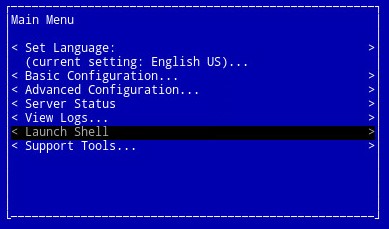
- Selecteer in het hoofdmenu Launch Shell en druk op Enter.
- Type
su ddpsupporten druk vervolgens op Enter.

- Typ het wachtwoord voor
ddpsupporten druk vervolgens op Enter.
 Opmerking:
- De standaardreferenties voor Dell Data Protection Enterprise Server Virtual Edition zijn:
- Username:
ddpsupport - Password:
ddpsupport
- Username:
- Een administrator kan het standaardwachtwoord in het virtuele apparaatmenu van het product wijzigen.
- De standaardreferenties voor Dell Data Protection Enterprise Server Virtual Edition zijn:
- Wijzig de naam van de bestaande bronbestanden door de volgende opdracht uit te voeren:
sudo mv /etc/apt/sources.list /etc/apt/sources.list.bak
- Genereer een nieuw sources.list-bestand en open het met de opdracht:
sudo nano /etc/apt/sources.list
- Kopieer en plak de onderstaande repository's in het nieuwe bestand:
deb http://old-releases.ubuntu.com/ubuntu precise main restricted universe multiverse
deb-src http://old-releases.ubuntu.com/ubuntu precise main restricted universe multiverse
deb http://old-releases.ubuntu.com/ubuntu precise-updates main restricted universe multiverse
deb-src http://old-releases.ubuntu.com/ubuntu precise-updates main restricted universe multiverse
- De resulterende uitvoer moet er als volgt uitzien:

- Sla het bestand op en sluit het met Ctrl links ingedrukt en druk op X.
- Er verschijnt een prompt om de wijzigingen te bevestigen, druk op Y om te bevestigen.

- Druk op Enter om de bestandsnaam te bevestigen.

- Werk het besturingssysteem bij en zorg ervoor dat de nieuwste certificaten aanwezig zijn door de volgende opdracht uit te voeren.
sudo apt-get update && sudo apt-get upgrade -y && sudo apt-get install --only-upgrade ca-certificates -y
 Opmerking: Als er een fout optreedt, typt u:
sudo apt-get updateen druk vervolgens op Enter.sudo apt-get install --only-upgrade ca-certificates and then press Enter
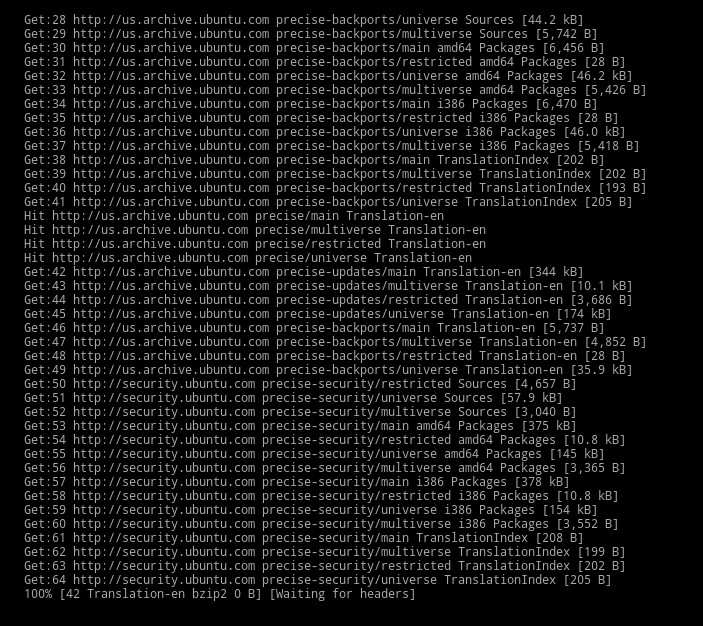
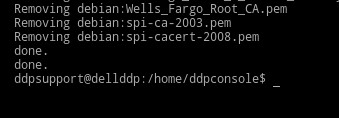
- Er verschijnen verschillende regels met gegevens, totdat deze klaar zijn , twee keer worden weergegeven en de context naar
ddpsupportwordt opnieuw gepresenteerd.
- Type
exiten druk vervolgens op Enter om u af te melden bijddpsupport.

- Type
exiten druk vervolgens op Enter om u af te melden bij de shell naar de gebruikersinterface.

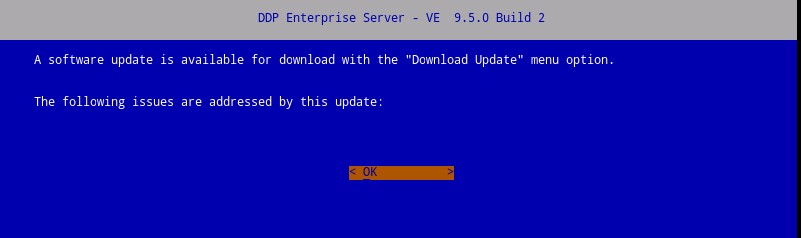
- De update wordt nu met succes uitgevoerd.
 Opmerking: Raadpleeg voor meer informatie over het upgradeproces Dell Security Management Server Virtual upgraden.
해당 제품
Dell Encryption문서 속성
문서 번호: 000130706
문서 유형: Solution
마지막 수정 시간: 01 7월 2026
버전: 13
다른 Dell 사용자에게 질문에 대한 답변 찾기
지원 서비스
디바이스에 지원 서비스가 적용되는지 확인하십시오.