Dell Data Protection Virtual Edition oppdateres ikke med en SSL-feil
요약: Det vises en feil med meldingen «WGET-feil: Kode 5, Beskrivelse: SSL-verifiseringsfeil» når du prøver å oppdatere Dell Data Protection | Virtuell utgave.
이 문서는 다음에 적용됩니다.
이 문서는 다음에 적용되지 않습니다.
이 문서는 특정 제품과 관련이 없습니다.
모든 제품 버전이 이 문서에 나와 있는 것은 아닙니다.
증상
Berørte produkter:
- Dell Data Protection | Virtuell utgave
Berørte versjoner:
- v9.10 og tidligere

På grunn av en endring i sertifikathåndtering, bransjeavviklingen av SHA1-sertifikater, måtte Dell oppdatere til SHA256-sertifikater på serverne som er vert for Dell Data Protection | Oppdateringer av Virtual Edition. Sertifikater som er signert av disse nye myndighetene, men som ikke gjenkjennes av operativsystemet som ligger under Dell Data Protection | Virtuell utgave. Det lokale sertifikatlageret som inneholder validerte og klarerte rotinstanser, må oppdateres for å støtte disse nye signeringsmyndighetene.
Andre endringer i det underliggende operativsystemets pakkeoppdateringsrepositorier krever også at disse repositoriene oppdateres før det lokale sertifikatlageret kan oppdateres.
원인
Ikke aktuelt
해결
Slik oppdaterer du sertifikatlageret:
- Logg på Dell Enterprise Server Virtual-administrasjonskonsollen.
 Merk:Hvis du vil ha informasjon om hvordan du aktiverer SSH, kan du se Slik aktiverer du SSH i Dell Security Management Server Virtual.
- Standardlegitimasjonen for Dell Data Protection Enterprise Server Virtual Edition er følgende:
- Brukernavn:
ddpuser - Passord:
ddpuser
- Brukernavn:
- En administrator kan endre standardpassordet i produktets meny for virtuelle tilpassede verktøy.
- Standardlegitimasjonen for Dell Data Protection Enterprise Server Virtual Edition er følgende:
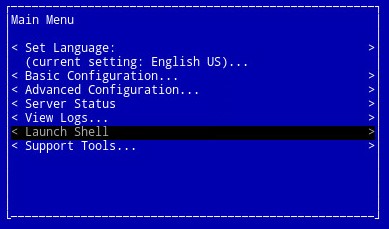
- Fra hovedmenyen velger du Start Shell og trykker deretter på Enter.
- Type
su ddpsupport, og trykk deretter Enter.

- Skriv inn passordet for
ddpsupport, og trykk deretter Enter.
 Merk:
Merk:- Standardlegitimasjonen for Dell Data Protection Enterprise Server Virtual Edition er følgende:
- Brukernavn:
ddpsupport - Passord:
ddpsupport
- Brukernavn:
- En administrator kan endre standardpassordet i produktets meny for virtuelle tilpassede verktøy.
- Standardlegitimasjonen for Dell Data Protection Enterprise Server Virtual Edition er følgende:
- Gi nytt navn til eksisterende kildefiler ved å kjøre kommandoen:
sudo mv /etc/apt/sources.list /etc/apt/sources.list.bak
- Generer en ny sources.list-fil og åpne den med kommandoen:
sudo nano /etc/apt/sources.list
- Kopier og lim inn filområdene nedenfor i den nye filen:
deb http://old-releases.ubuntu.com/ubuntu precise main restricted universe multiverse
deb-src http://old-releases.ubuntu.com/ubuntu precise main restricted universe multiverse
deb http://old-releases.ubuntu.com/ubuntu precise-updates main restricted universe multiverse
deb-src http://old-releases.ubuntu.com/ubuntu precise-updates main restricted universe multiverse
- Den resulterende utgangen skal se slik ut:

- Lagre og lukk filen ved å holde nede venstre CTRL og trykke X.
- En melding vises for å bekrefte endringene, trykk Y for å bekrefte.

- Trykk Enter for å bekrefte filnavnet.

- Oppdater operativsystemet, og kontroller at de nyeste sertifikatene finnes ved å skrive inn følgende kommando.
sudo apt-get update && sudo apt-get upgrade -y && sudo apt-get install --only-upgrade ca-certificates -y
 Merk: Hvis det oppstår en feil, skriver du inn:
sudo apt-get update, og trykk deretter Enter.sudo apt-get install --only-upgrade ca-certificates and then press Enter
- Flere linjer med data vises, inntil ferdig, vises to ganger, og konteksten til
ddpsupportpresenteres igjen.
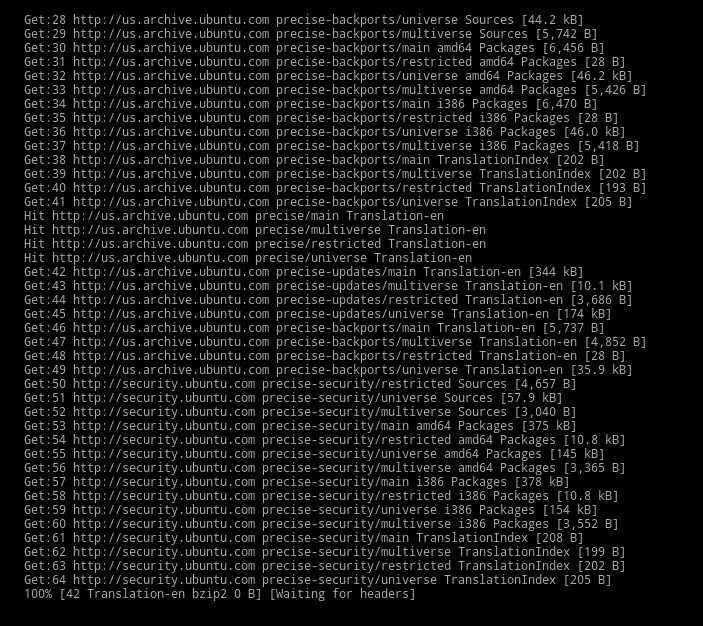
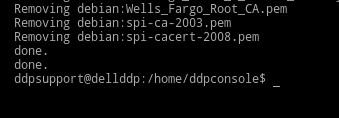
- Type
exit, og trykk deretter Enter for å logge avddpsupport.

- Type
exitog trykk deretter Enter for å logge ut av skallet til brukergrensesnittet.

- Oppdateringen kjører nå.
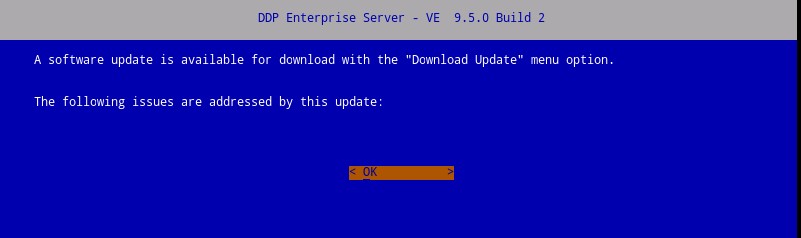 Merk: Hvis du vil ha mer informasjon om oppgraderingsprosessen, kan du se Slik oppgraderer du Dell Security Management Server Virtual.
해당 제품
Dell Encryption문서 속성
문서 번호: 000130706
문서 유형: Solution
마지막 수정 시간: 01 7월 2026
버전: 13
다른 Dell 사용자에게 질문에 대한 답변 찾기
지원 서비스
디바이스에 지원 서비스가 적용되는지 확인하십시오.