Aktualizacja rozwiązania Dell Data Protection Virtual Edition kończy się niepowodzeniem z powodu błędu SSL
요약: Podczas próby aktualizacji Dell Data Protection | Wersja wirtualna.
이 문서는 다음에 적용됩니다.
이 문서는 다음에 적용되지 않습니다.
이 문서는 특정 제품과 관련이 없습니다.
모든 제품 버전이 이 문서에 나와 있는 것은 아닙니다.
증상
Dotyczy produktów:
- Dell Data Protection | Virtual Edition
Dotyczy wersji:
- v9.10 i wcześniejsze

Ze względu na zmianę w procedurze obsługi certyfikatów, wycofanie certyfikatów SHA1 z branży, firma Dell musiała zaktualizować certyfikaty do SHA256 na serwerach hostujących oprogramowanie Dell Data Protection | Aktualizacje Virtual Edition. Certyfikaty podpisane przez te nowe organy, ale nieuznawane przez system operacyjny objęty programem Dell Data Protection | Wersja wirtualna. Lokalny magazyn certyfikatów, który zawiera zweryfikowane i zaufane urzędy główne, musi zostać zaktualizowany w celu obsługi tych nowych urzędów podpisywania.
Inne zmiany w repozytoriach aktualizacji pakietów bazowego systemu operacyjnego również wymagają aktualizacji tych repozytoriów przed aktualizacją lokalnego magazynu certyfikatów.
원인
Nie dotyczy
해결
Aby zaktualizować magazyn certyfikatów:
- Zaloguj się do konsoli administracyjnej Dell Enterprise Server Virtual.
 Uwaga:Aby uzyskać informacje na temat włączania protokołu SSH, zapoznaj się z tematem Włączanie protokołu SSH na serwerze Dell Security Management Server Virtual.
- Domyślne poświadczenia dla Dell Data Protection Enterprise Server Virtual Edition są następujące:
- Username (Nazwa użytkownika):
ddpuser - Hasło:
ddpuser
- Username (Nazwa użytkownika):
- Administrator może zmienić domyślne hasło w menu urządzenia wirtualnego produktu.
- Domyślne poświadczenia dla Dell Data Protection Enterprise Server Virtual Edition są następujące:
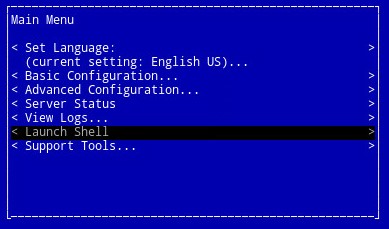
- Z menu głównego wybierz opcję Launch Shell (Uruchom powłokę), a następnie naciśnij klawisz Enter.
- Typ
su ddpsupporti naciśnij klawisz Enter.

- Wpisz hasło dla
ddpsupporti naciśnij klawisz Enter.
 Uwaga:
- Domyślne poświadczenia dla Dell Data Protection Enterprise Server Virtual Edition są następujące:
- Username (Nazwa użytkownika):
ddpsupport - Hasło:
ddpsupport
- Username (Nazwa użytkownika):
- Administrator może zmienić domyślne hasło w menu urządzenia wirtualnego produktu.
- Domyślne poświadczenia dla Dell Data Protection Enterprise Server Virtual Edition są następujące:
- Zmień nazwy istniejących plików źródłowych , uruchamiając polecenie:
sudo mv /etc/apt/sources.list /etc/apt/sources.list.bak
- Wygeneruj nowy plik sources.list i otwórz go za pomocą polecenia:
sudo nano /etc/apt/sources.list
- Skopiuj i wklej poniższe repozytoria do nowego pliku:
deb http://old-releases.ubuntu.com/ubuntu precise main restricted universe multiverse
deb-src http://old-releases.ubuntu.com/ubuntu precise main restricted universe multiverse
deb http://old-releases.ubuntu.com/ubuntu precise-updates main restricted universe multiverse
deb-src http://old-releases.ubuntu.com/ubuntu precise-updates main restricted universe multiverse
- Wynikowe dane wyjściowe powinny wyglądać następująco:

- Zapisz i zamknij plik, przytrzymując lewy klawisz Ctrl i naciskając klawisz X.
- Pojawi się monit o potwierdzenie zmian, naciśnij klawisz Y , aby potwierdzić.

- Naciśnij klawisz Enter, aby potwierdzić nazwę pliku.

- Zaktualizuj system operacyjny i upewnij się, że są dostępne najnowsze certyfikaty, wpisując następujące polecenie.
sudo apt-get update && sudo apt-get upgrade -y && sudo apt-get install --only-upgrade ca-certificates -y
 Uwaga: Jeśli wystąpi błąd, wpisz:
sudo apt-get updatei naciśnij klawisz Enter.sudo apt-get install --only-upgrade ca-certificates and then press Enter
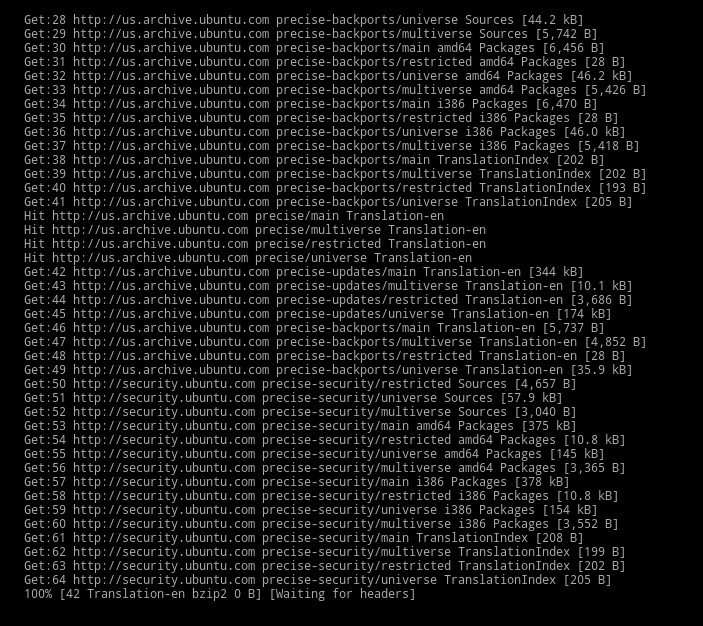
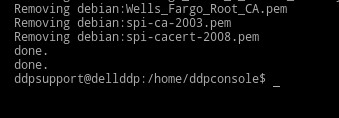
- Pojawi się kilka wierszy danych, dopóki nie zostanie to zrobione, jest wyświetlany dwukrotnie, a kontekst
ddpsupportjest prezentowany ponownie.
- Typ
exit, a następnie naciśnij klawisz Enter , aby się wylogowaćddpsupport.

- Typ
exita następnie naciśnij Enter , aby wylogować się z powłoki do interfejsu użytkownika.

- Aktualizacja przebiegła pomyślnie.
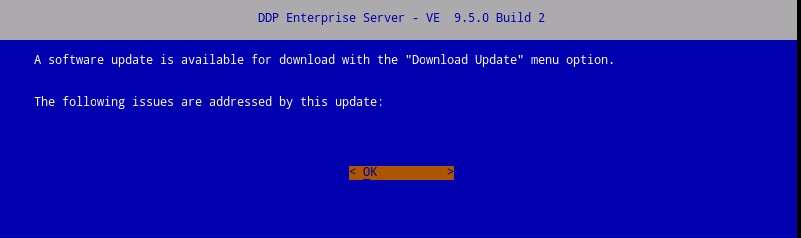 Uwaga: Aby uzyskać więcej informacji na temat procesu aktualizacji, patrz Aktualizacja serwera Dell Security Management Server Virtual.
해당 제품
Dell Encryption문서 속성
문서 번호: 000130706
문서 유형: Solution
마지막 수정 시간: 01 7월 2026
버전: 13
다른 Dell 사용자에게 질문에 대한 답변 찾기
지원 서비스
디바이스에 지원 서비스가 적용되는지 확인하십시오.