Dell Data Protection Virtual Edition kan inte uppdateras med ett SSL-fel
요약: Ett fel visas med meddelandet "WGET error: Code 5, Description: SSL verification failure" när du försöker uppdatera Dell Data Protection | Virtuell version.
이 문서는 다음에 적용됩니다.
이 문서는 다음에 적용되지 않습니다.
이 문서는 특정 제품과 관련이 없습니다.
모든 제품 버전이 이 문서에 나와 있는 것은 아닙니다.
증상
Berörda produkter:
- Dells dataskydd | Virtuell version
Berörda versioner:
- v9.10 och tidigare

På grund av en förändring i certifikathantering och branschens utfasning av SHA1-certifikat var Dell tvunget att uppdatera till SHA256-certifikat på de servrar som är värdar för Dell Data Protection | Uppdateringar av Virtual Edition. Certifikat som signerats av dessa nya utfärdare men inte erkänts av operativsystemet som ligger under Dell Data Protection | Virtuell version. Det lokala certifikatarkivet som innehåller verifierade och betrodda rotutfärdare måste uppdateras för att stödja dessa nya signeringsutfärdare.
Andra ändringar i det underliggande operativsystemets paketuppdateringslagringsplatser kräver också att dessa lagringsplatser uppdateras innan det lokala certifikatarkivet kan uppdateras.
원인
Ej tillämpligt
해결
Så här uppdaterar du certifikatarkivet:
- Logga in på administrationskonsolen Dell Enterprise Server Virtual.
 Obs!Information om hur du aktiverar SSH finns i Aktivera SSH i Dell Security Management Server Virtual.
- Inloggningsuppgifterna till Dell Data Protection Enterprise Server Virtual Edition är följande som förval:
- Användarnamn:
ddpuser - Lösenord:
ddpuser
- Användarnamn:
- Administratörer kan ändra det förvalda lösenordet i menyn för virtuella enheter i produkten.
- Inloggningsuppgifterna till Dell Data Protection Enterprise Server Virtual Edition är följande som förval:
- På huvudmenyn väljer du Starta Shell och trycker sedan på Enter.
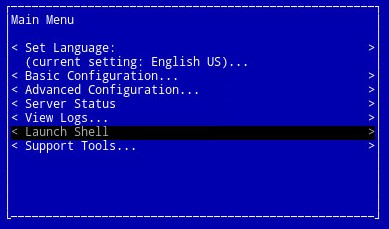
- Typ
su ddpsupportoch tryck sedan på Enter.

- Ange lösenordet för
ddpsupportoch tryck sedan på Enter.
 Obs!
Obs!- Inloggningsuppgifterna till Dell Data Protection Enterprise Server Virtual Edition är följande som förval:
- Användarnamn:
ddpsupport - Lösenord:
ddpsupport
- Användarnamn:
- Administratörer kan ändra det förvalda lösenordet i menyn för virtuella enheter i produkten.
- Inloggningsuppgifterna till Dell Data Protection Enterprise Server Virtual Edition är följande som förval:
- Byt namn på de befintliga källfilerna genom att köra kommandot:
sudo mv /etc/apt/sources.list /etc/apt/sources.list.bak
- Generera en ny sources.list-fil och öppna den med kommandot:
sudo nano /etc/apt/sources.list
- Kopiera och klistra in nedanstående lagringsplatser i den nya filen:
deb http://old-releases.ubuntu.com/ubuntu precise main restricted universe multiverse
deb-src http://old-releases.ubuntu.com/ubuntu precise main restricted universe multiverse
deb http://old-releases.ubuntu.com/ubuntu precise-updates main restricted universe multiverse
deb-src http://old-releases.ubuntu.com/ubuntu precise-updates main restricted universe multiverse
- Resulterande utdata bör se ut så här:

- Spara och stäng filen genom att hålla ned vänster CTRL och trycka på X.
- En uppmaning visas för att bekräfta ändringarna, tryck på Y för att bekräfta.

- Tryck på Retur för att bekräfta filnamnet.

- Uppdatera operativsystemet och kontrollera att de senaste certifikaten finns genom att skriva och köra följande kommando.
sudo apt-get update && sudo apt-get upgrade -y && sudo apt-get install --only-upgrade ca-certificates -y
 Observera: Om ett fel uppstår skriver du:
sudo apt-get updateoch tryck sedan på Enter.sudo apt-get install --only-upgrade ca-certificates and then press Enter
- Flera rader med data visas, tills de är klara, visas två gånger, och kontexten till
ddpsupportpresenteras igen.
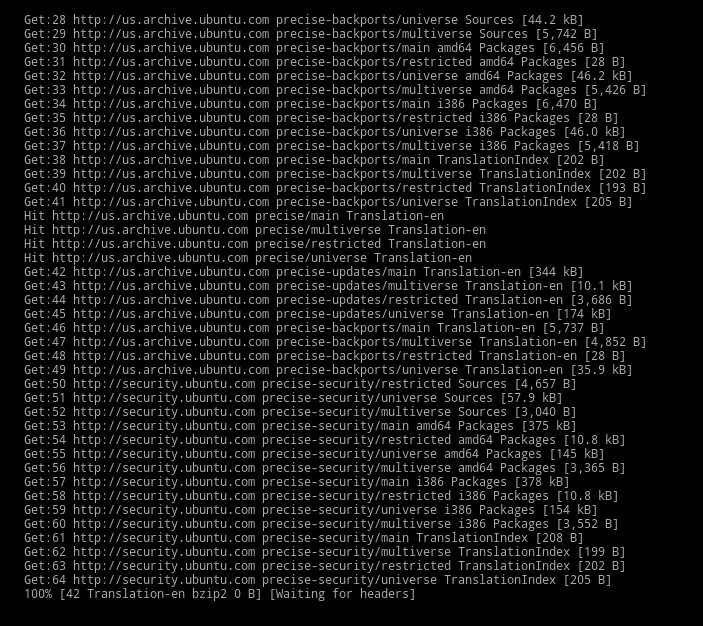
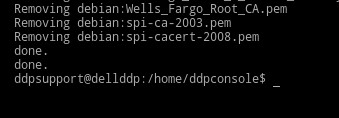
- Typ
exitoch tryck sedan på Enter för att logga ut frånddpsupport.

- Typ
exitoch tryck sedan på Retur för att logga ut från gränssnittet till användargränssnittet.

- Uppdateringen körs utan problem.
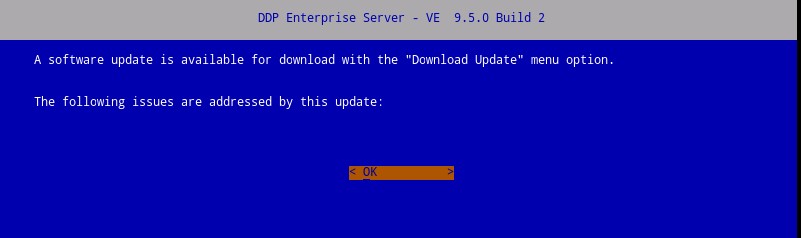 Observera: Mer information om uppgraderingsproceduren finns i Uppgradera Dell Security Management Server Virtual.
해당 제품
Dell Encryption문서 속성
문서 번호: 000130706
문서 유형: Solution
마지막 수정 시간: 01 7월 2026
버전: 13
다른 Dell 사용자에게 질문에 대한 답변 찾기
지원 서비스
디바이스에 지원 서비스가 적용되는지 확인하십시오.